WYSZUKAJ.PIONOWO w Excelu – Dopasowanie Dokładne i Przybliżone.

Jak wyszukać komórkę w Excelu? Wykorzystaj do tego niezawodną funkcję WYSZUKAJ.PIONOWO. Funkcja dopuszcza wyszukiwanie wartości w sposób dokładny lub przybliżony. Z tego artykułu dowiesz się jak krok po kroku zastosować funkcję WYSZUKAJ.PIONOWO. Zobacz która metodę wyszukiwania wybrać dla konkretnego przypadku.

💡 Chcesz nauczyć się Excela krok po kroku?
Kurs Excel Podstawowy — 40 lekcji, 52 ćwiczenia, certyfikat. Wszystkie kluczowe funkcje w jednym kursie.
Zobacz kurs →

W dalszej części poradnika:

Funkcja WYSZUKAJ.PIONOWO - budowa

wyszukaj pionowo

Funkcja WYSZUKAJ.PIONOWO wyszukuje wartości w pierwszej kolumnie zakresu danych i zwraca pierwszą wartość ze wskazanej kolumny tego samego zakresu danych. Jeśli funkcja nie znajdzie wartości zwróci błąd #N/D!

Poniżej przedstawiam budowę funkcji Wyszukaj.Pionowo

Funkcja składa się z 4 argumentów, przy czym 3 pierwsze są wymagane. Poniżej przedstawiam co one oznaczają:

wartość, która ma zostać znaleziona. Wartość, która ma zostać znaleziona, musi być w pierwszej kolumnie zakresu komórek określonego za pomocą argumentu tabela_tablica.

zakres komórek, w których funkcja WYSZUKAJ.PIONOWO szuka wartości szukana_wartość i wartości zwracanej. Możesz użyć nazwanego zakresu lub tabeli i użyć nazw w argumencie zamiast odwołań do komórek. Pierwsza kolumna w zakresie komórek musi zawierać szukana_wartość. Zakres komórek musi również zawierać zwracaną wartość, którą chcesz znaleźć.

numer kolumny (począwszy od 1 dla pierwszej z lewej kolumny w ramach zakresu tabela_tablica) zawierającej wartość zwracaną.

wartość logiczna określająca, czy funkcja WYSZUKAJ.PIONOWO ma znaleźć dopasowanie przybliżone, czy dokładne:

    • PRAWDA – przybliżone dopasowanie, powoduje wyszukanie najbliższej wartości przy założeniu, że pierwsza kolumna w tabeli jest posortowana liczbowo lub alfabetycznie. Jeśli nie określisz metody, ta metoda jest stosowana domyślnie.
    • FAŁSZ – dopasowanie dokładne, powoduje wyszukanie dokładnej wartości w pierwszej kolumnie.

W dalszej części poradnika przedstawiam przykład zastosowania funkcji z dopasowaniem dokładnym i przybliżonym

WYSZUKAJ.PIONOWO – dopasowanie dokładne

Zaczniemy od przykładu wyszukiwania dokładnego, które jest najczęściej stosowane.

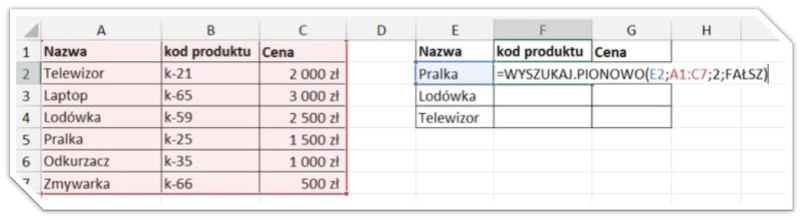
Na podstawie zakresu z danymi znajdującymi się w zakresie A1:C7 zawierającego nazwy kody i ceny produktu będziemy chcieli wyciągnąć informacje o produktach znajdujących się w kolumnie E czyli dla pralki, lodówki i telewizora.

wyszukaj.pionowo

Aby wyszukać „kod produktu” dla Pralki – w komórce F2 wprowadzamy funkcję:

WYSZUKAJ.PIONOWO(E2; A1:C7;2;FAŁSZ)

Funkcja WYSZUKAJ.PIONOWO wyszukuje wartość z komórki E2 (Pralka) w pierwszej kolumnie od lewej dla zakresu A1:C7.
wyszukaj.pionowo

Po wykryciu pierwszej pozycji licząc od góry (znajdującej się w wierszu nr 5) zwraca wartość znajdującą się w drugiej kolumnie zakresu czyli w kolumnie B wartość „k-25”. Czwarty argument funkcji FAŁSZ określa, że szukamy dokładnie słowa „Pralka”

Aby wyszukać cenę produktu musimy zmienić numer kolumny na 3 – ceny znajdują się w kolumnie C

WYSZUKAJ.PIONOWO(E2; A1:C7;3;FAŁSZ)

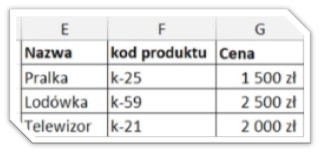
A po zastosowaniu funkcji WYSZUKAJ.PIONOWO do pozostałych produktów otrzymamy poniższy wynik
wyszukaj.pionowo

TIP: Jeśli chciałbyś zobaczyć jak wykonać automatyczną zmianę numeracji kolumn zobacz: Wyszukaj Pionowo Kilka Wartości – Automatyczne Numerowanie Kolumn

A co w przypadku gdy w przeszukiwanej tablicy będziemy mieli więcej niż jedną wartość?

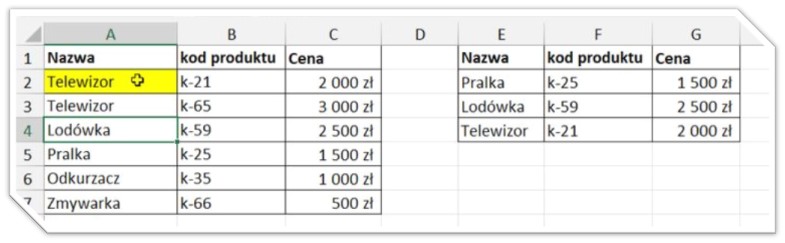
– funkcja WYSZUKAJ.PIONOWO zwróci nam tylko wynik z pierwszej znalezionej wartości licząc od góry.

Na poniższym przykładzie widzimy, że produkt o nazwie telewizor znajduje się zarówno w drugiej jak i trzeciej kolumnie – WYSZUKAJ.PIONOWO poda nam wartość tylko z drugiej kolumny
wyszukaj.pionowo

A co w przypadku gdy funkcja WYSZUKAJ.PIONOWO nie znajdzie przeszukiwanej wartości?

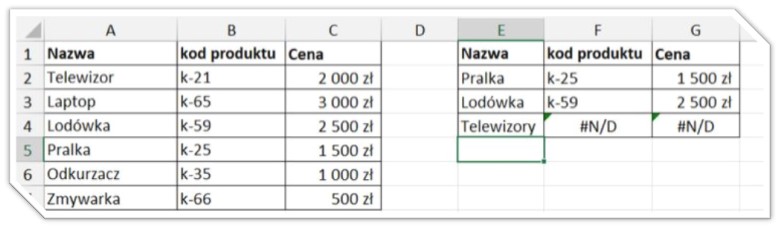
Jeśli w wyszukiwanym zakresie nie będzie szukanej wartości funkcja WYSZUKAJ.PIONOWO zwróci błąd wartości niedostępnej #N/D.
wyszukaj.pionowo

Tutaj jeśli zmienimy 4 argument funkcji na PRAWDA (wyszukiwanie przybliżone) to funkcja nie zwróci nam błędu, ale w tym przypadku zastosowanie tej opcji nie miało by sensu. Poniżej zobacz praktyczny sposób zastosowania wyszukiwania przybliżonego.

WYSZUKAJ.PIONOWO – dopasowanie przybliżone

Drugi przykład przedstawia nam jak automatycznie przypisać wartości rabatu udzielanego w zależności od wielkości zamówienia.

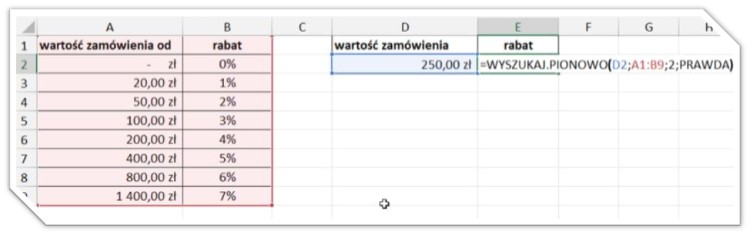
W kolumnie A mamy limit wartości zamówienia po przekroczeniu, którego przypisujemy wartość rabatu znajdującego się w kolumnie B.

Wartość zamówienia klienta znajduje się w komórce D2 tj. 250 zł a w komórce E2 będziemy chcieli automatycznie uzyskać wartości rabatu dla tego zamówienia.

wyszukaj.pionowo

Funkcja WYSZUKAJ.PIONOWO którą wprowadzimy w komórkę E2 będzie wyglądała następująco:

WYSZUKAJ.PIONOWO(D2; A1:B9;2;PRAWDA)

Funkcja szuka wartość 250 zł w kolumnie A jak widzisz takiej wartości nie ma (dla wyszukiwania dokładnego – FAŁSZ otrzymalibyśmy błąd #N/D), z racji tego, że wybraliśmy opcję wyszukiwania przybliżonego funkcja będzie chciała odnaleźć wartość najbardziej zbliżoną do szukanej.
wyszukaj.pionowo

Wynikiem tej funkcji jest rabat w wysokości 4% odpowiadający kwocie 200 zł.

wyszukaj.pionowo

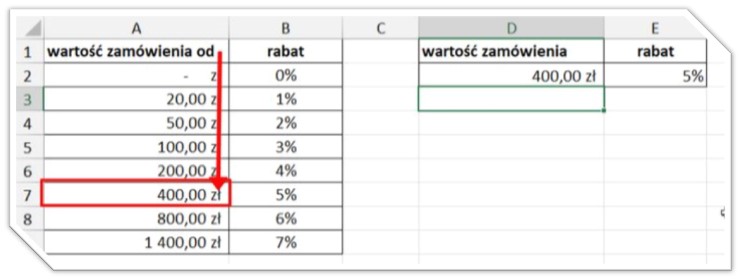
Jeśli wprowadzimy wartość identyczną z szukaną to wynik będzie odpowiadał tej wartości przykładowo 400 zł – rabat 5%.
wyszukaj.pionowo

Podczas stosowania wyszukiwania przybliżonego funkcji WYSZUKAJ.PIONOWO istotne jest ułożenie wartości w kolejności rosnącej, ponieważ Excel przeszukuje zakres wartości od góry do dołu i zwraca ostatni wiersz który jest mniejszy lub równy szukanej wartości.

Zobacz też jak wyszukać wartości na przecięciu wiersza i kolumny za pomocą funkcji INDEKS i PODAJ.POZYCJĘ  

🎓 Chcesz nauczyć się Excela za darmo?
Darmowy Kurs Excel — 8 lekcji, dostęp natychmiastowy, bez karty kredytowej. Solidne podstawy w mniej niż godzinę.
Zapisuję się za darmo →

Automatyczne numerowanie kolumn funkcji Wyszukaj Pionowo

Funkcja Wyszukaj Pionowo jest bardzo przydatna przy wyszukiwaniu danych ale ma też jedną uciążliwość. Przekopiowanie funkcji do innych komórek wymaga od nas ręcznego wprowadzenia trzeciego argumentu funkcji czyli numer kolumny. Ale mam na to rozwiązanie. A nawet trzy są nimi:
  1. wprowadzenie zamiast trzeciego argumentu (numeru kolumny) funkcji NR.KOLUMNY dzięki temu po przeciągnięciu funkcji na inne komórki numer kolumny zostanie uzupełniony automatycznie. Wadą tego sposobu wyszukiwania jest podatność na błędy przy dodawaniu innych kolumn przed tabelą i wynikami funkcji wyszukaj Pionowo.
  2. drugim sposobem jest wstawienie w miejsce numeru kolumny stałej tablicowej zapisanej w nawiasie klamrowym {2\3\4\…..}
  3. trzecią możliwością jest zastosowanie funkcji PODAJ.POZYCJĘ w miejsce numeru kolumny dla funkcji wyszukaj pionowo.

Podsumowanie Wyszukaj Pionowo

Funkcja WYSZUKAJ.PIONOWO umożliwia wyszukiwanie wartości w pierwszej kolumnie tabeli i zwracanie odpowiadających im danych z innych kolumn tego samego wiersza. 

Wyszukiwanie może odbywać się na dwa sposoby: dopasowanie dokładne (gdy ostatni argument funkcji to FAŁSZ) – używane wtedy, gdy szukamy konkretnej, dokładnej wartości, np. kodu produktu; oraz dopasowanie przybliżone (gdy ostatni argument to PRAWDA) – stosowane, gdy dane w pierwszej kolumnie są posortowane rosnąco, a chcemy znaleźć wartość mieszczącą się w przedziale (np. dla progów punktowych lub stawek podatkowych). 

Aby automatycznie określić numer kolumny, z której ma zostać zwrócona wartość, zamiast wpisywać go ręcznie, można zastosować stałą tablicową, użyć funkcji NR.KOLUMNY lub PODAJ.POZYCJĘ co czyni formułę bardziej elastyczną i odporną na zmiany w strukturze tabeli.

Zdobądź jedną z najważniejszych umiejętności w pracy biurowej — naucz się Excela od zera
40 lekcji online — krok po kroku, bez chaosu
52 ćwiczenia z rozwiązaniami i nagraniami
Certyfikat ukończenia + bonusy o wartości 48 zł
Gwarancja zwrotu 30 dni — bez pytań
Zobacz więcej ⊕
Kurs Excel Podstawowy

Pobierz plik do tego poradnika

Funkcja wyszukaj pionowo

Automatyczne numerowanie w funkcji wyszukaj pionowo

Piotr Czujak — PoczujExcel
PC
O autorze
Piotr Czujak
Założyciel PoczujExcel.pl · Trener Excela online

Od ponad 10 lat uczę Excela w sposób który ma sens — bez zbędnej teorii, tylko praktyczne przykłady z codziennej pracy biurowej. Ukończyło moje kursy ponad 6 000 kursantów. Jeśli chcesz nauczyć się Excela sprawnie i bez stresu — jesteś w dobrym miejscu.

Zobacz wszystkie kursy Excel →


Te poradniki mogą Cię też zainteresować

Oceń artykuł lub zostaw komenarz

5 1 głos
Ocena artykułu
Subskrybuj
Powiadom o
guest
0 Komentarze
Najnowsze
Najstarsze Najwięcej głosów
Opinie w linii
Zobacz wszystkie komentarze