Funkcja JEŻELI w Excelu - wiele warunków, ORAZ i LUB
Funkcja JEŻELI (IF) w Excelu jest jedną z najczęściej stosowanych funkcji a zarazem bardzo prostą w zrozumieniu. W tym wpisie zobaczysz jak używać logicznej funkcji JEŻELI dla prostych sytuacji. Następne przejdziemy do bardziej skomplikowanych metod m.in. zastosowanie funkcji JEŻELI z wieloma warunkami czy też połączenie tej funkcji z innymi funkcjami tj. ORAZ (AND) i LUB.
W dalszej części poradnika:
- Funkcja JEŻELI w Excelu - budowa funkcji
- Funkcja JEŻELI - Przykład
- Funkcji JEŻELI - kilka warunków
- Funkcja JEŻELI z funkcją ORAZ
- Funkcja JEŻELI z funkcją LUB
- Funkcja WARUNKI zamiast zagnieżdżania JEŻELI
- Jak nazywa się funkcja JEŻELI po angielsku?
- Podsumowanie
- Plik z przykładami do pobrania
Funkcja JEŻELI w Excelu - budowa funkcji
Funkcja JEŻELI w pierwszym argumencie przeprowadza test logiczny. Jeśli test logiczny jest prawdziwy (PRAWDA) funkcja zwraca wartość z drugiego argumentu, w przeciwnym wypadku gdy test logiczny jest nieprawdziwy (FAŁSZ) to funkcja zwraca wartość trzeciego argumentu. Poniżej przedstawiam budowę funkcji
JEŻELI(test_logiczny; wartość_jeżeli_prawda; [wartość_jeżeli_fałsz])
Funkcja JEŻELI składa się z 3 argumentów, przy czym 2 z nich są wymagane
- test_logiczny warunek logiczny, który ma zostać sprawdzony przez funkcję.
- wartość_jeżeli_prawda Wartość, która ma zostać zwrócona, jeśli wynik argumentu test_logiczny jest prawdziwy
- wartość_jeżeli_fałsz (opcjonalnie) Wartość, która ma zostać zwrócona, jeśli wynik argumentu test_logiczny jest nieprawdziwa
Poniżej znajduje się kilka przykładów zastosowania funkcji JEŻELI w Excelu
💡 JEŻELI wygląda prosto, dopóki nie zagnieździsz trzech naraz
W kursie Excel Podstawowy jest osobna lekcja o funkcjach logicznych i o JEŻELI z funkcją WYBIERZ. 40 lekcji, 52 zadań z rozwiązaniami.
Funkcja JEŻELI - Przykład
W pierwszym przykładzie będziemy chcieli za pomocą funkcji JEŻELI uzupełnić ceny dla produktów w na podstawie cennika znajdującego się w niebieskiej tabeli. Widzimy, że mamy tylko dwa produkty będzie to albo „Telewizor” albo „Komputer”. Wobec tego wprowadzamy funkcję JEŻELI w komórce D11 jak poniżej:
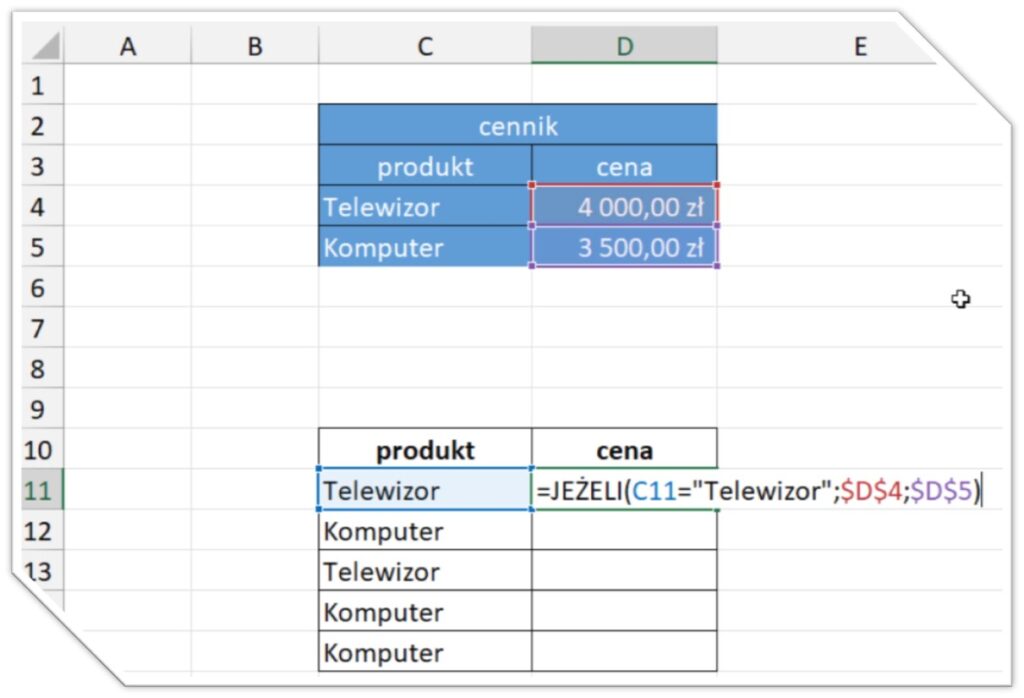
Funkcja JEŻELI najpierw przeprowadza test logiczny i sprawdza czy wartość w komórce C11 znajduje się słowo Telewizor (Pamiętaj wpisując słowo do funkcji zawsze zapisz je w cudzysłowie).
- Jeśli TAK - to funkcja zwraca wartość z komórki D4 (czyli cenę dla telewizoru);
- Natomiast Jeśli NIE - to funkcja JEŻELI zwraca wartość z komórki D5 (czyli cenę dla komputera)
Wynikiem tej funkcji w komórce D11 jest wartość 4 000 zł.
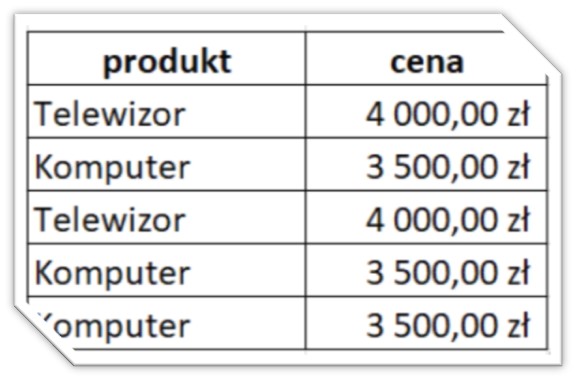
Dzięki zablokowaniu komórek D4 i D5 (czyli cen) możemy przeciągnąć tą funkcję dla pozostałych produktów dzięki czemu uzyskamy poniższe wartości:
TIP:
Zapewne zauważyłeś znaki $ pomiędzy nazwą komórki - ten znak blokuje nam komórkę podczas kopiowania funkcji do innej komórki.
Funkcji JEŻELI - kilka warunków
Skomplikujmy sprawę i tym razem będziemy chcieli uzyskać cenę dla więcej niż dwóch produktów. W naszym asortymencie pojawił się dodatkowo laptop o wartości 3 000 zł.


Jak zatem powinna wyglądać funkcja JEŻELI dla sytuacji z 3 wartościami. Tym razem musimy wykonać zagnieżdżenie dwóch funkcji JEŻELI:

Przeanalizujmy tą funkcję. Zobacz, że mamy nadal 3 argumenty, które oznaczyłem kolorami:

- pierwszy argument (zielony) test logiczny - czy w komórce C11 jest wartość „Telewizor”
- drugi argument (pomarańczowy) - gdy test logiczny jest prawdziwy (PRAWDA), funkcja zwraca wartość komórki D4 (cena telewizora)
- natomiast jeśli test logiczny nie jest prawdziwy (FAŁSZ) to w trzecim argumencie wykonujemy drugi test logiczny za pomocą zagnieżdżonej funkcji JEŻELI

- zagnieżdżona funkcja JEŻELI w Excelu sprawdza czy w komórce C11 mamy wartość „Komputer”
- Jeśli TAK (PRAWDA) to zwracamy komórkę D5 (cena komputera)
- Jeśli NIE (FAŁSZ) to zwracamy komórkę D6 (cena laptopa)
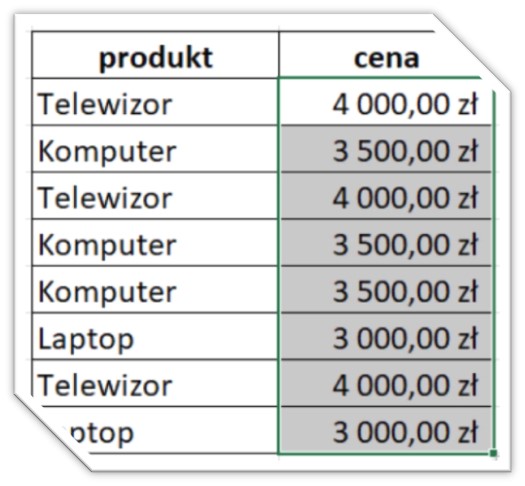
A wynik funkcji po przekopiowaniu go dla pozostałych produktów wygląda następująco:
Zagnieżdżanie funkcji JEŻELI możemy wykonać też dla większej ilości produktów. Ale kod staje się wtedy bardziej skomplikowany - wtedy zalecam zastosowanie innych funkcji jak Wybierz, Wyszukaj.Pionowo czy X.Wyszukaj.
Funkcje logiczne to jedna lekcja. Excel w pracy to kilkanaście
✓Funkcje logiczne: większy, mniejszy, różny, ORAZ, LUB
✓JEŻELI i WYBIERZ w jednej lekcji, z plikami do ćwiczeń
✓JEŻELI.BŁĄD i rodzaje błędów Excela
✓40 lekcji, 52 zadań, gwarancja zwrotu 30 dni

Funkcja JEŻELI z funkcją ORAZ
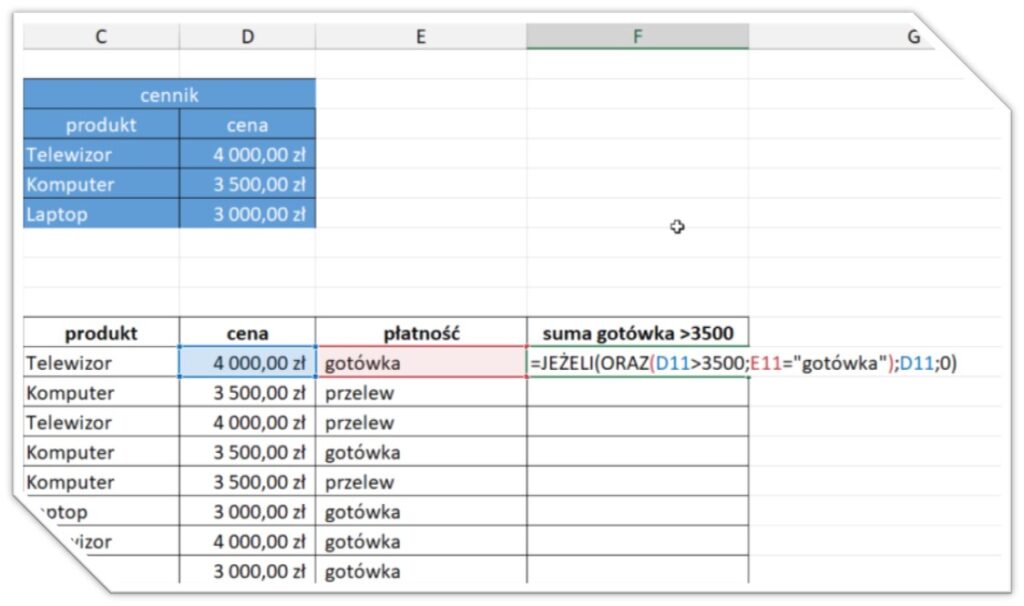
Tym razem będziemy chcieli obliczyć sumę płatności gotówką o wartości powyżej 3500 zł. Do tego powiążemy dwie funkcje logiczne JEŻELI i ORAZ
Funkcja ORAZ przybiera co najmniej jeden argument, przy czym wszystkie argumenty tej funkcji muszą być prawdzie aby cała funkcja zwróciła PRAWDĘ
ORAZ(wartość_logiczna1; [wartość_logiczna2];...)
Przeanalizujmy tą formułę znajdującą się komórce F11:

Zamiast zwykłego testu logicznego, przeprowadzimy test logiczny funkcją ORAZ dla dwóch argumentów (pamiętaj, że oba argumenty muszą być prawdziwe aby funkcja zwróciła wartość PRAWDA):
- Funkcja ORAZ sprawdza w pierwszym argumencie czy cena w komórce D11 (4000 zł) jest większa niż 3500 zł oraz czy w komórce E11 (gotówka) jest równa „gotówka”. Oba argumenty są prawdziwe więc funkcja zwróci PRAWDA
- Następnie funkcja Excela JEŻELI zwraca drugi argument funkcji czyli zawartość komórki D11 (4000 zł)
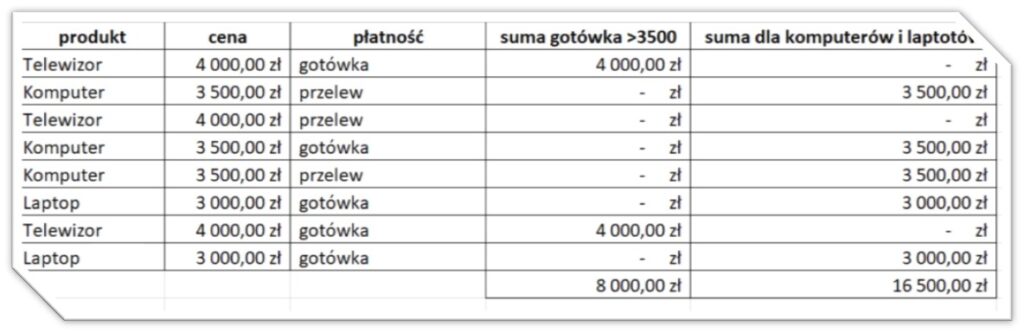
Po przekopiowaniu tej funkcji dla innych pozycji otrzymamy taki wynik. Z podsumowania wynika, że suma produktów płaconych gotówką o wartości powyżej 4000 zł równa się 8000 zł

Funkcja JEŻELI z funkcją LUB
Tym razem funkcję JEŻELI powiążemy z funkcją LUB. Będziemy chcieli zobaczyć wartość sprzedaży dla wszystkich komputerów i laptopów.

Funkcja LUB (OR) działa podobnie jak funkcja ORAZ, może przybierać wiele argumentów logicznych, przy czym zwróci wartość PRAWDA gdy przynajmniej jeden argument będzie prawdziwy.
LUB(wartość_logiczna1; [wartość_logiczna2];...)
Zobaczmy zatem formułę w komórce G11

- Funkcja JEŻELI za pomocą funkcji LUB przeprowadza test logiczny dla dwóch argumentów. W pierwszym argumencie czy w komórce C11 („Telewizor”) jest wartość „Komputer” - FAŁSZ, oraz czy w komórce C11 („Telewizor”) jest równa „Laptop” - FAŁSZ.
- Oba argumenty nie są prawdziwe więc funkcja LUB zwróci FAŁSZ a funkcja JEŻELI zwróci trzeci argument równy 0
Po przekopiowaniu tej funkcji dla pozostałych produktów otrzymamy sumę sprzedaży dla wszystkich komputerów i laptopów równą 16 500 zł
Funkcja WARUNKI zamiast zagnieżdżania JEŻELI
Zagnieżdżanie działa, ale ma granicę praktyczną, a nie techniczną. Excel przyjmie 64 poziomy, natomiast już przy czwartym formuła przestaje być czytelna, a policzenie nawiasów zajmuje więcej czasu niż jej napisanie. W Excelu 2019 i nowszym oraz w Microsoft 365 jest na to funkcja WARUNKI.
WARUNKI(test1; wartość1; [test2]; [wartość2]; ...)
Funkcja sprawdza testy po kolei i zwraca wartość przy pierwszym, który okaże się prawdziwy. Ten sam przykład z trzema produktami wygląda tak:
=WARUNKI(C11="Telewizor";$D$4;C11="Komputer";$D$5;C11="Laptop";$D$6)Żadnego zagnieżdżania, warunki stoją obok siebie w jednej linii. Trzeba za to pamiętać o dwóch rzeczach. Po pierwsze, WARUNKI (IFS) nie ma argumentu „w przeciwnym razie”: jeśli żaden test nie wypadnie prawdziwie, dostaniesz błąd #ARG!. Rolę domyślnej wartości daje się załatwić ostatnią parą PRAWDA; wartość:
=WARUNKI(C11="Telewizor";$D$4;C11="Komputer";$D$5;PRAWDA;"brak w cenniku")Po drugie, pliku z funkcją WARUNKI nie otworzysz poprawnie w starszym Excelu. Jeśli arkusz krąży po firmie, w której część osób ma Excela 2016, zostań przy zagnieżdżonym JEŻELI.
Przy dopasowywaniu wartości do listy, takiej jak cennik, zwykle lepsza od obu tych funkcji jest WYSZUKAJ.PIONOWO (VLOOKUP). Nowy produkt dopisujesz wtedy do cennika, a nie do formuły.
Jak nazywa się funkcja JEŻELI po angielsku?
W angielskiej wersji Excela funkcja JEŻELI nazywa się IF. Odpowiedniki pozostałych funkcji z tego poradnika to:
- JEŻELI to IF
- ORAZ to AND
- LUB to OR
- WARUNKI to IFS
- JEŻELI.BŁĄD to IFERROR
Nazw nie trzeba tłumaczyć ręcznie. Excel zapisuje w pliku wersję angielską i pokazuje nazwę w języku interfejsu, więc ten sam arkusz otwarty na polskim i angielskim Excelu liczy to samo. Co innego separator argumentów: w polskiej wersji to średnik, w angielskiej przecinek. Formuła przepisana z angielskiego poradnika razem z przecinkami nie zadziała.
Podsumowanie
Funkcja JEŻELI sprawdza jeden warunek i zwraca jedną z dwóch wartości. Cała trudność polega na tym, co wstawia się w te trzy argumenty:
- Tekst w warunku zawsze w cudzysłowie prostym, tym z klawiatury. Cudzysłów skopiowany ze strony internetowej Excel odrzuci.
- Odwołania do cennika zablokuj klawiszem F4. Bez znaków dolara formuła przeciągnięta w dół zacznie patrzeć na kolejne wiersze.
- Kilka warunków naraz to ORAZ albo LUB w pierwszym argumencie. ORAZ wymaga wszystkich warunków prawdziwych, LUB wystarczy jeden.
- Kilka możliwych wyników to zagnieżdżanie albo WARUNKI. Powyżej trzech poziomów warto rozważyć WYSZUKAJ.PIONOWO i listę wartości obok.
Najczęstsza pomyłka przy tej funkcji nie daje żadnego komunikatu: warunek porównujący tekst z liczbą zapisaną jako tekst zwraca FAŁSZ, choć na ekranie oba wyglądają identycznie. Jeśli JEŻELI upiera się przy trzecim argumencie, a powinno zwrócić drugi, sprawdź najpierw format komórki.
🚀 Następny poziom
Zobacz kurs
Trzy zagnieżdżone JEŻELI to znak, że czas na inną funkcję
✓Funkcja WARUNKI zamiast zagnieżdżania JEŻELI
✓SUMA.WARUNKÓW, LICZ.WARUNKI, ŚREDNIA.WARUNKÓW
✓Własne formuły formatowania warunkowego
✓40 lekcji, 17 zadań, gwarancja zwrotu 30 dni
🛡 Gwarancja zwrotu 30 dni · ⚡ Dostęp natychmiastowy

Pobierz plik ćwiczeniowy
Plik jest Twój bez zapisywania się na cokolwiek. Jeśli chcesz przejść Excela po kolei, zacznij od darmowego kursu.