
Suma w Excelu - jak zrobić sumę kolumny, wierszy i wybranych komórek
Suma w Excelu to zwykle pierwsze obliczenie, jakie robi się w arkuszu. Masz kolumnę z kwotami i chcesz wiedzieć, ile to razem. Da się to zrobić na cztery sposoby, a jednym z nich jest zastosowanie skrótu klawiszowego.
Zaczynamy od podglądu sumy bez żadnej formuły i zwykłego dodawania komórek, potem funkcja SUMA wpisana ręcznie i Autosumowanie, które wpisuje ją za Ciebie. Dalej suma całej kolumny, wierszy i kolumn naraz, wybranych komórek, które nie leżą obok siebie, oraz suma narastająca. Na koniec sytuacje, w których suma wychodzi za mała albo pokazuje zero, i co wtedy sprawdzić.
Najwięcej czasu oszczędza skrót, który wypełnia sumy całej tabeli naraz. Najwięcej nerwów kosztuje sytuacja, w której Excel pomija część liczb i nie wyświetla przy tym żadnego komunikatu. Wszystkie przykłady są w pliku do pobrania, każdy sposób na osobnym arkuszu.
W tym poradniku:
- Jak zrobić sumę w Excelu - cztery sposoby
- Funkcja SUMA - jak zapisać formułę
- Jak zsumować kolumnę
- Suma wierszy i kolumn jednym skrótem
- Suma wybranych komórek
- Suma narastająco
- Wiersz sumy w tabeli i suma widocznych wierszy
- Dlaczego suma w Excelu nie działa
- Suma z warunkiem
- Podsumowanie
💡 Suma to pierwsza funkcja. W kursie przechodzisz przez wszystkie podstawowe
Działania matematyczne, suma narastająco, MIN i MAX, tabele z wierszem sumy i odwołania, które nie rozjeżdżają się przy kopiowaniu. Kurs Excel Podstawowy: 40 lekcji, zadania z rozwiązaniami: 52.
Jak zrobić sumę w Excelu - cztery sposoby
Wszystkie cztery sposoby pokazuję na arkuszu Kolumna z pliku: osiem produktów kawiarni i ich sprzedaż w złotych, w zakresie B2:B9.
Podgląd sumy na pasku stanu
Zaznacz komórki z liczbami i spójrz na prawy dolny róg okna Excela. Na pasku stanu pojawią się trzy wartości: średnia, licznik i suma. To najszybsza odpowiedź na pytanie „ile to razem”, bo nie trzeba niczego wpisywać.

Wynik nie zostaje w arkuszu. Gdy klikniesz gdzie indziej, suma znika. Jeśli wartość ma być w komórce, potrzebny jest jeden z kolejnych sposobów.
Dodawanie komórek znakiem plus
Najprostsza formuła w Excelu to zwykłe dodawanie, tak jak na kalkulatorze. Zaczynasz od znaku równości, a potem wskazujesz komórki i łączysz je plusem. Sprzedaż trzech kaw z arkusza Dodawanie zsumuje formuła:
=B2+B3+B4Adresów nie trzeba wpisywać ręcznie. Wpisz =, kliknij pierwszą komórkę, naciśnij +, kliknij kolejną i tak dalej, a na koniec Enter.
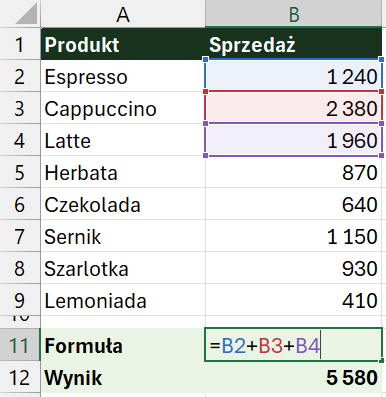
Przy kilku komórkach to wygodny sposób. Przy całej kolumnie robi się kłopotliwy: osiem plusów łatwo pomylić, a każdy nowy wiersz trzeba dopisać do formuły ręcznie. Plus ma też jedną słabość, o której więcej w części o sumie wybranych komórek: gdy w którejś komórce stoi tekst, formuła zwraca błąd #ARG!. Dlatego do dłuższych zakresów lepsza jest funkcja SUMA.
Formuła SUMA wpisana ręcznie
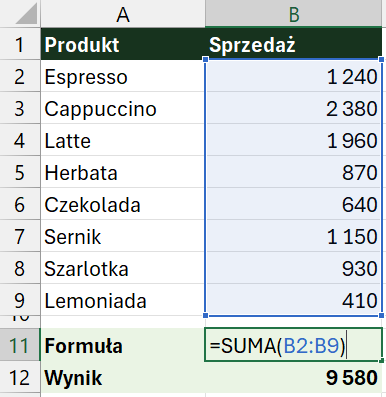
Trzeci sposób to wpisanie funkcji SUMA samodzielnie. W pustej komórce pod danymi wpisz:
=SUMA(B2:B9)Zakres możesz też zaznaczyć myszą: wpisz =SUMA(, przeciągnij po komórkach od B2 do B9 i naciśnij Enter. Nawias zamykający Excel dopisze sam. Zamiast ośmiu plusów jest jeden zakres, który obejmuje całą kolumnę.
Autosumowanie, czyli Alt + =
Funkcję SUMA Excel potrafi też wpisać sam. Kliknij pustą komórkę pod kolumną liczb, u nas B10, i naciśnij Alt + =. Excel sam wpisze funkcję SUMA i zaproponuje zakres: wszystkie liczby nad komórką aż do pierwszej pustej albo do nagłówka. Zaproponowany zakres otacza przerywana ramka.
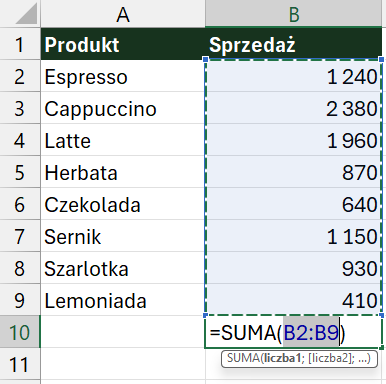
Jeśli zakres się zgadza, zatwierdź klawiszem Enter. Jeśli nie, zaznacz myszą właściwy i dopiero wtedy naciśnij Enter. Ten sam efekt daje przycisk Autosumowanie (znak Σ) na karcie Narzędzia główne, w grupie Edytowanie.

Uwaga: Autosumowanie zatrzymuje się na pierwszej pustej komórce. Jeśli w środku kolumny brakuje jednej wartości, zaproponuje tylko część zakresu. Zanim naciśniesz Enter, rzuć okiem na ramkę.
Funkcja SUMA - jak zapisać formułę
Funkcja SUMA dodaje wszystko, co dostanie w nawiasie. Składnia wygląda tak:
=SUMA(liczba1; [liczba2]; …)Argumentem może być pojedyncza komórka, zakres albo wpisana liczba. Dwa znaki robią całą różnicę:
- dwukropek oznacza zakres „od - do”:
=SUMA(B2:B9)to wszystkie komórki od B2 do B9, - średnik oddziela osobne argumenty:
=SUMA(B2;B4;B7)to tylko te trzy komórki.
Argumentów może być do 255, a każdy z nich może być osobnym zakresem, na przykład =SUMA(B2:B9;D2:D9). W polskim Excelu argumenty oddziela średnik. Przecinek, który widzisz w angielskich poradnikach, u nas jest separatorem dziesiętnym i formuła z nim nie zadziała.
Po angielsku funkcja nazywa się SUM. W angielskiej wersji Excela ta sama formuła wygląda tak: =SUM(B2:B9,D2:D9), z przecinkiem w miejscu średnika. Przydaje się to, gdy szukasz pomocy w zagranicznych poradnikach albo pracujesz na komputerze z angielskim Excelem.
SUMA pomija tekst i puste komórki w zakresie, więc nagłówek albo pusty wiersz w środku nie psują wyniku. Ta sama cecha ma jednak drugą stronę, o której więcej w części o tym, dlaczego suma nie działa.
Jak zsumować kolumnę
Najprościej: kliknij komórkę pod ostatnią liczbą i naciśnij Alt + =, tak jak w przykładzie wyżej. Suma kolumny stoi wtedy pod danymi i od razu widać, czego dotyczy.
Gdy dane będą dopisywane, wygodniej zsumować całą kolumnę:
=SUMA(B:B)Taka formuła złapie każdy nowy wiersz bez poprawiania zakresu. Jest jeden warunek: nie może stać w tej samej kolumnie, którą sumuje. Formuła w B10, która sumuje B:B, sumowałaby sama siebie i Excel zgłosi odwołanie cykliczne. Sumę całej kolumny wpisuj więc obok, na przykład w D2.
Suma wierszy i kolumn jednym skrótem
To skrót, który oszczędza najwięcej czasu. Arkusz Wiersze i kolumny ma sprzedaż pięciu produktów w trzech miesiącach. Brakuje sum dla każdego produktu (kolumna E) i dla każdego miesiąca (wiersz 7).
Zaznacz dane razem z pustą kolumną po prawej i pustym wierszem pod spodem, czyli B2:E7, i naciśnij Alt + =.
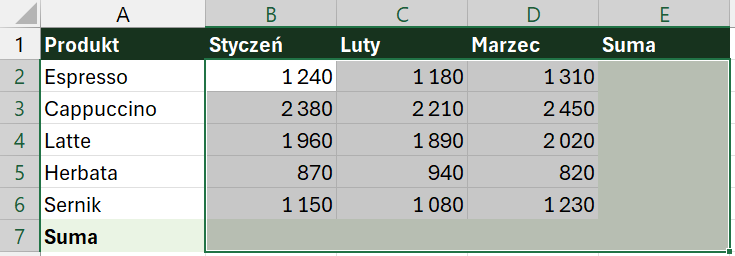
Excel wypełni wszystkie puste komórki naraz: sumy wierszy, sumy kolumn i sumę całkowitą w rogu.
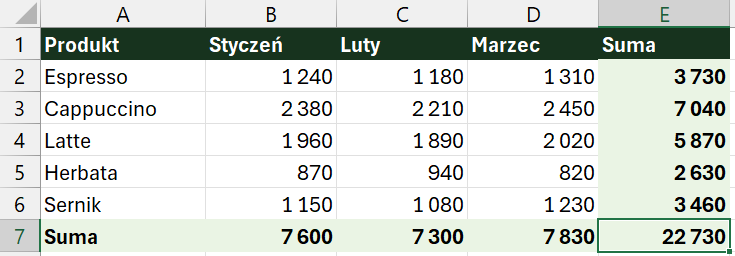
Dziewięć formuł jednym naciśnięciem. W rogu stoi suma całkowita, 22 730 zł. Taką samą liczbę dostaniesz, dodając sumy trzech miesięcy, więc łatwo sprawdzić, że nic nie umknęło.
Suma wybranych komórek
Czasem nie chcesz sumy całej kolumny, tylko kilku pozycji, które nie leżą obok siebie. W arkuszu Wybrane komórki trzy produkty biorą udział w porannej promocji: Espresso, Latte i Sernik. Ich sprzedaż sumuje formuła:
=SUMA(B2;B4;B7)Nie trzeba wpisywać adresów. Wpisz =SUMA(, kliknij pierwszą komórkę, a kolejne klikaj z wciśniętym Ctrl. Excel sam postawi między nimi średniki.
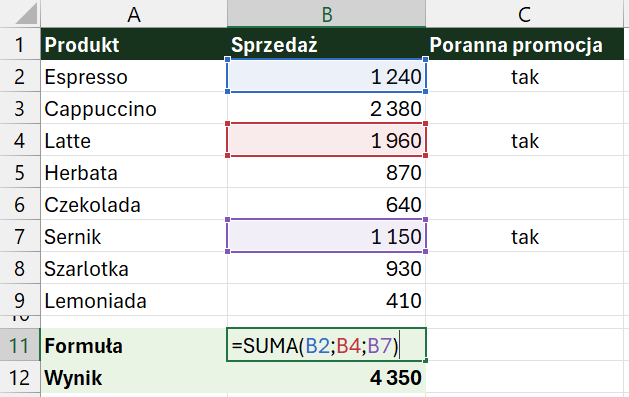
Ten sam wynik, 4 350 zł, daje =B2+B4+B7. Różnica wychodzi przy tekście: jeśli w którejś komórce stoi słowo zamiast liczby, plusy zwrócą błąd #ARG!, a SUMA po cichu ten tekst pominie.
Jeśli chcesz tylko podejrzeć sumę kilku pozycji, zaznacz je z Ctrl i spójrz na pasek stanu. Działa tak samo jak przy całej kolumnie.
Suma narastająco
Suma narastająca pokazuje, ile uzbierało się od początku okresu: w styczniu sprzedaż ze stycznia, w lutym styczeń plus luty i tak dalej. W arkuszu Narastająco wpisz w C2:
=SUMA($B$2:B2)i skopiuj formułę w dół do C7. Cały trik siedzi w znakach dolara. Początek zakresu $B$2 jest zablokowany, więc przy kopiowaniu się nie przesuwa. Koniec B2 jest zwykłym odwołaniem i w kolejnych wierszach zmienia się na B3, B4 i dalej. Zakres rośnie o jeden wiersz z każdym miesiącem.
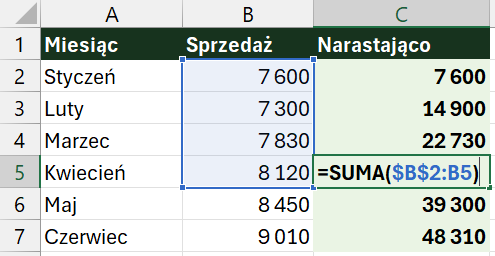
Dolary najszybciej dodasz klawiszem F4: kliknij w formule w adres B2 i naciśnij F4 raz. Po czerwcu suma narastająca wynosi 48 310 zł, czyli tyle, ile kawiarnia sprzedała przez pół roku.
Wiersz sumy w tabeli i suma widocznych wierszy
Jeśli dane są sformatowane jako tabela Excela (Ctrl + T), suma jest wbudowana. Kliknij w tabelę, na karcie Projekt tabeli zaznacz Wiersz sumy i pod tabelą pojawi się podsumowanie. Z listy w tej komórce wybierasz, co ma liczyć: sumę, średnią, liczbę pozycji.
Wiersz sumy nie używa jednak funkcji SUMA, tylko SUMY.CZĘŚCIOWE. Różnica wychodzi po włączeniu filtra. W arkuszu Tabela po odfiltrowaniu samej kawy wiersz sumy pokazuje 5 580 zł, czyli tylko widoczne wiersze.
![Tabela odfiltrowana na kategorię Kawa, w wierszu sumy formuła =SUMY.CZĘŚCIOWE(109;[Sprzedaż])](https://poczujexcel.pl/wp-content/uploads/2026/10/suma-w-excelu-08-tabela-wiersz-sumy.png)
Zwykła SUMA w tej samej sytuacji dalej pokazywałaby 9 580 zł, bo sumuje także wiersze ukryte filtrem. Jeśli więc filtrujesz dane i chcesz sumy tego, co widzisz, potrzebujesz SUMY.CZĘŚCIOWE albo wiersza sumy w tabeli.
Dlaczego suma w Excelu nie działa
Formuła wygląda dobrze, a wynik jest za mały, równy zero albo w komórce widać sam tekst formuły. Oto cztery najczęstsze przyczyny.
Liczby zapisane jako tekst
To najczęstszy powód i najbardziej podstępny, bo Excel nie pokazuje błędu. W arkuszu Suma nie działa dwie wartości w kolumnie B przyszły z importu jako tekst. Wyglądają jak liczby, ale SUMA je pomija i zamiast 7 090 zł pokazuje 3 840 zł.
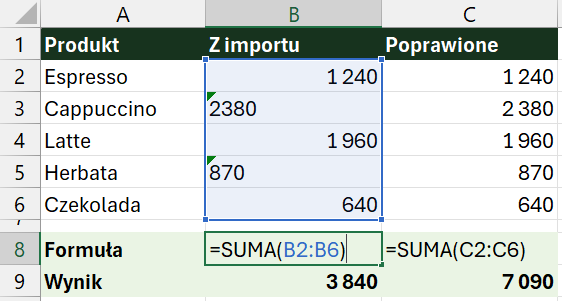
Poznasz je po dwóch rzeczach: są wyrównane do lewej, a w rogu komórki stoi zielony trójkąt. Żeby je naprawić, zaznacz te komórki, kliknij ikonę ostrzeżenia, która pojawi się obok, i wybierz Konwertuj na liczbę. Suma przeliczy się od razu.
W komórce widać formułę zamiast wyniku
Są dwie możliwe przyczyny. Pierwsza: komórka miała format Tekstowy, zanim pojawiła się w niej formuła, więc Excel potraktował ją jak zwykły tekst. Zmień format na Ogólny, kliknij w komórkę, naciśnij F2 i Enter. Druga: włączony jest podgląd formuł. Przełącza go skrót Ctrl + ` (klawisz pod Esc) albo przycisk Pokaż formuły na karcie Formuły.
Suma się nie aktualizuje
Zmieniasz liczby, a wynik stoi w miejscu. Najpewniej ktoś przełączył obliczanie na ręczne. Na karcie Formuły kliknij Opcje obliczania i wybierz Automatyczne. Doraźnie przeliczysz arkusz klawiszem F9.
Ostrzeżenie o odwołaniu cyklicznym
Formuła obejmuje komórkę, w której sama stoi, na przykład =SUMA(B2:B10) wpisana w B10. Excel wyświetli ostrzeżenie i pokaże 0. Popraw zakres tak, żeby kończył się wiersz wyżej: =SUMA(B2:B9).
Umiesz już sumować. Kurs prowadzi dalej, do zestawień, które liczą się same
✓Suma narastająco, MIN i MAX na przykładach z pracy
✓Odwołania względne i bezwzględne, czyli dolary i F4 bez zgadywania
✓Tabele Excela z wierszem sumy i stylami
✓40 lekcji · zadania z rozwiązaniami: 52 · gwarancja zwrotu 30 dni

Suma z warunkiem
Jeśli chcesz zsumować tylko część wierszy według jakiegoś kryterium, na przykład sprzedaż samej kawy albo kwoty powyżej 1000 zł, zwykła SUMA nie wystarczy. Do jednego warunku służy funkcja SUMA.JEŻELI, do kilku naraz SUMA.WARUNKÓW. Obie opisałem w osobnych poradnikach, krok po kroku i na przykładach.
Podsumowanie
Do szybkiego sprawdzenia wystarczy pasek stanu, a do dwóch, trzech komórek zwykłe dodawanie plusem. Dłuższy zakres najszybciej zsumujesz skrótem Alt + =, a przy tabeli z wieloma wierszami i kolumnami ten sam skrót wypełni wszystkie sumy naraz. Formuła =SUMA(B2:B9) wpisana ręcznie daje pełną kontrolę nad zakresem, a =SUMA($B$2:B2) skopiowana w dół zrobi sumę narastającą.
Gdy wynik się nie zgadza, sprawdź po kolei:
- czy w kolumnie nie ma liczb zapisanych jako tekst (wyrównanie do lewej, zielony trójkąt),
- czy zakres obejmuje wszystkie wiersze, zwłaszcza po Autosumowaniu, które staje na pustej komórce,
- czy dane nie są przefiltrowane, bo SUMA liczy też ukryte wiersze,
- czy obliczanie jest ustawione na automatyczne.
Plik z wszystkimi przykładami z tego poradnika pobierzesz poniżej. Każdy sposób sumowania ma w nim osobny arkusz, więc możesz sprawdzić formuły i od razu spróbować samodzielnie.
Pobierz plik ćwiczeniowy
Plik jest Twój bez zapisywania się na cokolwiek. Jeśli chcesz przejść Excela po kolei, zacznij od darmowego kursu.