SUMA.WARUNKÓW w Excelu - sumowanie z wieloma warunkami
Pięć argumentów w jednej formule i bardzo łatwo pomylić, co gdzie wpisać. Przestawisz dwa zakresy, a Excel zwraca #ARG! i nie mówi, który z nich stoi w złym miejscu. Zapiszesz datę inaczej, niż oczekuje, i wychodzi zero, choć w tabeli widać wiersze, które pasują. Raport sprzedaży po kategorii i miesiącu naraz umie z tego powodu zająć pół godziny zamiast dwóch minut.
W tym poradniku przechodzimy SUMA.WARUNKÓW (SUMIFS) po kolei: budowa i kolejność argumentów, przykład z dwoma warunkami naraz, łączenie warunku tekstowego z liczbowym, sumowanie w przedziale dat, a na koniec trzy najczęstsze błędy i porównanie z tabelą przestawną. Każdy krok na konkretnej tabeli sprzedaży, ze zrzutem z Excela.
Jedna rzecz oszczędza przy tej funkcji najwięcej czasu: zakres do sumowania idzie tutaj jako pierwszy, a dopiero za nim pary zakres i kryterium. W SUMA.JEŻELI (SUMIF) jest odwrotnie, zakres sumowania stoi na końcu. Na tym jednym przestawieniu wykłada się większość formuł przepisywanych z jednej funkcji na drugą.

W dalszej części poradnika:
- Do czego służy funkcja SUMA.WARUNKÓW
- Suma jeżeli z dwoma warunkami - czy da się to zrobić?
- Jak działa funkcja SUMA.WARUNKÓW - krok po kroku
- Przykład użycia SUMA.WARUNKÓW
- SUMA.WARUNKÓW z różnymi typami kryteriów
- SUMA.WARUNKÓW i zakresy dat
- Najczęstsze błędy w funkcji SUMA.WARUNKÓW
- SUMA.WARUNKÓW vs tabele przestawne - co wybrać i kiedy?
- Praktyczne wskazówki do pracy z SUMA.WARUNKÓW
Do czego służy funkcja SUMA.WARUNKÓW
Funkcję SUMA.WARUNKÓW wykorzystujesz zawsze wtedy, gdy jedno kryterium to za mało. W przeciwieństwie do funkcji SUMA.JEŻELI, która obsługuje tylko jeden warunek, tutaj możesz analizować dane znacznie precyzyjniej.
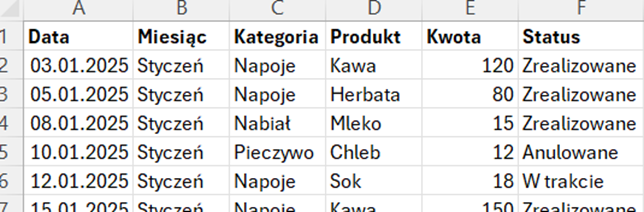
Patrząc na powyższy przykład zastosujesz funkcję SUMA.WARUNKÓW gdy będziesz potrzebował obliczyć np.:
- wartość sprzedaży dla wszystkich napojów w styczniu,
- wartość zamówień kawy ze statusem „zrealizowany”,
- wartość zamówień dla kwot powyżej 100 zł dla konkretnego miesiąca.
Suma jeżeli z dwoma warunkami - czy da się to zrobić?
To najczęstsze pytanie, z jakim ludzie trafiają na tę funkcję: mam SUMA.JEŻELI i chcę dołożyć drugi warunek. Nie da się. SUMA.JEŻELI przyjmuje dokładnie jedno kryterium i nie ma argumentu, w który dałoby się wpisać drugie. Dopisanie kolejnej pary zakres-kryterium kończy się komunikatem o zbyt dużej liczbie argumentów.
Są dwa wyjścia i tylko jedno z nich warto stosować:
- SUMA.WARUNKÓW - właściwa droga. Ta sama logika, tylko warunki dokładasz parami, ile potrzebujesz. Cały ten poradnik jest o niej.
- Kolumna pomocnicza z kluczem, czyli sklejenie dwóch kolumn w jedną (
=B2&"|"&C2) i potem SUMA.JEŻELI po tej kolumnie. Działa, ale wymaga dodatkowej kolumny w arkuszu i psuje się, gdy trzeba zmienić warunek. Sensowne tylko w starych plikach, gdzie SUMA.WARUNKÓW nie jest dostępna, czyli w Excelu 2003 i starszym.
⚠ Uwaga na drugą różnicę między tymi funkcjami, bo łatwo się na niej potknąć przy przepisywaniu formuły: kolejność argumentów jest odwrotna. W SUMA.JEŻELI zakres do sumowania jest ostatni, w SUMA.WARUNKÓW pierwszy.
Jak działa funkcja SUMA.WARUNKÓW - krok po kroku
Funkcja składa się z co najmniej trzech argumentów i działa według poniższej struktury:
SUMA.WARUNKÓW(suma_zakres; kryteria_zakres1; kryteria1; [kryteria_zakres2; kryteria2]…)- suma_zakres - zakres liczb, które mają zostać zsumowane (np. kolumna z kwotami),
- kryteria_zakres1 - zakres, w którym Excel sprawdza pierwszy warunek,
- kryteria1 - pierwszy warunek, który musi być spełniony dla pierwszego zakresu.
Każdy kolejny warunek dodajesz parami: zakres + kryterium tj. [kryteria_zakres2; kryteria2]…
W angielskiej wersji Excela funkcja nosi nazwę SUMIFS.
💡 SUMA.WARUNKÓW, LICZ.WARUNKI i ŚREDNIA.WARUNKÓW to jedna lekcja kursu Excel Średniozaawansowany
Cała rodzina funkcji warunkowych w jednym miejscu, z ćwiczeniami na danych, które nie wyglądają jak podręcznikowy przykład: 40 lekcji i 17 zadań.
Przykład użycia SUMA.WARUNKÓW
W tym przykładzie policzymy sumę sprzedaży dla wybranego miesiąca i kategorii, czyli sytuację typową dla prostych raportów.
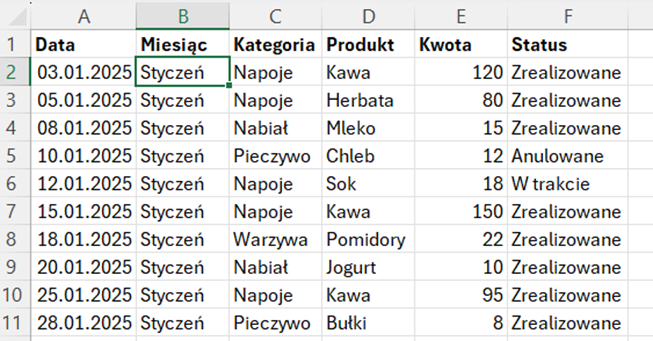
Na podstawie poniższej tabeli chcemy obliczyć wartość produktów, które spełniają dwa warunki jednocześnie:
- miesiąc = Styczeń
- kategoria = Napoje.
Formuła będzie wyglądać tak:
W komórce wynikowej wprowadzamy kolejno:
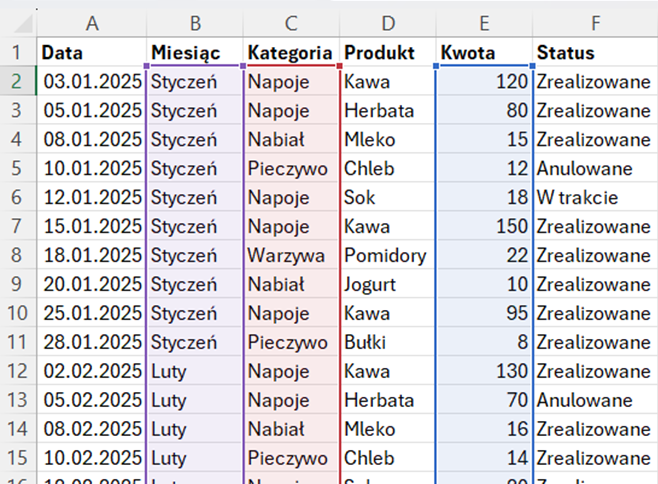
- zakres komórek (kolumna „Kwota”), które będą sumowane po spełnieniu wszystkich kryteriów E2:E20
- zakres komórek (kolumna „Kategoria”) do weryfikacji pierwszego kryterium C2:C20
- pierwsze kryterium:
"Napoje" - zakres komórek (kolumna „Miesiąc”) do weryfikacji drugiego kryterium B2:B20
- drugie kryterium:
"Styczeń"
Excel przechodzi przez wszystkie wiersze tabeli i sumuje tylko te kwoty, które jednocześnie pasują do obu warunków. Wynik to 463.

SUMA.WARUNKÓW z różnymi typami kryteriów
SUMA.WARUNKÓW pozwala łączyć w jednej formule różne typy warunków, tj. warunek tekstowy i liczbowy.
Przykładowo, żeby zsumować sprzedaż powyżej 100 zł, ale tylko w kategorii "Napoje", formuła wygląda tak:
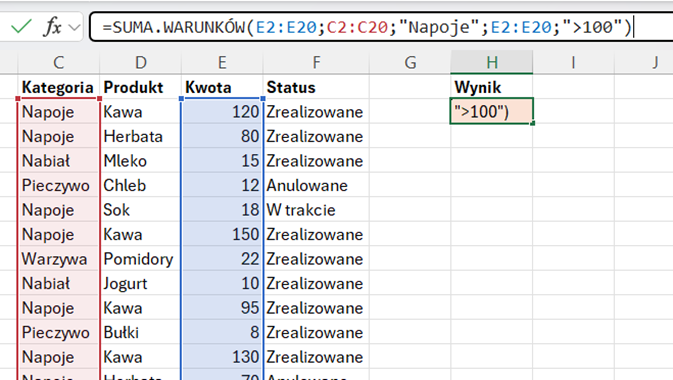
W tej formule:
- Pierwszy argument (zakres niebieski) to kolumna kwot, czyli to, co ma zostać zsumowane.
- Drugi argument (zakres czerwony) to kolumna, w której Excel szuka wartości
"Napoje"z trzeciego argumentu. - Czwarty argument (znów kolumna kwot) to zakres, w którym Excel sprawdza warunek
">100"z piątego argumentu.
Excel podsumuje w wyniku tylko te rekordy, które spełniają oba kryteria jednocześnie. Wynik to 600.

SUMA.WARUNKÓW i zakresy dat
SUMA.WARUNKÓW świetnie sprawdza się również wtedy, gdy chcesz zsumować wartości tylko z określonego przedziału czasu. W takiej sytuacji w formule używa się dwóch warunków dla tej samej kolumny z datą: jeden określa datę początkową, a drugi datę końcową.
Załóżmy, że chcesz zsumować kwoty tylko dla zamówień z okresu od 01.01.2025 do 31.01.2025. Formuła będzie wyglądać tak:

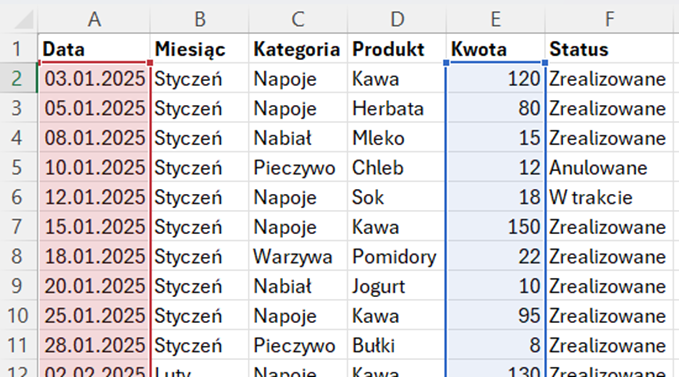
W tym przykładzie Excel sprawdza daty w zakresie A2:A20 (zakres czerwony) i uwzględnia tylko te wiersze, które mieszczą się w podanym przedziale. Następnie sumuje odpowiadające im kwoty z zakresu E2:E20 (zakres niebieski). Wynik to 530.
⚠ Jedna pułapka, która nie daje żadnego błędu: data wpisana w kryterium jako tekst, czyli ">=01.01.2025", działa tylko dopóki ustawienia regionalne komputera czytają ją tak samo jak Ty. Na innym komputerze albo po wysłaniu pliku za granicę ten sam zapis może dać zero bez słowa wyjaśnienia. Dlatego w plikach, które krążą między ludźmi, pisz datę funkcją: ">="&DATA(2025;1;1) i "<="&DATA(2025;1;31). Albo wstaw obie daty w komórki i odwołaj się do nich: ">="&G1.

🚀 Następny poziom
Zobacz kurs
Umiesz już sumować z wieloma warunkami. To jedna lekcja z całego kursu
✓LICZ.WARUNKI i ŚREDNIA.WARUNKÓW - ta sama logika, inne pytania
✓Funkcja WARUNKI zamiast zagnieżdżonych JEŻELI
✓INDEKS i PODAJ.POZYCJĘ, czyli wyszukiwanie bez ograniczeń WYSZUKAJ.PIONOWO
✓40 lekcji i 17 zadań z rozwiązaniami · gwarancja zwrotu 30 dni
🛡 Gwarancja zwrotu 30 dni · ⚡ Dostęp natychmiastowy

Najczęstsze błędy w funkcji SUMA.WARUNKÓW
SUMA.WARUNKÓW jest bardzo wygodna, ale przez liczbę argumentów łatwo o drobny błąd w zapisie. Czasem funkcja nie zwraca błędu, ale wynik jest nieprawidłowy, a w innych przypadkach Excel nie pozwala jej poprawnie zatwierdzić. Poniżej trzy problemy, które pojawiają się najczęściej.
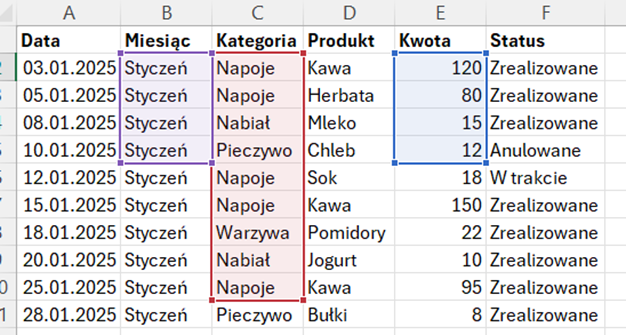
1. Niezgodne zakresy
Wszystkie zakresy w SUMA.WARUNKÓW muszą mieć tę samą liczbę wierszy. Dotyczy to zarówno suma_zakres, jak i każdego kryteria_zakres. Jeśli choć jeden ma inny rozmiar, funkcja nie policzy nic: zwraca #ARG!.
I to jest dobra wiadomość, choć na pierwszy rzut oka wygląda na odwrotną. SUMA.JEŻELI w takiej samej sytuacji nie zgłasza niczego: bierze lewą górną komórkę zakresu sumowania i sama rozciąga go do rozmiaru zakresu warunku, więc dostajesz wynik, który wygląda wiarygodnie, a jest zmyślony. #ARG! przynajmniej widać. Opisuję to szerzej w poradniku o funkcji SUMA.JEŻELI.
Najprostszy sposób, żeby ten błąd nie miał jak powstać: zamień dane na tabelę Excela (Ctrl + T) i odwołuj się do nazw kolumn zamiast do E2:E20. Zakresy rosną wtedy razem z danymi i zawsze mają równą długość.
2. Błędna kolejność argumentów
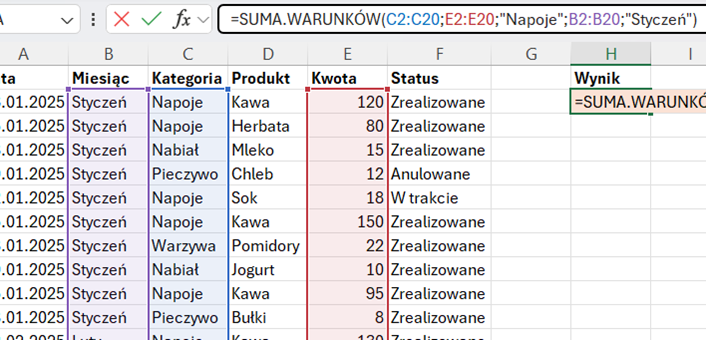
W tej funkcji kolejność jest stała: najpierw suma_zakres, a dopiero potem pary kryteria_zakres + kryterium. Jeśli pomylisz kolejność i wstawisz np. kryteria_zakres jako pierwszy argument, Excel zwróci błąd albo wynik nie będzie miał sensu.
3. Niepoprawne operatory logiczne
Jeśli warunek zawiera operator (np. >, <, >=), musi być zapisany jako tekst, czyli w cudzysłowie. Błąd w operatorze albo brak cudzysłowu sprawia, że Excel nie rozpoznaje kryterium i formuła zwraca 0 lub błędny wynik.
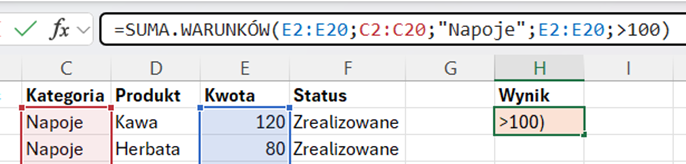
Przykład poprawnego zapisu warunku liczbowego:
">100"- kwoty powyżej 100"<="&A1- kwoty nie większe niż wartość z komórki A1 (operator w cudzysłowie, adres poza nim, skleja je znak&)
Jeśli SUMA.WARUNKÓW nie daje oczekiwanego wyniku, warto zacząć od sprawdzenia dwóch rzeczy:
- czy zakresy mają identyczny rozmiar oraz
- czy warunki są zapisane dokładnie w taki sposób, jak Excel tego oczekuje.
W większości przypadków to właśnie tu znajduje się przyczyna problemu.
SUMA.WARUNKÓW czy tabela przestawna - co wybrać i kiedy
Często spotykam się z pytaniem czy nie lepiej zamiast funkcji SUMA.WARUNKÓW użyć tabel przestawnych? Odpowiedź brzmi: to zależy. Zarówno SUMA.WARUNKÓW, jak i tabele przestawne służą do analizy danych, ale rozwiązują różne problemy i sprawdzają się w innych sytuacjach. Warto wiedzieć, kiedy użyć formuły, a kiedy lepiej sięgnąć po tabelę przestawną.
Kiedy wybrać funkcję SUMA.WARUNKÓW
- potrzebujesz jednej konkretnej wartości (np. do raportu, dashboardu lub KPI),
- wynik ma być dynamiczny i reagować na zmiany w komórkach (np. wybór miesiąca z listy),
- chcesz użyć wyniku wewnątrz innych formuł,
- raport ma być lekki i szybki, bez dodatkowych obiektów w arkuszu,
- pracujesz na małych lub średnich zbiorach danych.
Przykład zastosowania:
komórka z wynikiem: „Sprzedaż kawy w styczniu”, która automatycznie zmienia się po wyborze miesiąca lub kategorii.
SUMA.WARUNKÓW daje pełną kontrolę nad logiką obliczeń, ale wymaga poprawnego zapisu formuły.
Kiedy wybrać tabelę przestawną
- chcesz szybko przeanalizować dane z wielu perspektyw,
- potrzebujesz porównań, sum częściowych i struktury danych,
- pracujesz na dużych zbiorach danych,
- zależy Ci na interaktywnej analizie (przeciąganie pól, filtry, fragmentatory),
- raport ma służyć głównie do przeglądania danych, a nie do dalszych obliczeń.
Przykład zastosowania:
analiza sprzedaży według miesięcy, kategorii i regionów w jednym widoku. Taki raport budujemy od zera w kursie Excel Tabele Przestawne.
Tabela przestawna daje szybki efekt „wow”, ale nie zawsze łatwo ją zintegrować z innymi formułami.
W praktyce najlepsze raporty łączą oba podejścia:
- tabela przestawna do analizy i sprawdzania danych,
- SUMA.WARUNKÓW do budowy finalnych wskaźników, podsumowań i dashboardów.
Poniżej masz szybkie podsumowanie, kiedy używać, którego narzędzia.

Praktyczne wskazówki do pracy z SUMA.WARUNKÓW
- Zawsze zaczynaj od zakresu do sumowania.
- Pilnuj, aby wszystkie zakresy obejmowały te same wiersze.
- Operatory logiczne i daty zapisuj w cudzysłowie.
- Przy długich formułach dodawaj warunki krok po kroku i sprawdzaj wynik po każdym etapie.
SUMA.WARUNKÓW to absolutna podstawa analizy danych w Excelu. Gdy ją opanujesz, większość raportów i zestawień zrobisz szybciej, czytelniej i bez kolumn pomocniczych.
Nowy kurs
Zobacz kurs
Jeśli co miesiąc piszesz te same SUMA.WARUNKÓW, tabela przestawna zrobi to za Ciebie
✓Suma po kategorii, miesiącu i statusie naraz, bez pisania formuł
✓Fragmentatory i oś czasu zamiast przeklejania kryteriów
✓WEŹDANETABELI, gdy wynik ma trafić do dashboardu
✓40 lekcji i 9 zestawów ćwiczeń · gwarancja zwrotu 30 dni
Gwarancja zwrotu 30 dni · wszystkie lekcje dostępne od razu