Łączenie tekstu w Excelu - operator &, ZŁĄCZ.TEKST i POŁĄCZ.TEKSTY
Imię w jednej kolumnie, nazwisko w drugiej, a raport potrzebuje ich razem. Numer faktury trzeba złożyć z roku, kodu klienta i numeru kolejnego. Zdanie „Wartość sprzedaży: 12 500 zł” ma pobierać kwotę z komórki. Łączenie tekstu w Excelu wydaje się drobiazgiem, a w praktyce wraca w prawie każdym arkuszu.
Excel ma do tego trzy narzędzia: operator &, funkcję ZŁĄCZ.TEKST i funkcję POŁĄCZ.TEKSTY. Pokazuję każde na przykładach, potem łączenie tekstu z datą i kwotą, porównanie metod i odpowiedzi na najczęstsze pytania.
Najwięcej kłopotu sprawiają daty. Połączone z tekstem zamieniają się w pięciocyfrową liczbę, a naprawa zajmuje jedną funkcję.
💡 Funkcje tekstowe są w kursie Excel Podstawowy
Łączenie tekstów, PODSTAW i ZNAK, zamiana wielkości liter i dzielenie tekstu na kolumny, każde w lekcji wideo z plikiem. Lekcje wideo: 40, ćwiczenia z rozwiązaniami: 52.
W tym poradniku:
- Operator &, czyli najprostsze łączenie tekstu
- Funkcja ZŁĄCZ.TEKST
- Funkcja POŁĄCZ.TEKSTY, czyli łączenie z separatorem
- Łączenie tekstu z datą lub kwotą
- Którą metodę wybrać
- Najczęstsze pytania
Operator &, czyli najprostsze łączenie tekstu
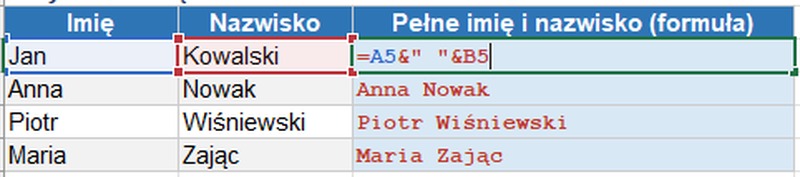
Znak & skleja to, co stoi po jego obu stronach: zawartość komórek albo tekst wpisany w cudzysłowie. Nie trzeba żadnej funkcji i działa w każdej wersji Excela.
=A2&" "&B2
Gdy imię jest w kolumnie A, a nazwisko w kolumnie B, formuła zwróci „Jan Kowalski”. Spacja w cudzysłowie " " rozdziela wyrazy. Bez niej wyjdzie „JanKowalski”.
Tak samo zbudujesz numer faktury z roku (A2), kodu klienta (B2) i numeru kolejnego (C2), na przykład „2024/KLT/001”:
=A2&"/"&B2&"/"&C2

Uwaga na numer kolejny. Jeśli w C2 jest liczba 1 wyświetlona jako „001” formatem komórki, po połączeniu zostanie samo „1”. Format komórki nie przechodzi do tekstu. Pomoże funkcja TEKST (TEXT) opisana niżej: TEKST(C2;"000").
Operator & sprawdza się, gdy łączysz dwie, trzy komórki. Przy dziesięciu formuła robi się długa i łatwo w niej o pomyłkę.
Funkcja ZŁĄCZ.TEKST
ZŁĄCZ.TEKST (po angielsku CONCAT) robi to samo co operator &, tylko w formie funkcji. Argumenty to kolejne komórki, zakresy albo tekst w cudzysłowie:
=ZŁĄCZ.TEKST(A2;" ";B2)

Przewaga nad operatorem & jest jedna: można podać cały zakres, na przykład =ZŁĄCZ.TEKST(A2:A10), zamiast wypisywać każdą komórkę. Wartości skleją się jednak bez żadnego odstępu, a funkcja nie omija pustych komórek. Do zakresów lepsza jest POŁĄCZ.TEKSTY.
ZŁĄCZ.TEKST działa od Excela 2019 i w Microsoft 365. W starszych wersjach jest jej poprzedniczka, ZŁĄCZ.TEKSTY (CONCATENATE), z identyczną składnią, ale bez obsługi zakresów. Działa ona też w nowych wersjach, więc stare pliki nie przestaną liczyć.
Funkcja POŁĄCZ.TEKSTY, czyli łączenie z separatorem
POŁĄCZ.TEKSTY (TEXTJOIN) to najwygodniejsza z trzech metod. Separator podajesz raz dla wszystkich wartości, a puste komórki mogą zostać pominięte. Działa od Excela 2019 i w Microsoft 365.
=POŁĄCZ.TEKSTY(separator; ignoruj_puste; tekst1; …)
- separatorTekst wstawiany między wartości, na przykład
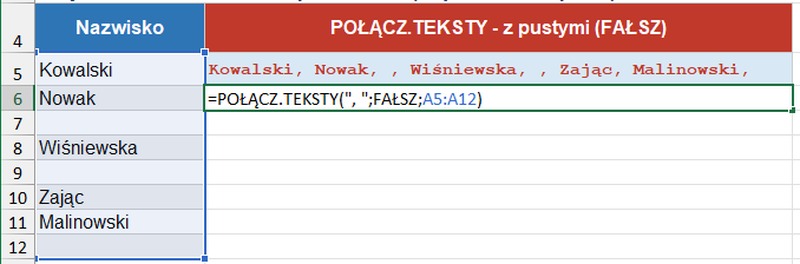
", ","/"albo" ". - ignoruj_pustePRAWDA pomija puste komórki, FAŁSZ zostawia w ich miejscu podwójny separator.
- tekst1; …Komórki, zakresy albo tekst do połączenia.
Lista nazwisk po przecinku
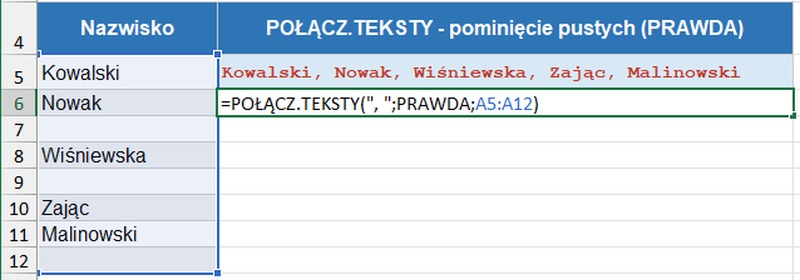
Nazwiska stoją w A5:A12, część komórek jest pusta. Jedna formuła składa je w jeden ciąg:
=POŁĄCZ.TEKSTY(", ";PRAWDA;A5:A12)
Wynik to „Kowalski, Nowak, Wiśniewska, Zając”, bez przecinków po pustych komórkach.
Adres z kilku komórek
Ulica w A2, numer w B2, miasto w C2 i kod pocztowy w D2:
=POŁĄCZ.TEKSTY(", ";PRAWDA;A2;B2;C2;D2)
Wynik: „ul. Lipowa, 12, Gdańsk, 80-001”. Gdy w którymś adresie zabraknie numeru, nie pojawi się podwójny przecinek.

Separator może być dowolnym tekstem. Średnik ze spacją "; " przyda się przy liście cech produktu, a pusty cudzysłów "" skleja wartości bez żadnego odstępu, tak jak ZŁĄCZ.TEKST, ale z pominięciem pustych komórek.
Łączenie tekstu z datą lub kwotą
W A2 jest data 15.06.2024 i chcesz napisać „Termin płatności: 15.06.2024”. Pierwsza próba wygląda tak:
="Termin płatności: "&A2
A wynik to „Termin płatności: 45458”. Excel przechowuje datę jako liczbę dni od 1 stycznia 1900 roku, a to, co widzisz w komórce, jest tylko formatem. Przy łączeniu format znika i zostaje sama liczba. Tak samo kwota 12 500,00 zł zamienia się w „12500”.

Rozwiązaniem jest funkcja TEKST, która zamienia wartość na tekst w podanym formacie:
="Termin płatności: "&TEKST(A2;"DD.MM.RRRR")

Najczęstsze formaty w funkcji TEKST:
| Wartość | Format | Wynik |
|---|---|---|
| data 15.06.2024 | "DD.MM.RRRR" | 15.06.2024 |
| data 15.06.2024 | "RRRR" | 2024 |
| data 15.06.2024 | "MMMM" | czerwiec |
| 12500 | "# ##0,00 zł" | 12 500,00 zł |
| 12500 | "# ##0" | 12 500 |
| 0,15 | "0%" | 15% |
| 7 | "000" | 007 |
Kody formatów są takie same jak w niestandardowym formacie komórki. Pełną listę z przykładami znajdziesz w poradniku o niestandardowym formatowaniu komórek, a więcej o tym, jak Excel przechowuje daty, w poradniku o dacie w Excelu.
Formuły tekstowe i daty w jednym kursie
✓Łączenie tekstów, PODSTAW i ZNAK
✓Zamiana wielkości liter i dzielenie tekstu na kolumny
✓Funkcje daty i formatowanie daty
✓Ćwiczenia z rozwiązaniami: 52

Którą metodę wybrać
| Metoda | Wersja Excela | Najlepsza, gdy | Słabość |
|---|---|---|---|
| operator & | każda | łączysz dwie, trzy komórki | przy wielu komórkach długa formuła |
| ZŁĄCZ.TEKST | 2019, 2021, 2024, Microsoft 365 | wolisz zapis w formie funkcji | nie pomija pustych, brak separatora dla zakresu |
| POŁĄCZ.TEKSTY | 2019, 2021, 2024, Microsoft 365 | łączysz zakres z separatorem | brak w Excelu 2016 i starszym |
W skrócie: dwie, trzy komórki łącz operatorem &, zakres z separatorem funkcją POŁĄCZ.TEKSTY, a w Excelu 2016 i starszym operatorem & albo funkcją ZŁĄCZ.TEKSTY.
Najczęstsze pytania
Jak połączyć tekst z kilkuset komórek jedną formułą?
Funkcją POŁĄCZ.TEKSTY z całym zakresem: =POŁĄCZ.TEKSTY(", ";PRAWDA;A2:A500). Pamiętaj, że komórka mieści najwyżej 32 767 znaków. Dłuższy wynik kończy się błędem #ARG!.
Jak zachować format kwoty po połączeniu?
Funkcją TEKST, z formatem dokładnie takim, jaki chcesz zobaczyć: ="Kwota: "&TEKST(A2;"# ##0,00 zł").
Jak połączyć tekst z nową linią w komórce?
Zamiast spacji wstaw znak nowego wiersza, funkcję ZNAK z kodem 10: =A2&ZNAK(10)&B2. Żeby było go widać, komórka musi mieć włączone Zawijaj tekst na karcie Narzędzia główne.
Czy można edytować połączony tekst?
Tak, ale najpierw zamień formułę na wartość: skopiuj wynik i wklej jako wartości (w Microsoft 365 skrótem Ctrl + Shift + V). Formuła zniknie i zostanie zwykły tekst. Więcej takich skrótów jest w poradniku o skrótach klawiszowych w Excelu.
Czy da się połączyć tekst bez formuły?
Tak. Wpisz obok danych jeden wzorcowy wynik, na przykład „Jan Kowalski”, przejdź komórkę niżej i naciśnij Ctrl + E. Wypełnianie błyskawiczne uzupełni resztę kolumny. Wynik jest jednak stałym tekstem i nie zmieni się po poprawieniu imienia albo nazwiska.