
Zamiana PDF na Excel w wersjach 2019, 2016, 2013, 2010 Power Query
W starszych wersjach Excela (innych niż Excel 365) nie mamy możliwości bezpośredniej zmiany pdf na Excel. W tym poradniku przedstawię jak wykonać zamianę PDF na Excel w starszej wersji Excela tj. w wersjach 2019, 2016, 2013, 2010 przy użyciu edytora Power Query.
Sposób na zmianę PDF na Excel najlepiej przedstawić na przykładzie. Naszym zadaniem będzie pobranie dwóch tabel z pliku PDF z cennikami usług kurierskich standard i usług paletowych ,które ze sobą połączymy za pomocą edytora Power Query tworząc jedną zbiorczą tabelę cenową. Poniżej widoczne są dwie tabele z cenami usług:
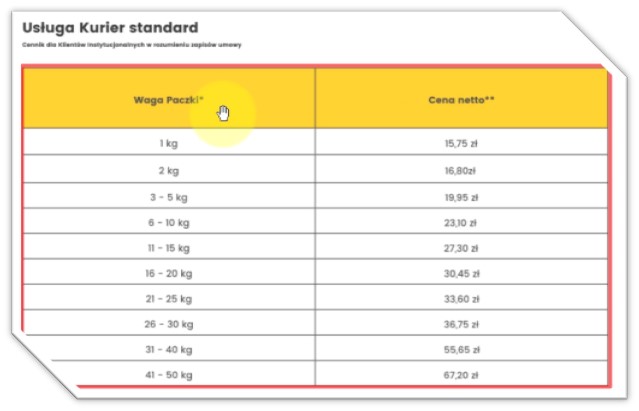
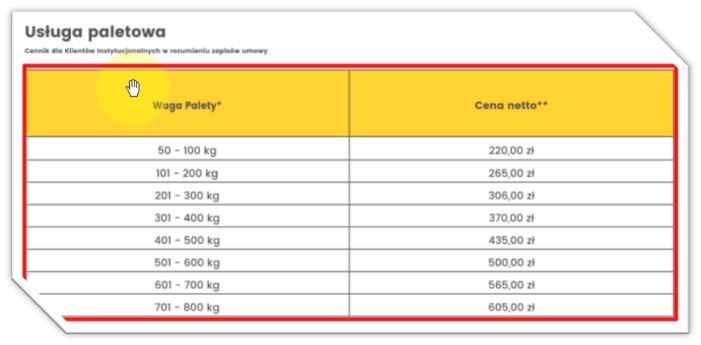
a poniżej znajduje się efekt – połączona tabela załadowana do Excela. Taką tabelę będę mógł zaktualizować jednym kliknięciem jak tylko zmienią się ceny w pliku pdf. Dodam jeszcze, że w pliku pdf znajduje się 17 stron i wiele tabel, my chcemy pobrać tylko dwie tabele.
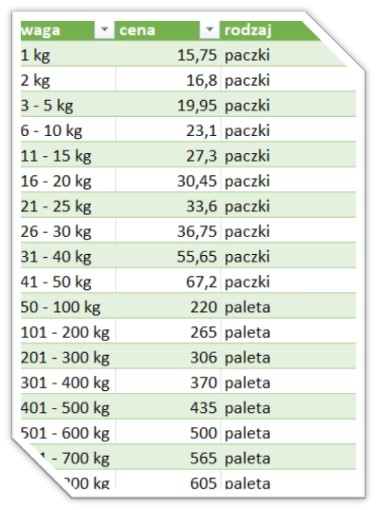
Ten sposób przekształcenia będzie obowiązywał we wszystkich wersjach Excela od 2010 wzwyż. W dalszej części poradnika przedstawię jak krok po kroku wykonać zmianę pdf na Excel.
Zobacz również:
1. Zmiana rozszerzenia PDF do html
Zaczniemy od zmiany rozszerzenia z pdf do html. W tym celu otwieramy plik PDF w Wordzie. Klikamy prawym przyciskiem myszy na pliku PDF (ppm) > Otwórz za pomocą > Wybierz inną aplikację i wybieramy Word a następnie klikamy ok.

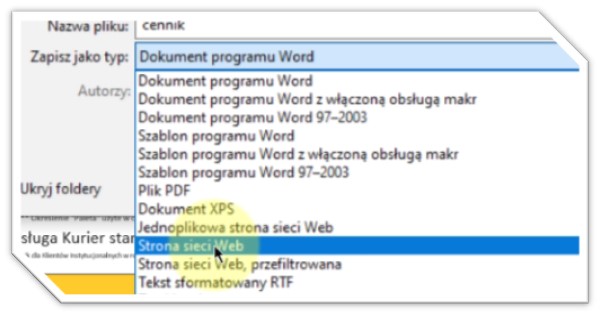
Word przekonwertował nam plik pdf do pliku tekstowego. Taki plik zapiszemy jako rozszerzenie html. Plik > Zapisz jako z listy rozwijalnej wybieramy „Strona sieci Web”.
2. Załadowanie pliku html do edytora Power Query
Jeśli pracujesz w Excelu 2010 lub 2013 musisz najpierw zainstalować dodatek do Excela Power Query, który znajdziesz do pobrania pod tym linkiem:
https://www.microsoft.com/pl-pl/download/details.aspx?id=39379
Po zainstalowaniu dodatek Power Query widoczny będzie w Excelu na nowej karcie Power Query
Aby sprawdzić jaką masz wersję Excela otwórz program wybierz z menu głównego Plik > Konto w oknie pojawi Ci się informacja o posiadanym Excelu.
Pracując w Excelu w wersji 2016, 2019 edytor Power Query wgrany jest domyślnie do Excela i widoczny jest na wstążce Dane sekcja Pobieranie i przekształcania
Teraz gdy mamy już zainstalowany edytor Power Query możemy załadować nasz plik html do modyfikacji w Power Query.
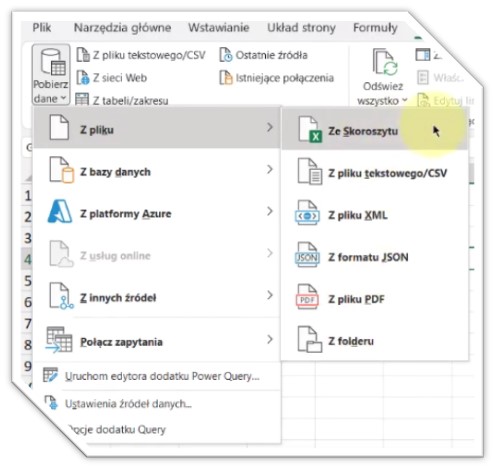
Wybieramy na karcie Dane > Pobierz dane > Z pliku > Ze Skoroszytu
Następnie w oknie importu zmieniamy na liście rozwijalnej, że chcemy zobaczyć wszystkie pliki

I po wybraniu pliku .html naciskamy na przycisk Importuj

Pojawi nam się okno nawigatora z którego musimy wybrać interesujące nas tabele. W zależności od pliku pdf niektóre tabele są opisane a niektóre nie. Jeśli nie możesz odnaleźć tabeli możesz odszukać ją w podglądzie pliku kliknij zakładkę Widok sieci Web [1]. A gdy potrzebujesz załadować kilka tabel tak jak w naszym przykładzie zaznacz Wybierz wiele elementów [2]
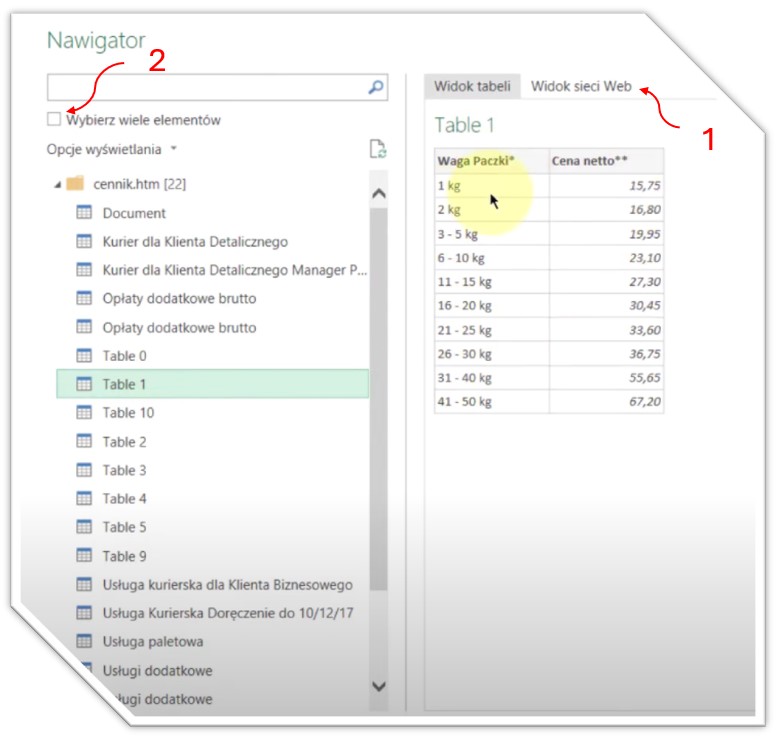
Zaznaczamy tabele o nazwach „Tabele 1” i „Usługa paletowa” i naciskamy na przycisk Przekształć dane.
3. Połączenie dwóch tabel w jedną w Power Query
Po załadowaniu danych do Edytora Power Query pojawią nam się dwa zapytania o nazwach „Tabele 1” – dla cennika kurierskiego i „Usługa Paletowa” jak sama nazwa wskazuje dla usług paletowych.
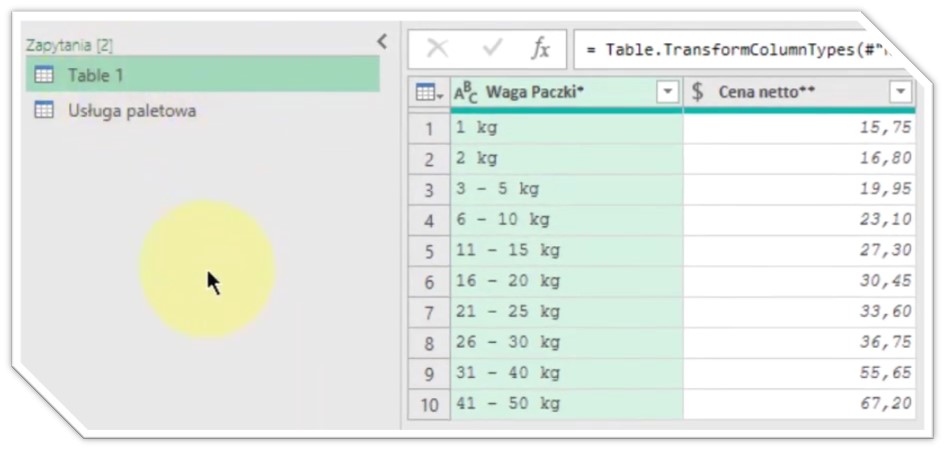
Aby połączyć te tabele w jedną musimy mieć takie same nazwy nagłówków – obecnie tak nie jest. Powyżej widzimy nagłówki dla cennika kurierskiego a poniżej dla usług paletowych.

Najprostszym sposobem byłaby zmiana nazwy nagłówka co możemy wykonać podwójnym kliknięciem w nazwę nagłówka. Ale ja dla celów edukacyjnych pokażę inny sposób.
Najpierw przeniosę nagłówki obu tabel do dolnego wiersza przez co nagłówki zostaną nazwane automatycznie jako Column1 i Column2. Z karty Przekształć wybieram Użyj nagłówków jako pierwszego rzędu.

Teraz gdy nagłówki mają takie same nazwy wybieramy polecenie Narzędzia główne > Połącz > Dołącz zapytania > dołącz zapytania jako nowe.

W oknie Dołączanie wybieramy dwie nazwy tabel, które mają zostać połączone, jak poniżej:

Po wykonaniu tego zabiegu pojawi mi się kolejne zapytanie o nazwie Dołączanie1 zawierające jedną złączoną tabelę cenową.
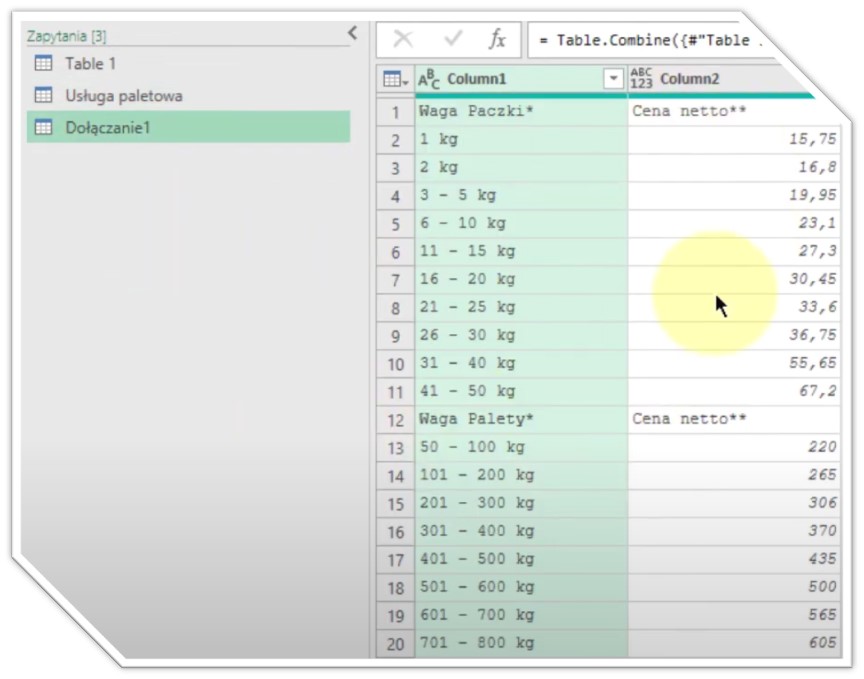
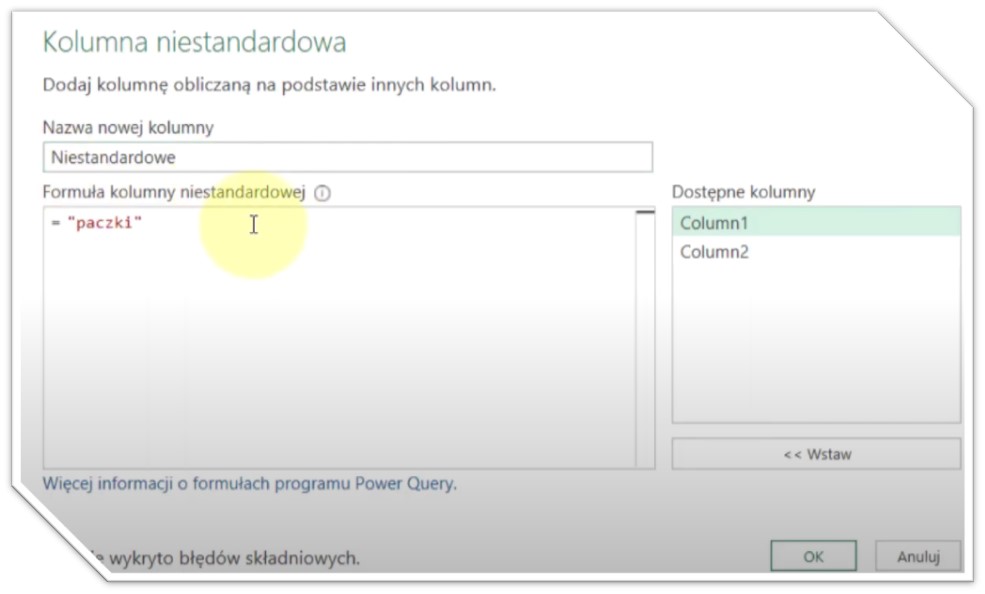
Aby ta zbiorcza tabela cenowa była bardziej czytelna dodam jeszcze nową kolumnę w zapytaniach z rodzajem usługi dla tabeli „Tabela 1” – słowo „paczki” a dla tabeli „Usługa paletowa” – słowo „paleta”.
Dla każdej tabeli wybieram Dodaj kolumnę > Kolumna niestandardowa

I w oknie wpisuję =”paczki” i =„paleta” (dla drugiego zapytania)
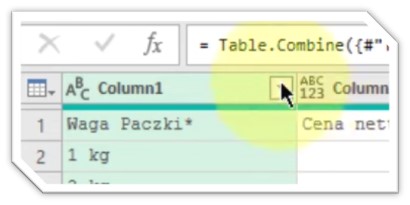
Nowa kolumna pojawiła się w tabeli dla usług kurierskich i usług paletowych oraz w zapytaniu połączonym. W tym zapytaniu połączonym o nazwie „Dołączanie1” usuniemy jeszcze stare nagłówki odznaczając je na liście filtrowania ,która pojawi się po kliknięciu przycisku obok nazwy kolumny.
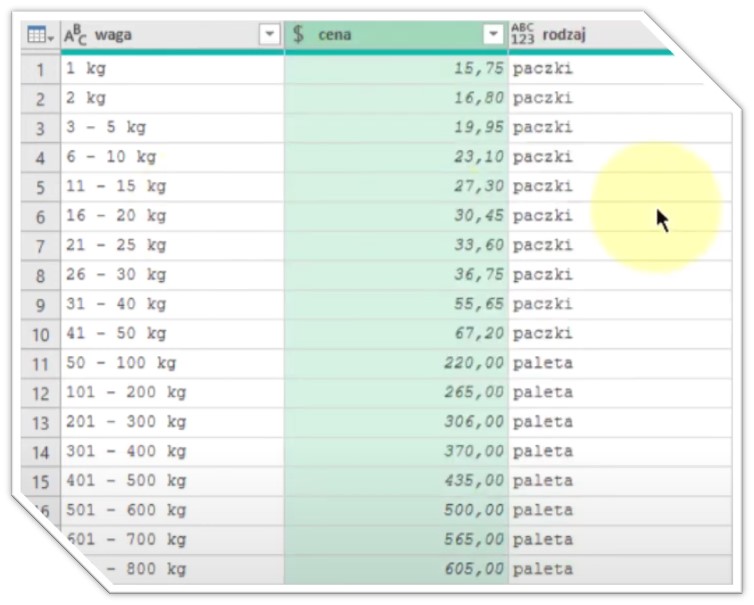
Następnie zmienimy nazwy nagłówków poprzez dwukrotne kliknięcie w nazwę nagłówków tj. waga, cena , rodzaj i otrzymamy poniższą tabelę cenową.
4. Zamiana PDF na Excel – załadowanie danych do Excela
Taką gotową tabelę jak powyżej możemy załadować z Power Query do Excela w tym celu wybieram w Power Query Narzędzia główne > Zamknij i załaduj
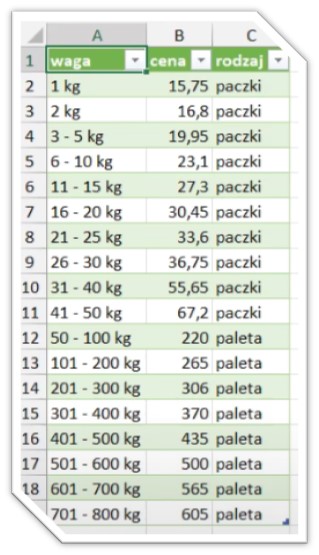
Tabela, którą zaimportowaliśmy do Excela jest bezpośrednio połączona z plikiem html (utworzonym z pliku pdf). Gdy zmienią nam się ceny w pliku pdf wystarczy, że podmienimy plik html i odświeżymy zapytanie a dane zostaną automatycznie zaktualizowane.
Podsumowanie jak wykonać zamianę PDF na Excel
Zmiana pdf na Excel nie jest zbyt skomplikowana, najwięcej czasu poświęcimy na przekształcenie danych w Power Query. Poniżej przedstawiam całą procedurę w skrócie:
- Otwieramy plik PDF w Wordzie i zapisujemy go w rozszerzeniu .html
- Po otwarciu pliku Excel ładujemy plik .html do edytora Power Query
- Wykonujemy przekształcenia w edytorze Power Query
- Ładujemy dane do Excela


Power Query w Excelu – Twój praktyczny poradnik krok po kroku
Power Query to potężne narzędzie w Excelu do importowania, przekształcania i łączenia danych z różnych źródeł. Dzięki niemu możesz automatyzować żmudne zadania związane z przygotowaniem danych do analiz. W tym przewodniku pokażę Ci krok po kroku, jak wykorzystać najważniejsze funkcje Power Query w praktyce.

Co to jest Power Query i jak może usprawnić Twoją pracę z danymi?
Power Query to narzędzie do pracy z danymi za pomocą którego możemy w łatwy sposób importować, przekształcać a następnie analizować dane z różnych źródeł, takich jak bazy danych, pliki tekstowe, foldery czy nawet strony internetowe. Power Query jest darmowym dodatkiem do Excela a także jest dostępny w innych produktach firmy Microsoft tj. Power BI.

Power Query dynamiczne źródło danych – zmiana źródła z listy
Automatyczna zmiana pliku z którego pobieramy dane do Excela.

Konwersja PDF do Excela. Jak Pobrać Tabelę PDF do Excela 365
W tym poradniku dowiesz się w jaki sposób pobrać do Excela 365 dużą tabelę znajdującą się na wielu stronach pliku PDF.

Pobieranie Danych Ze Strony Internetowej Do Excela – Power Query i Api
Zobacz, jak szybko pobierać dane ze stron www do Excela – od prostego kopiowania, przez Power Query, aż po wykorzystanie API.