Łączenie tekstu w Excelu – operator &, ZŁĄCZ.TEKST i POŁĄCZ.TEKSTY

Łączenie tekstu w Excelu to jedna z tych umiejętności, które na pierwszy rzut oka wydają się drobiazgiem — a w praktyce oszczędzają dziesiątki minut pracy tygodniowo. Wyobraź sobie listę pracowników, gdzie imię i nazwisko są w osobnych kolumnach. Albo tabelę zamówień, gdzie chcesz wygenerować automatyczny numer faktury łącząc rok, numer klienta i kolejną cyfrę. Albo po prostu chcesz wyświetlić zdanie: Wartość sprzedaży: 12 500 zł — pobierając liczbę z komórki.
W Excelu masz do tego trzy narzędzia:
- Operator & — najszybszy, idealny do prostych połączeń
- ZŁĄCZ.TEKST (ang. CONCAT) — nowsza funkcja zastępująca starą ZŁĄCZ.TEKSTY, dostępna od Excela 2019 i Microsoft 365
- POŁĄCZ.TEKSTY (ang. TEXTJOIN) - nowoczesna funkcja z separatorem, dostępna od Excela 2019 i Microsoft 365
W tym artykule pokażę Ci każde z tych rozwiązań krok po kroku - z przykładami gotowymi do zastosowania w pracy.
Spis treści
- Operator & — najprostszy sposób łączenia tekstu
- Funkcja ZŁĄCZ.TEKST - nowsza i wygodniejsza
- Funkcja POŁĄCZ.TEKSTY — łączenie z separatorem
- Łączenie tekstu z datą lub liczbą - częste błędy
- Porównanie metod - kiedy co stosować
- Najczęstsze błędy i pytania (FAQ)
Operator & - najprostszy sposób łączenia tekstu
Operator & to najszybszy sposób na połączenie zawartości komórek lub wpisanie własnego tekstu między nimi. Nie musisz nawet używać żadnej funkcji - wystarczy znak & w formule.
Jak działa operator &?
Składnia jest prosta:
=komórka1 & komórka2lub z własnym tekstem między komórkami:
=komórka1 & " " & komórka2Przykład 1 — łączenie imienia i nazwiska
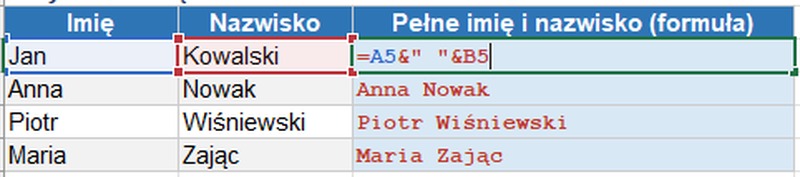
Masz imię w kolumnie A i nazwisko w kolumnie B. Chcesz uzyskać pełne imię i nazwisko w kolumnie C:
=A2&" "&B2Cudzysłowy ze spacją " " dodają spację między wyrazami. Bez tego imię i nazwisko skleją się w jedno słowo: „JanKowalski".
Przykład 2 - tworzenie numeru faktury
Chcesz połączyć rok (A2), kod klienta (B2) i numer kolejny (C2) w jeden numer faktury np. „2024/KLT/001":
=A2&"/"&B2&"/"&C2
Kiedy używać operatora &?
- Gdy łączysz 2-3 komórki i nie potrzebujesz powtarzającego się separatora
- Gdy chcesz napisać formułę szybko i czytelnie
- Gdy zależy Ci na kompatybilności z każdą wersją Excela
Funkcja ZŁĄCZ.TEKST - nowsza i wygodniejsza
ZŁĄCZ.TEKST (ang. CONCAT) to nowsza funkcja dostępna od Excela 2019 i Microsoft 365. Zastąpiła starą funkcję ZŁĄCZ.TEKSTY - działa tak samo, ale obsługuje też całe zakresy komórek zamiast wypisywania każdej z osobna.
Stara funkcja ZŁĄCZ.TEKSTY
Nadal działa dla wstecznej kompatybilności, ale Microsoft zaleca używanie ZŁĄCZ.TEKST w nowych plikach. Jeśli pracujesz na Excelu 2016 lub starszym — używaj ZŁĄCZ.TEKSTY, składnia jest identyczna.
Składnia ZŁĄCZ.TEKST
=ZŁĄCZ.TEKST(tekst1; tekst2; tekst3; ...)Możesz podać komórki, zakresy lub tekst w cudzysłowie. W przeciwieństwie do starszej ZŁĄCZ.TEKSTY możesz podać cały zakres, np. A1:A10.
Przykład — imię, spacja i nazwisko
=ZŁĄCZ.TEKST(A2; " "; B2)Efekt identyczny jak przy operatorze &: „Jan Kowalski".

Ograniczenia ZŁĄCZ.TEKST
- Nie ignoruje pustych komórek - jeśli komórka jest pusta, separator zostanie podwojony
- Brak możliwości podania separatora raz dla całego zakresu - do tego służy POŁĄCZ.TEKSTY
- Dostępna tylko w Excelu 2019 i nowszym - na starszych wersjach użyj ZŁĄCZ.TEKSTY
Funkcja POŁĄCZ.TEKSTY - nowoczesne łączenie z separatorem
POŁĄCZ.TEKSTY (ang. TEXTJOIN) to zdecydowanie najpotężniejsza z trzech metod. Jej największa zaleta to możliwość podania separatora raz dla całego zakresu komórek oraz opcja automatycznego pomijania pustych komórek.
Ważne
POŁĄCZ.TEKSTY jest dostępna w Excelu 2019, Excel 2021 oraz Microsoft 365. W starszych wersjach (2016 i wcześniejszych) tej funkcji nie ma.
Składnia POŁĄCZ.TEKSTY
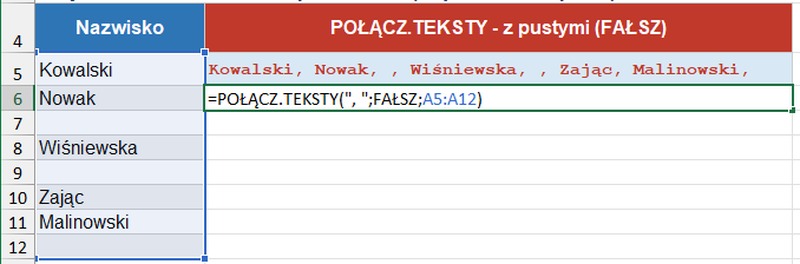
=POŁĄCZ.TEKSTY(separator; ignoruj_puste; tekst1; tekst2; ...)Argumenty:
- separator - znak lub tekst który pojawi się między wartościami, np.
", "lub"/"lub" " - ignoruj_puste - PRAWDA (puste komórki są pomijane) lub FAŁSZ (puste komórki zostawiają podwójny separator)
- tekst1; tekst2; ... - komórki, zakresy lub tekst do połączenia
Przykład 1 - lista nazwisk z przecinkiem
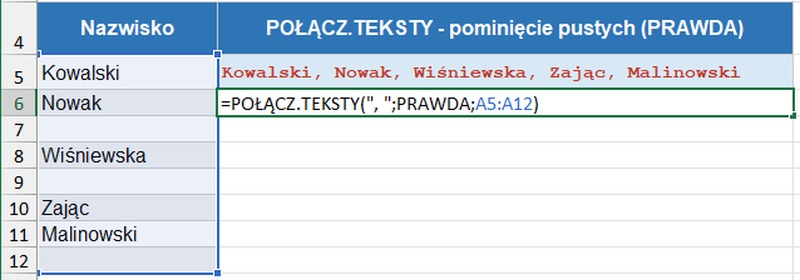
Masz nazwiska w komórkach A2:A10 i chcesz je połączyć w jeden ciąg tekstowy rozdzielony przecinkami:
=POŁĄCZ.TEKSTY(", "; PRAWDA; A5:A12)Wynik: „Kowalski, Nowak, Wiśniewska, Zając" - puste komórki są automatycznie pomijane.
Przykład 2 - adres z wielu komórek
Masz ulicę (A2), numer (B2), miasto (C2) i kod pocztowy (D2). Chcesz pełny adres w jednej komórce:
=POŁĄCZ.TEKSTY(", "; PRAWDA; A2; B2; C2; D2)Wynik: „ul. Lipowa, 12, Gdańsk, 80-001"

Przykład 3 - łączenie zakresu bez pustych komórek
Jeśli masz listę cech produktu w kolumnie A (część komórek pusta) i chcesz wypisać tylko te niepuste:
=POŁĄCZ.TEKSTY("; "; PRAWDA; A2:A20)Pusty separator - jeśli chcesz połączyć bez żadnego znaku między wartościami, użyj pustego cudzysłowu:
=POŁĄCZ.TEKSTY(""; PRAWDA; A2:A10)Łączenie tekstu z datą lub liczbą - częste błędy
To miejsce, gdzie większość użytkowników Excela wpada w pułapkę. Jeśli połączysz tekst z komórką zawierającą datę lub liczbę sformatowaną jako waluta, Excel pokaże nieoczekiwany wynik.
Problem - data zamienia się w liczbę
Przykład: w A2 masz datę „15.06.2024", chcesz napisać „Termin płatności: 15.06.2024":
="Termin płatności: "&A2Wynik (błędny): „Termin płatności: 45458" - Excel pokazuje wewnętrzny numer daty zamiast sformatowanej daty!

Rozwiązanie - funkcja TEKST
Funkcja TEKST (ang. TEXT) zamienia wartość na tekst w wybranym formacie. Składnia:
=TEKST(wartość; format)Poprawna formuła:
="Termin płatności: "&TEKST(A2;"DD.MM.RRRR")Wynik (poprawny): „Termin płatności: 15.06.2024"

Przykłady formatów w funkcji - TEKST
Poniżej przedstawiam kilka podstawowych fortmatów, które można uzyć w funkcji TEKST - więcej formatów znajdziesz w artykule: Niestandardowe Formatowanie Komórek Excel
| Wartość | Format | Wynik |
|---|---|---|
| 45458 (data) | "DD.MM.RRRR" | 15.06.2024 |
| 45458 (data) | "RRRR" | 2024 |
| 12500 | "# ##0,00 zł" | 12 500,00 zł |
| 0.15 | "0%" | 15% |
| 12500 | "# ##0" | 12 500 |



Od ponad 10 lat uczę Excela w sposób który ma sens — bez zbędnej teorii, tylko praktyczne przykłady z codziennej pracy biurowej. Ukończyło moje kursy ponad 6 000 kursantów. Jeśli chcesz nauczyć się Excela sprawnie i bez stresu — jesteś w dobrym miejscu.
Zobacz wszystkie kursy Excel →