
Excel Kurs Walut NBP – Jak Zaimportować i Wykonać Przewalutowanie.
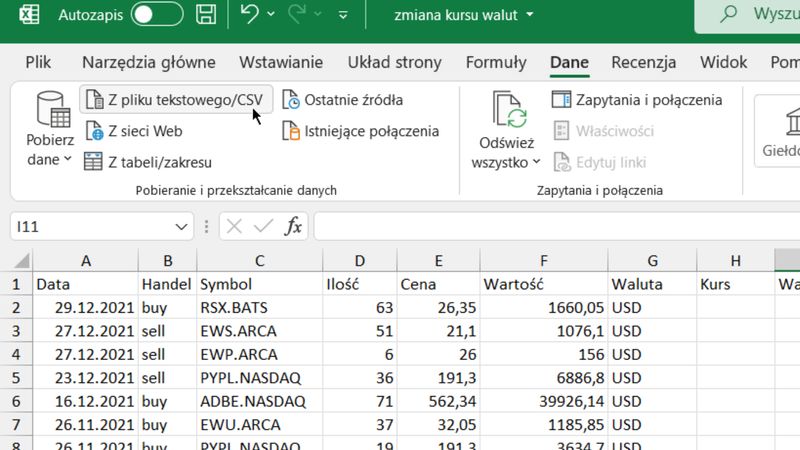
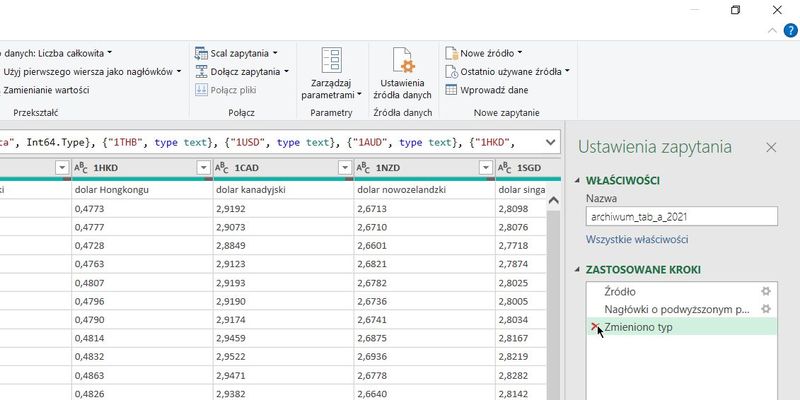
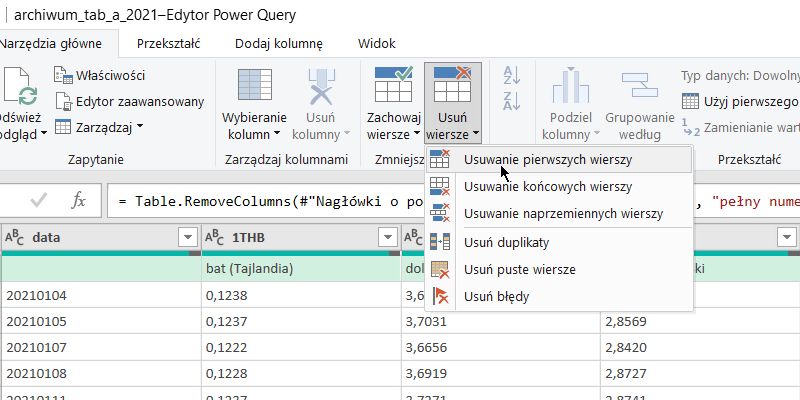
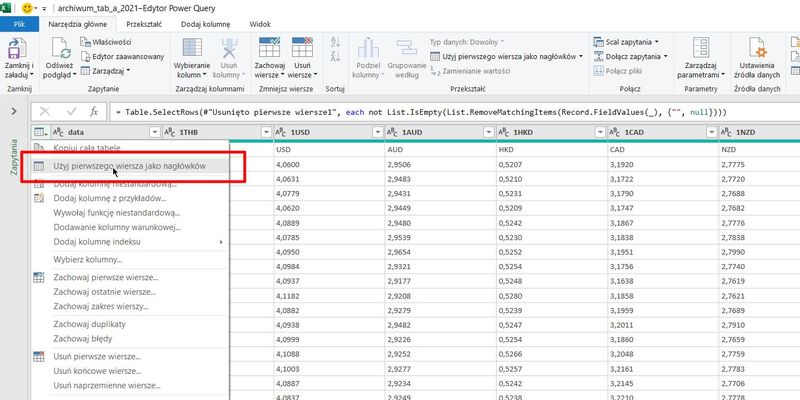
W jaki sposób przeliczyć kurs dowolnej waluty np. dolara czy euro na złotówki. Pokażę wam jak można szybko zaimportować kursy walut NBP z całego roku i na ich podstawie przeliczyć wartości na złotówki. Następnie zaprezentuję jak pobrać kurs z dnia poprzedzającego, który jest potrzebny podczas obliczenia podatku od zysków z zagranicznych akcji.








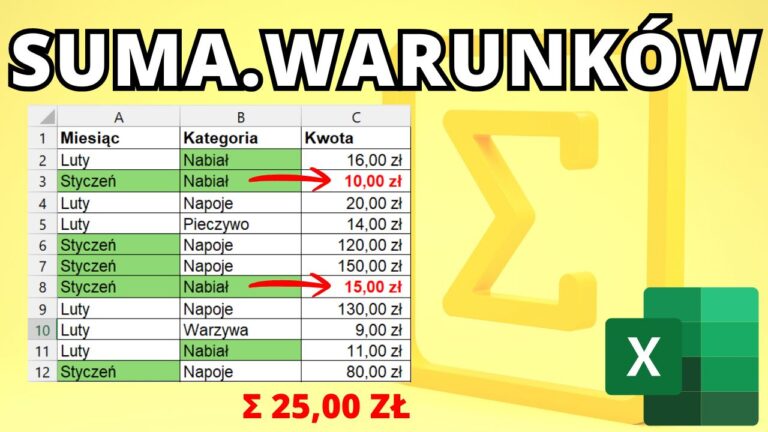
SUMA.WARUNKÓW() w Excelu – sumowanie z wieloma warunkami
SUMA.WARUNKÓW() to istotna funkcja analityczna w Excelu. Pozwala sumować wartości na podstawie dwóch lub więcej warunków jednocześnie, dzięki czemu idealnie sprawdza się w raportach sprzedaży, analizach finansowych i zestawieniach okresowych.

SUMA.JEŻELI() w Excelu, czyli jak sumować na podstawie warunku
W tym artykule pokażę Ci krok po kroku, jak działa SUMA.JEŻELI(), jak poprawnie zapisywać warunki liczbowe i tekstowe, jak korzystać z symboli wieloznacznych oraz na co uważać, gdy formuła nie daje oczekiwanych wyników. Na konkretnych przykładach zobaczysz, jak szybko wyciągać z danych dokładnie te liczby, których naprawdę potrzebujesz – bez ręcznego filtrowania i zbędnych kolumn pomocniczych.

Jak zrobić wykres w Excelu – instrukcja krok po kroku
Wykresy w Excelu służą do szybkiego i czytelnego przedstawiania danych. Zamiast analizować kolumny liczb, możesz w kilka sekund zobaczyć zależności, porównać wartości albo sprawdzić, jak dane zmieniają się w czasie. To szczególnie przydatne przy raportach, zestawieniach sprzedaży czy analizie wyników.
Jeśli zastanawiasz się, jak zrobić wykres w Excelu, dobra wiadomość jest taka, że nie wymaga to zaawansowanej wiedzy ani skomplikowanych ustawień. Wystarczy poprawnie przygotować dane, wybrać odpowiedni typ wykresu oraz dostosować jego wygląd.
W tym artykule pokażę krok po kroku, jak utworzyć prosty wykres w Excelu: od zaznaczenia danych, przez wstawienie wykresu, aż po zmianę jego typu i dostosowanie wyglądu.

Data w Excelu – jak wstawiać, formatować i aktualizować daty
Z pozoru prosta rzecz, jak wpisanie daty w Excelu, potrafi przysporzyć sporo kłopotów, w szczególności dla osób mniej doświadczonych. Program nie rozpoznaje daty, sortowanie się psuje albo liczby same zmieniają swój format na datę, mimo iż nimi nie są. Excel traktuje daty w specyficzny sposób, ponieważ widzi je nie jako daty, ale jako liczby, które reprezentują kolejne dni od 1 stycznia 1900 roku nam ta liczba wyświetlana jest jako data (np. dzień 27.11.2025 zapisany jest w Excelu jako liczba 45988). To z jednej strony ogromna zaleta (bo można na nich wykonywać przeróżne obliczenia), a z drugiej jest źródłem wielu nieporozumień i błędów.
W tym poradniku pokażę Ci, jak poprawnie wprowadzać, edytować, formatować i wyświetlać daty w Excelu. Dzięki kilku prostym trikom unikniesz błędów i sprawisz, że Twoje arkusze będą działały dokładnie tak, jak chcesz.

Power Query w Excelu – Twój praktyczny poradnik krok po kroku
Power Query to potężne narzędzie w Excelu do importowania, przekształcania i łączenia danych z różnych źródeł. Dzięki niemu możesz automatyzować żmudne zadania związane z przygotowaniem danych do analiz. W tym przewodniku pokażę Ci krok po kroku, jak wykorzystać najważniejsze funkcje Power Query w praktyce.

Potęga tabel przestawnych w Excelu – jak szybko analizować dane jak ekspert?
Masz dość przekopywania się przez setki wierszy danych? Tabele przestawne to narzędzie, które w kilka kliknięć pozwala zamienić surowe dane w czytelne raporty, wykresy i zestawienia. Niezależnie od tego, czy analizujesz sprzedaż, budżet czy wyniki ankiet – z tabelami przestawnymi zrobisz to szybciej, prościej i skuteczniej. Przekonaj się, jak dużo możesz zyskać, korzystając z tej funkcji Excela!