
Jak zrobić wykres w Excelu - instrukcja krok po kroku
Kolumna liczb mówi niewiele, dopóki ktoś jej nie przeczyta wiersz po wierszu. Ten sam zestaw na wykresie pokazuje od razu, który miesiąc był najlepszy i czy sprzedaż rośnie. Jak zrobić wykres w Excelu? To kilka kliknięć, ale efekt zależy od tego, co zrobisz przed nimi i po nich.
W poradniku przechodzimy całą drogę na jednym przykładzie: przygotowanie danych, wstawienie wykresu kolumnowego, wybór rodzaju wykresu do danych, wygląd, zmiana typu i danych już gotowego wykresu. Na końcu najczęstsze błędy i plik z zadaniami do przećwiczenia.
Najwięcej czasu oszczędza część o wykresie z tabeli Excela. Taki wykres sam dopisuje nowe miesiące, więc nie trzeba go poprawiać przy każdym raporcie.
💡 Wykresy mają w kursie Excel Podstawowy osobny dział
Wykres kolumnowy, liniowy, słupkowy, kołowy i skumulowany, każdy w osobnej lekcji wideo, plus drukowanie. Lekcje wideo: 40, ćwiczenia z rozwiązaniami: 52.
W tym poradniku:
- Jak przygotować dane do wykresu
- Jak zrobić wykres kolumnowy krok po kroku
- Rodzaje wykresów w Excelu i który wybrać
- Tytuł, etykiety i wygląd wykresu
- Jak zmienić typ wykresu
- Jak zmienić dane wykresu i zrobić wykres z tabeli
- Najczęstsze błędy przy tworzeniu wykresów
- Podsumowanie i plik z zadaniami
Jak przygotować dane do wykresu
Większość problemów z wykresami bierze się z danych, nie z samego wykresu. Excel sam rozpoznaje, co jest opisem, a co wartością, ale tylko wtedy, gdy dane mają prosty układ tabeli. Zanim cokolwiek wstawisz, sprawdź trzy rzeczy:
- Nagłówki kolumn. Każda kolumna ma swój nagłówek. Excel użyje ich jako opisu serii w legendzie i jako tytułu wykresu, gdy seria jest jedna.
- Żadnych pustych wierszy i kolumn w środku. Pusta linia dzieli dane na dwa bloki i Excel weźmie do wykresu tylko jeden z nich.
- Jedna tabela, jeden wykres. Wykres zbudowany z kilku rozrzuconych zakresów trudno później poprawiać, a oś i legenda łatwo się rozjeżdżają.
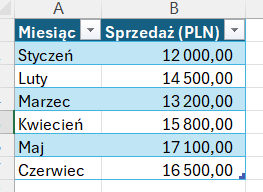
W przykładzie mamy sprzedaż z pierwszego półrocza: nazwy miesięcy w kolumnie A i kwoty w kolumnie B.
Jak zrobić wykres kolumnowy krok po kroku
Wykres kolumnowy to najczęściej używany wykres w Excelu. Dobrze porównuje wartości, na przykład sprzedaż w kolejnych miesiącach albo wyniki kilku działów. Każdy wykres powstaje w trzech krokach: zaznaczasz dane, wstawiasz wykres i dopracowujesz jego wygląd.
Krok 1. Zaznacz dane
Zaznacz całą tabelę razem z nagłówkami. Bez nich wykres nie będzie miał opisów, a Excel może wziąć pierwszy wiersz danych za nagłówek.
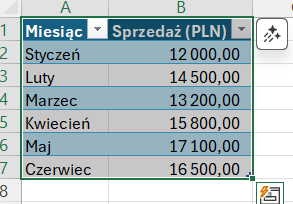
Jeśli dane są spójnym blokiem, wystarczy kliknąć jedną komórkę w ich środku. Excel sam rozszerzy zaznaczenie do najbliższych pustych wierszy i kolumn.
Krok 2. Wstaw wykres
- Otwórz kartę Wstawianie.
- W grupie Wykresy kliknij ikonę wykresu kolumnowego.
- Wybierz pierwszy wariant, Kolumnowy grupowany.
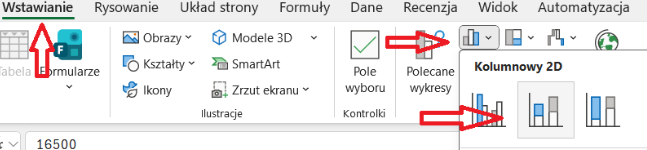
Excel utworzy wykres i położy go na arkuszu obok danych.
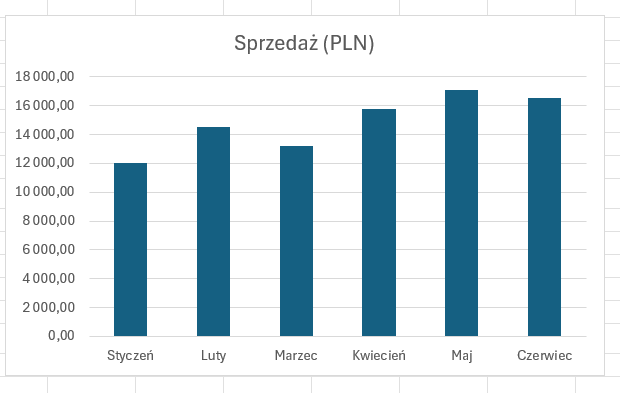
Szybciej z klawiatury: zaznacz dane i naciśnij Alt + F1. Wykres kolumnowy pojawi się od razu na tym samym arkuszu. Klawisz F11 robi to samo, ale wstawia wykres na osobny arkusz wykresu. Więcej takich kombinacji jest w zestawieniu skrótów klawiszowych w Excelu.
Rodzaje wykresów w Excelu i który wybrać
Rodzaj wykresu dobierasz do pytania, na które ma odpowiedzieć, a nie do tego, co ładniej wygląda. Ta sama sprzedaż na wykresie kolumnowym porównuje miesiące, na liniowym pokazuje trend, a na kołowym byłaby nieczytelna.
| Wykres | Kiedy go użyć |
|---|---|
| Kolumnowy | Porównanie wartości kilku kategorii albo okresów, na przykład sprzedaż w miesiącach |
| Słupkowy | To samo co kolumnowy, ale poziomo. Lepszy przy długich nazwach kategorii i przy rankingach |
| Liniowy | Zmiana w czasie, trend, wiele okresów na jednej osi |
| Kołowy | Udział części w całości, najlepiej najwyżej pięć, sześć części |
| Skumulowany | Całość i jej składniki naraz, na przykład sprzedaż razem i w podziale na sklepy |
| Kombi | Dwie miary o różnej skali, na przykład kwota sprzedaży w złotych i marża w procentach |
| Punktowy (XY) | Zależność między dwiema liczbami, na przykład ceną a liczbą sprzedanych sztuk |
Jeśli nie wiesz, od czego zacząć, kliknij Polecane wykresy na karcie Wstawianie. Excel pokaże kilka wariantów dopasowanych do zaznaczonych danych, z podglądem.
Tytuł, etykiety i wygląd wykresu
Kiedy klikniesz wykres, na wstążce pojawiają się dwie dodatkowe karty: Projekt wykresu i Formatowanie. Znikają, gdy klikniesz poza wykresem, więc jeśli ich nie widzisz, najpierw zaznacz wykres.
Na karcie Projekt wykresu są gotowe style. Jedno kliknięcie zmienia kolory, tło i układ całego wykresu.

Pojedyncze elementy dodajesz przez Dodaj element wykresu na tej samej karcie: tytuł, tytuły osi, etykiety danych, legendę, linie siatki i tabelę danych.
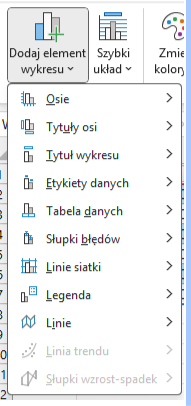
Te same elementy włączysz szybciej przyciskiem +, który pojawia się przy prawej krawędzi zaznaczonego wykresu. Tytuł zmieniasz, klikając go dwa razy i wpisując nowy tekst. Na karcie Formatowanie zmienisz kolor i obramowanie wybranego elementu oraz rozmiar całego wykresu (ten ostatni także, przeciągając uchwyty na rogach).
Formatowanie obszaru wykresu
Najwięcej ustawień ma panel formatowania. Kliknij wykres prawym przyciskiem myszy i wybierz Formatuj obszar wykresu albo zaznacz wykres i naciśnij Ctrl + 1.
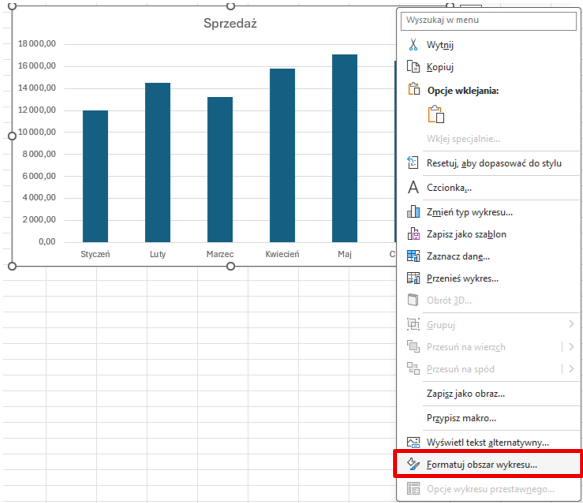
Po prawej stronie otworzy się panel, w którym ustawisz między innymi:
- kolor wypełnienia i obramowania,
- cień, poświatę, rodzaj krawędzi i efekty 3D,
- rozmiar i właściwości wykresu,
- wygląd etykiet, osi, tekstu, serii danych i legendy.
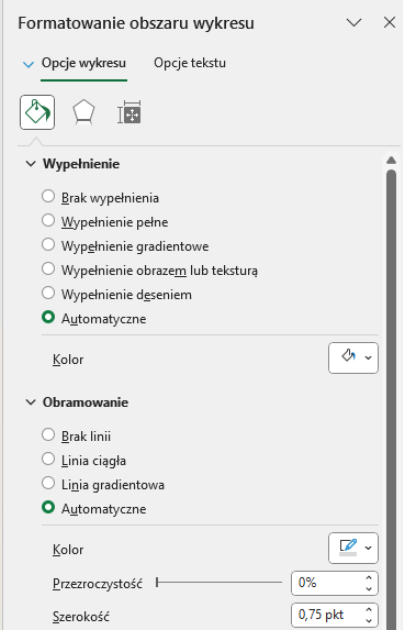
Panel zmienia zawartość zależnie od tego, co klikniesz. Zaznacz kolumny na wykresie, a zamiast obszaru wykresu zobaczysz ustawienia serii danych, na przykład szerokość odstępu między kolumnami.
Wykresy, formuły i tabele w jednym kursie
✓Wykres kolumnowy, liniowy, słupkowy, kołowy i skumulowany krok po kroku
✓Formatowanie warunkowe, tabele, sortowanie i filtrowanie
✓Widok arkusza i drukowanie
✓Ćwiczenia z rozwiązaniami: 52

Jak zmienić typ wykresu
Gotowego wykresu nie trzeba usuwać, żeby zobaczyć dane w innej formie. Typ zmienisz w każdej chwili, a tytuł i większość ustawień zostanie.
- Kliknij wykres prawym przyciskiem myszy.
- Wybierz Zmień typ wykresu.
- W oknie wskaż nowy rodzaj, na przykład wykres liniowy, i zatwierdź.
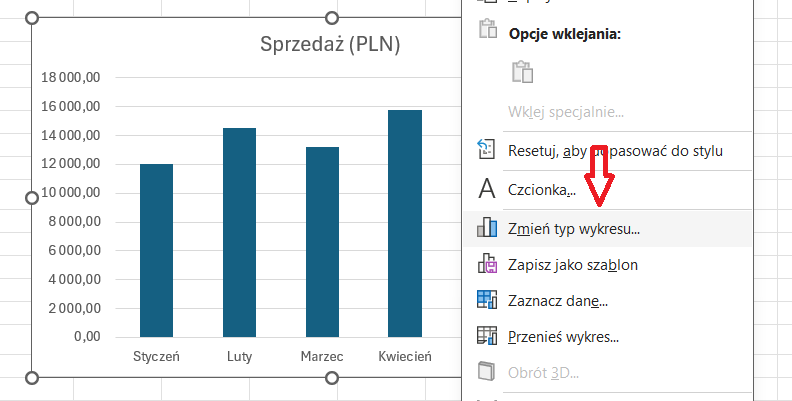
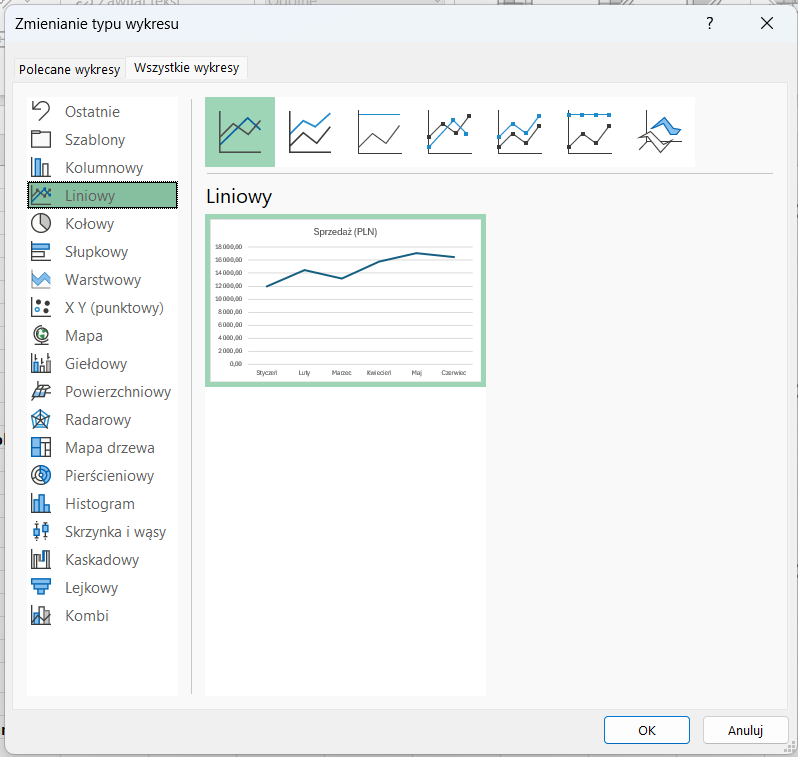
Porównaj oba wykresy. Kolumny lepiej pokazują, który miesiąc był najlepszy, linia lepiej pokazuje, że sprzedaż rośnie z drobnym spadkiem w marcu i czerwcu.
Jak zmienić dane wykresu i zrobić wykres z tabeli
Gdy chcesz dodać do wykresu kolejną serię albo usunąć jedną z istniejących, kliknij wykres prawym przyciskiem i wybierz Zaznacz dane. W oknie po lewej są serie (to, co trafia do legendy), a po prawej etykiety osi poziomej. Każdą serię możesz dodać, usunąć albo przesunąć w kolejności.
W tym samym oknie jest przycisk Przełącz wiersz/kolumnę (jest też na karcie Projekt wykresu). Przydaje się, gdy Excel źle odgadł układ: zamiast miesięcy na osi widzisz nazwy sklepów, a miesiące w legendzie.
Wykres z tabeli Excela sam się aktualizuje
Jeśli dane są zwykłym zakresem, a w lipcu dopiszesz wiersz pod czerwcem, wykres go nie pokaże. Trzeba poprawić zakres ręcznie. Jest na to prostszy sposób:
- Kliknij dowolną komórkę danych i naciśnij Ctrl + T, żeby zamienić zakres w tabelę Excela.
- Wstaw wykres z tej tabeli.
- Dopisz nowy wiersz bezpośrednio pod tabelą. Tabela się rozszerzy, a wykres razem z nią.
Dane w przykładzie z tego poradnika są właśnie tabelą, stąd niebieskie paski wierszy na zrzutach. Przy raportach uzupełnianych co miesiąc to jedna z najbardziej opłacalnych zmian, jakie możesz zrobić.
Najczęstsze błędy przy tworzeniu wykresów
Jeśli wykres nie wygląda tak, jak się spodziewasz, w większości przypadków przyczyna leży w danych. Oto błędy, które pojawiają się najczęściej.
Zły zakres danych
Zaznaczenie za duże wciąga do wykresu puste komórki albo kolumny pomocnicze, za małe gubi część miesięcy. Na zrzucie zaznaczenie obejmuje pustą kolumnę C i pusty wiersz pod tabelą.
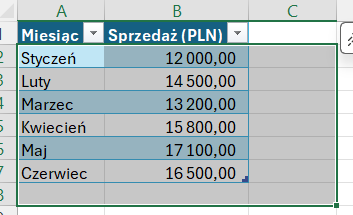
Zanim wstawisz wykres, sprawdź, czy zaznaczenie obejmuje tylko dane do wykresu, razem z nagłówkami, i nie ma w nim pustych wierszy ani kolumn.
Brak nagłówków
Bez nagłówków Excel nie wie, jak opisać serie, więc w legendzie pojawia się „Seria1”, „Seria2”. Zawsze dodawaj nagłówki przed wstawieniem wykresu. Opis, którego nie chcesz widzieć, łatwiej potem usunąć z wykresu, niż dopisać brakujący.
Puste komórki w danych
Puste komórki w środku tabeli dają przerwy na wykresie liniowym i brakujące kolumny na kolumnowym. Uzupełnij dane albo zdecyduj, jak Excel ma je pokazać: Zaznacz dane, potem Ukryte i puste komórki. Do wyboru jest przerwa, zero albo połączenie punktów linią.
Lata wpisane jako liczby
Gdy pierwsza kolumna zawiera lata (2023, 2024, 2025), Excel widzi w niej liczby i rysuje ją jako kolejną serię, zamiast podpisać nimi oś. Wystarczy, że komórka nagłówka nad latami będzie pusta. Wtedy Excel uzna pierwszą kolumnę za opisy. Drugi sposób to poprawienie osi w oknie Zaznacz dane.
Podsumowanie i plik z zadaniami
Dobry wykres w Excelu zaczyna się od danych w prostej tabeli z nagłówkami. Potem jest już szybko: zaznaczasz dane, wstawiasz wykres (albo naciskasz Alt + F1), dobierasz rodzaj do pytania, na które ma odpowiedzieć, i dopracowujesz tytuł oraz etykiety.
W pliku do pobrania są cztery zadania: wykres kolumnowy z danych z tego poradnika i zmiana jego typu na liniowy, dwie serie na jednym wykresie, wykres kołowy z udziałem procentowym oraz dane z dwoma błędami do znalezienia przed wstawieniem wykresu.
Gdy dane są duże i trzeba je najpierw podsumować, wykres najlepiej budować na tabeli przestawnej. Zacznij od poradnika o tabelach przestawnych, a wykresy przestawne i dashboard krok po kroku pokazuję w kursie Excel Tabele Przestawne.
Nowy kurs
Zobacz kurs Tabele Przestawne
Następny krok: wykresy przestawne i dashboard
✓Wykres przestawny: tworzenie i dobór typu
✓Formatowanie wykresu i dynamiczny tytuł
✓Budowa dashboardu z wykresów i zestawień
✓Lekcje wideo: 40
Gwarancja zwrotu 30 dni · wszystkie lekcje dostępne od razu

Pobierz plik ćwiczeniowy
Plik jest Twój bez zapisywania się na cokolwiek. Jeśli chcesz przejść Excela po kolei, zacznij od darmowego kursu.