Excel online za darmo: co działa w przeglądarce, a co nie
Tak, Excela da się używać w przeglądarce za darmo i nie jest to wersja demonstracyjna ani trzydziestodniowy trial. Microsoft udostępnia Excela dla sieci każdemu, kto ma bezpłatne konto Microsoft. Otwierasz stronę, logujesz się, tworzysz arkusz i pracujesz.
Jest jedno „ale”, o którym mało kto pisze uczciwie: darmowa wersja nie jest tym samym programem, tylko jego lżejszą odmianą. Część rzeczy, dla których ludzie w ogóle sięgają po Excela, w przeglądarce po prostu nie istnieje.
W tym poradniku dowiesz się, jakie wersje Excela istnieją i ile kosztują, jak założyć darmowego Excela w przeglądarce, czym różni się wersja darmowa od płatnej i czy da się na tej darmowej nauczyć Excela.
W dalszej części poradnika:
- Czy Excel online jest naprawdę darmowy?
- Jakie są rodzaje Exceli
- Jak założyć darmowego Excela, krok po kroku
- Czego nie ma w Excelu online
- Co w przeglądarce działa tak samo dobrze
- Współpraca na żywo i autozapis, czyli w czym przeglądarka nie ustępuje
- Excel online czy wersja na komputer? Tabela do wyboru
- Darmowe alternatywy: Arkusze Google i LibreOffice Calc
- Czy da się nauczyć Excela w przeglądarce?
- Podsumowanie
Czy Excel online jest naprawdę darmowy?
Jest. Nie potrzebujesz kupować programu ani subskrypcji Microsoft 365. Wystarczy bezpłatne konto Microsoft, czyli to samo, którego używa się do Outlooka, Skype’a czy konta na Xboksie. Jeśli kiedykolwiek zakładałeś adres w Outlook.com albo Hotmailu, masz je od dawna.
Uwaga na jedno mylące miejsce. Na stronach z cennikiem Microsoft zachęca do wypróbowania planu za darmo przez miesiąc, i to faktycznie jest tylko okres próbny płatnej subskrypcji. Excel w przeglądarce to co innego: nie jest testem, tylko bezpłatną i bezterminową wersją Excela, okrojoną wobec tej na komputer.
Darmowa jest też przestrzeń na pliki. Do konta dostajesz 5 GB w chmurze OneDrive (podobnie jak w Dysku Google) i to tam lądują arkusze oraz inne pliki, które utworzysz w przeglądarce. Przy plikach Excela, które ważą zwykle kilkaset kilobajtów, wystarcza to na bardzo długo.
Płacisz dopiero wtedy, gdy chcesz zainstalować pełnego Excela na komputerze albo potrzebujesz większego dysku w chmurze. Sama praca w przeglądarce nic nie kosztuje i jest bezterminowa.
Jakie są rodzaje Exceli
Excel Excelowi nierówny i to jest źródło większości nieporozumień. Ten sam plik otworzysz w trzech różnych światach: w przeglądarce, w programie z aktywną subskrypcją i w pakiecie kupionym kiedyś na własność. Wyglądają podobnie, ale każdy z nich potrafi co innego.
Zasada jest prosta. Wersja w przeglądarce ma najmniej możliwości, brakuje w niej kilku istotnych narzędzi, o których opowiem w dalszej części artykułu. Za to możesz z niej korzystać z dowolnego miejsca i to jest jej największa zaleta. Wersje kupione jednorazowo i starsze pakiety mają komplet narzędzi, ale są zamrożone w czasie: nie dostają nowych funkcji, które Microsoft dokłada do Excela w kolejnych latach. Nowości na bieżąco ma tylko wersja z aktywną subskrypcją.
Warto też wiedzieć, że sama nazwa „Office” odeszła do lamusa. Microsoft zastąpił ją platformą Microsoft 365, więc szukając dziś Excela, trafisz na plany Microsoft 365, a nie na Office 365.
Konto Microsoft: wersja darmowa i subskrypcja
„Konto Microsoft” znaczy dwie różne rzeczy: samo konto, które jest zawsze bezpłatne, i płatną subskrypcję, którą można do niego dokupić. Excela w przeglądarce dostajesz już na tym pierwszym.
| Rodzaj konta | Ile kosztuje | Dla ilu osób i urządzeń | Excel w przeglądarce | Excel na komputerze | Miejsce w OneDrive |
|---|---|---|---|---|---|
| Bezpłatne konto Microsoft | 0 zł | 1 osoba, dowolny komputer z przeglądarką | Tak | Nie | 5 GB |
| Microsoft 365 Personal | 429,99 zł rocznie lub 42,99 zł miesięcznie | 1 osoba, logowanie na 5 urządzeniach naraz | Tak | Tak | 1 TB |
| Microsoft 365 Family | 559,99 zł rocznie lub 55,99 zł miesięcznie | do 6 osób, każda na 5 urządzeniach | Tak | Tak | 1 TB na osobę |
| Microsoft 365 Premium | 979,99 zł rocznie lub 97,99 zł miesięcznie | do 6 osób, każda na 5 urządzeniach | Tak | Tak | 1 TB na osobę |
Osobiście w celach prywatnych korzystam z planu Personal. Terabajt w chmurze bardzo mi się przydaje, a możliwość pracy na kilku komputerach jest dla mnie ważniejsza niż różnica w cenie. Dodam praktyczną uwagę: klucza licencyjnego nie musisz kupować w sklepie Microsoftu. Bez trudu znajdziesz go dużo taniej u innych sprzedawców, także na popularnych serwisach aukcyjnych. Dostajesz wtedy kod, który wpisujesz na swoim koncie Microsoft, i subskrypcja przedłuża się normalnie. Kupuj u sprzedawców z historią i opiniami, bo w tym zakątku rynku zdarzają się klucze, które po kilku miesiącach przestają działać.
Ceny sprawdziłem w sierpniu 2026 w porównaniu planów Microsoft 365; bywają zmieniane, więc traktuj je jako punkt odniesienia. Najdroższy plan Premium różni się od Family wyłącznie szerszym dostępem do sztucznej inteligencji, więc dla samego Excela nic nie wnosi.
Możesz natomiast natrafić na plan Microsoft 365 Basic za 5,99 zł miesięcznie i zdziwić się, że nie ma go w porównaniu planów. To nie pomyłka: Basic kupuje wyłącznie 100 GB w chmurze i pocztę bez reklam, a aplikacje daje te same, które i tak masz za darmo w przeglądarce. Excela na komputer w nim nie ma, więc jako droga do makr będzie rozczarowaniem.
Zakup jednorazowy zamiast abonamentu
Subskrypcja nie jest jedyną drogą. Microsoft nadal sprzedaje pakiet kupowany raz na zawsze, bez odnawiania co roku. Office Home 2024 kosztuje 639,99 zł i zawiera Worda, Excela, PowerPointa oraz OneNote’a w wersji instalowanej na komputerze.
Różnice wobec abonamentu są trzy i wszystkie warto znać przed zakupem. Licencja obejmuje jeden komputer, a nie pięć urządzeń. Nie ma do niej miejsca w chmurze, więc zostajesz przy bezpłatnych 5 GB. I najważniejsze: to wersja zamrożona w czasie, która dostaje poprawki bezpieczeństwa, ale nie dostaje nowych funkcji dokładanych do Excela w kolejnych latach.
Rachunek jest prosty. Jeśli potrzebujesz Excela na jednym komputerze i zamierzasz z niego korzystać dłużej niż półtora roku, zakup jednorazowy wychodzi taniej. Jeśli pracujesz na kilku urządzeniach albo zależy ci na miejscu w chmurze i najnowszych funkcjach, abonament ma więcej sensu. Tak samo jak przy subskrypcji, poza sklepem Microsoftu kupisz ten pakiet sporo taniej.
Starsze wersje Excela kupione na własność
Na wielu komputerach, zwłaszcza firmowych, siedzą starsze pakiety kupione kiedyś jednorazowo: Office 2021, 2019, 2016, a czasem 2013 czy 2010. Excel z każdego z nich otworzy dzisiejszy plik i policzy w nim to, co zwykle liczysz. Sam plik jest ten sam, więc nikt nie musi niczego zmieniać z dnia na dzień.
Są dwie rzeczy, które je odróżniają. Pierwsza to funkcje dokładane po roku wydania: w starszym Excelu nie znajdziesz X.WYSZUKAJ ani tablic dynamicznych, a formuły z nich korzystające pokażą błąd zamiast wyniku. Druga to wsparcie producenta, czyli poprawki bezpieczeństwa. Office 2016 i 2019 przestały je dostawać w październiku 2025, Office 2021 kończy się w październiku 2026, a Office 2024 ma je do 2029 roku. Starsze wersje nadal da się kupić w internecie i bywają wyraźnie tańsze.
Dla nauki nie ma to większego znaczenia: podstawy Excela są w każdej z tych wersji takie same, a różnią się głównie nazwy i położenie kilku przycisków. Ma za to znaczenie przy pracy z cudzymi plikami, bo to ty zobaczysz błąd w formule napisanej przez kogoś na nowszej wersji. Jeśli akurat siedzisz na starym pakiecie bez wsparcia, darmowy Excel w przeglądarce bywa rozsądniejszym miejscem do pracy niż program, który nie dostaje już poprawek.
Jak założyć darmowego Excela, krok po kroku
Cała droga zajmuje mniej czasu niż instalacja czegokolwiek i nie wymaga podawania karty płatniczej.
1. Wejdź na stronę platformy Microsoft 365 i kliknij „Bezpłatnie utwórz konto”.
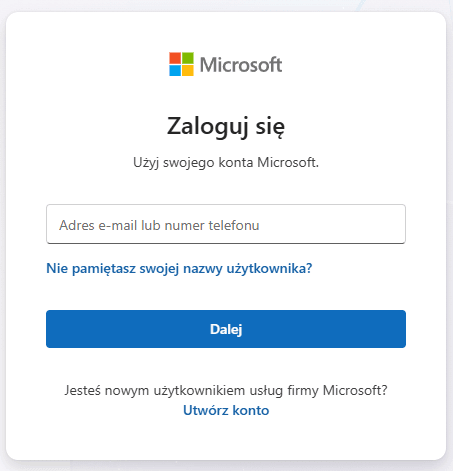
2. Zaloguj się albo utwórz nowe konto Microsoft. Możesz użyć adresu e-mail, którego używasz na co dzień.
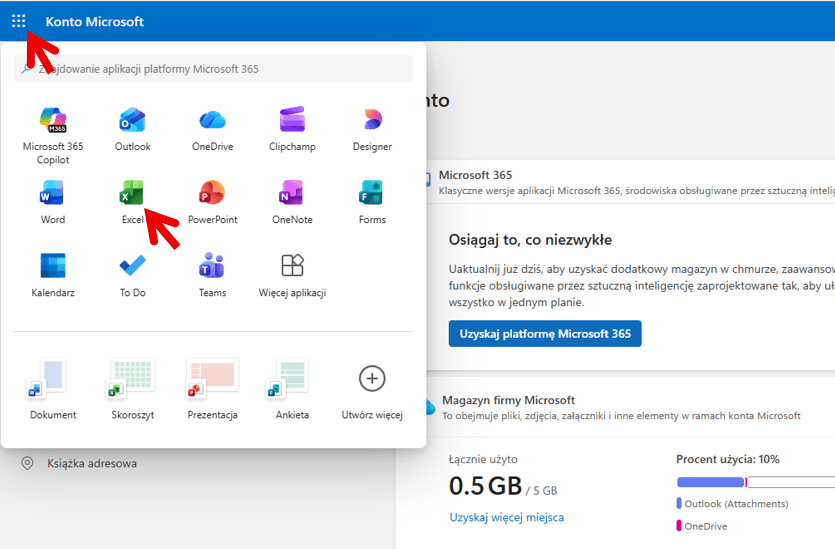
3. Po zalogowaniu zobaczysz swoje konto. Kliknij kwadrat z kropkami w lewym górnym rogu i wybierz Excel.
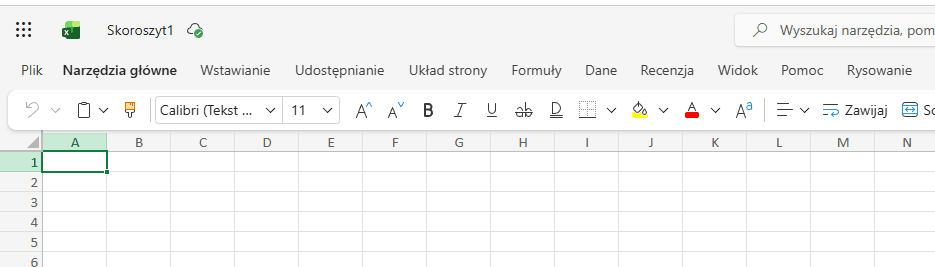
4. Otworzy się Excel w wersji online i możesz od razu pracować.
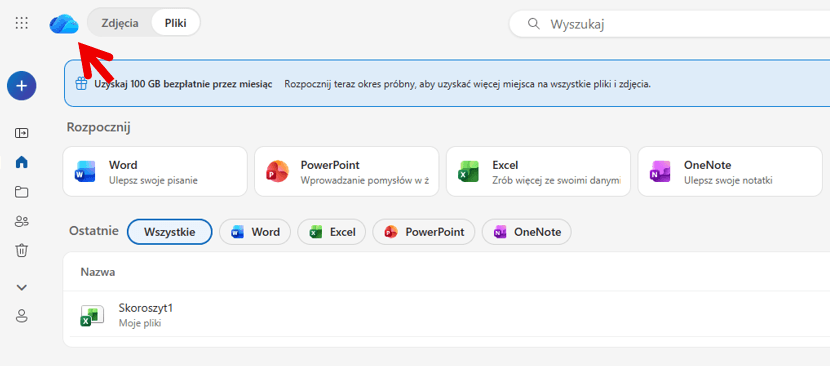
5. Wszystkie pliki zapisują się w chmurze OneDrive. Możesz tu też wgrywać własne skoroszyty, na przykład te, które dostaniesz po zapisaniu się na darmowy kurs Excela.
Nie ma tu przycisku „zapisz”. Każda zmiana zapisuje się sama, w czasie rzeczywistym. Dla kogoś przyzwyczajonego do Ctrl+S jest to na początku niepokojące, ale po dwóch dniach przestaje się o tym myśleć.
Jeśli plik ma ci tylko posłużyć do obejrzenia, nie musisz nawet nic wgrywać. Załącznik z poczty Outlook otwiera się w podglądzie jednym kliknięciem, a dopiero gdy zaczniesz w nim coś zmieniać, wskakuje tryb edycji.
Czego nie ma w Excelu online
To jest najważniejsza część tego tekstu. Excel dla sieci wygląda jak Excel i przez pierwsze pół godziny zachowuje się jak Excel, więc łatwo założyć, że jest Excelem. Nie jest. Poniżej rzeczy, o które najczęściej rozbijają się osoby przechodzące z wersji na komputerze.
Power Query i Power Pivot
Dwa najmocniejsze narzędzia do pracy z danymi są dostępne wyłącznie w wersji na komputer. Nie zbudujesz w przeglądarce zapytania pobierającego dane z folderu, ze strony internetowej czy z bazy, nie otworzysz edytora zapytań i nie zbudujesz modelu danych. Jeśli nie wiesz, o czym mowa, a interesuje cię automatyczne przerabianie danych, wyjaśniam to w poradniku o Power Query w Excelu.
Jest jeden wyjątek. Plik z gotowym zapytaniem otworzysz w przeglądarce i zobaczysz wynik, a w wąskim zakresie da się go nawet odświeżyć, jeśli zapytanie pobiera dane z tabeli w tym samym skoroszycie albo z kanału OData. Wszystko inne, czyli pliki z dysku, foldery, strony i bazy, wymaga Excela na komputerze.
Makra, VBA i karta Deweloper
W przeglądarce nie nagrasz makra i nie uruchomisz istniejącego. Plik z makrami otworzysz i obejrzysz jego arkusze, ale kod pozostanie nieaktywny. Jeśli twoja praca stoi na skoroszycie z przyciskiem uruchamiającym makro, wersja online odpada i nie ma tu żadnego obejścia.
Nie ma też całej karty Deweloper, a razem z nią formantów formularza: przycisków, pól wyboru i list, które wstawia się na arkusz. Skoroszyt z takimi formantami otworzysz, ale same kontrolki nie pojawią się na siatce.
Dodatki, duże pliki i łącza do innych skoroszytów
Dodatki instalowane w Excelu na komputerze nie przenoszą się do przeglądarki. Nie ma też Solvera ani Analysis ToolPak, czyli narzędzi, po które sięgają osoby robiące optymalizację i statystykę.
Osobna sprawa to wielkość pliku. Granica przy edycji w przeglądarce to około 100 MB; cięższy plik otworzy się najwyżej do odczytu albo nie otworzy się wcale. Przy zwykłym zestawieniu na kilka tysięcy wierszy nie dotkniesz tej granicy, ale przy wyeksportowanym raporcie z systemu firmowego już tak.
Uważaj też na formuły odwołujące się do innych plików. Zadziałają tylko wtedy, gdy tamte pliki również leżą w chmurze. Skoroszyt ciągnący dane z pliku na twoim dysku pokaże w przeglądarce ostatnią zapamiętaną wartość zamiast aktualnej.
Praca bez internetu
To ograniczenie, o którym łatwo zapomnieć, dopóki nie usiądzie się do pracy w pociągu. Excel w przeglądarce wymaga połączenia z siecią, bo plik cały czas mieszka w chmurze. Bez internetu nie otworzysz go wcale, a zerwane połączenie w trakcie pracy zatrzymuje edycję do czasu, aż wróci.
Drobiazgi, które irytują najbardziej
Do tego dochodzi garść mniejszych braków, których nie widać na pierwszy rzut oka: uboższe opcje drukowania i ustawień strony, ograniczone możliwości formatowania wykresów, brak części nietypowych typów wykresów i brak możliwości ułożenia wstążki po swojemu. Żaden z nich nie jest sam w sobie powodem do rezygnacji, ale razem tworzą wrażenie, że pracujesz w Excelu „prawie takim samym”.
Część poleceń działa też po prostu inaczej niż w programie na komputerze. Dobrym przykładem jest wypełnianie serią: przeciągnięcie w dół komórki z nazwą dnia tygodnia nie zawsze da ten sam efekt, co w wersji desktopowej.
Najlepiej widać to na wstążce. Poniżej ta sama karta „Narzędzia główne” w przeglądarce i w wersji na komputer: układ jest ten sam, ale w wersji online brakuje całych kart, między innymi Automatyzacji, Deweloper i Power Pivot.


Co w przeglądarce działa tak samo dobrze
Lista braków wygląda groźnie, więc dla równowagi: codzienna praca z arkuszem w przeglądarce wygląda niemal identycznie jak na komputerze.
Formuły są te same. WYSZUKAJ.PIONOWO, JEŻELI, SUMA.WARUNKÓW, funkcje tekstowe i datowe liczą dokładnie tak samo, bo to ten sam silnik obliczeniowy. Nie ma osobnej, uproszczonej składni dla wersji online. Wersja przeglądarkowa ma tu nawet drobną przewagę: przy wpisywaniu funkcji pokazuje szerszy opis niż program na komputerze, z wyjaśnieniem każdego argumentu i przykładem.
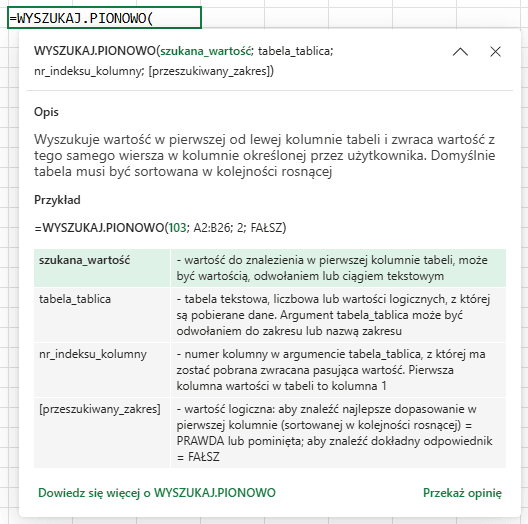
Działa sortowanie i filtrowanie, formatowanie warunkowe, tabele, wykresy i sprawdzanie poprawności danych, łącznie z tworzeniem list rozwijanych. Tabelę przestawną też zbudujesz od zera, nie tylko odświeżysz cudzą. Działa też większość skrótów klawiszowych, choć część z nich przechwytuje przeglądarka i trzeba się przyzwyczaić do zamienników.
Żeby to wszystko wsiąkło, potrzebujesz danych do poćwiczenia. Najprościej wziąć gotowe: w kursie Excel podstawowy do każdej lekcji dostajesz plik z przygotowanym zestawieniem i zadaniem do wykonania. Wgrywasz go do OneDrive i robisz ćwiczenia wprost w przeglądarce, bez instalowania czegokolwiek.
Zdobądź jedną z najważniejszych umiejętności w pracy biurowej - naucz się Excela od zera
✓40 lekcji online - krok po kroku, bez chaosu
✓52 ćwiczenia z rozwiązaniami i nagraniami
✓Certyfikat ukończenia + bonusy o wartości 48 zł
✓Gwarancja zwrotu 30 dni - bez pytań

Współpraca na żywo i autozapis, czyli w czym przeglądarka nie ustępuje
Wersja przeglądarkowa nie jest wyłącznie uboższym Excelem. Kilka rzeczy robi tak samo dobrze jak program na komputerze, a jedną robi wygodniej.
Pierwsza to praca kilku osób w jednym pliku naraz. Widzisz kolorowe kursory współpracowników, ich imiona i to, w której komórce właśnie siedzą. Zmiany pojawiają się natychmiast, bez wysyłania sobie wersji o nazwie „raport_final_2_poprawki”. Kto raz pracował w ten sposób nad wspólnym zestawieniem, ten niechętnie wraca do załączników.
Druga to bezpieczeństwo pracy. Nie ma zapisywania, więc nie ma niezapisanego pliku. Zawieszony komputer, zamknięta przez pomyłkę karta czy zanik prądu nie kosztują cię godziny roboty. Do tego dochodzi historia wersji, z której da się wrócić do stanu sprzed zmian.
Uczciwie: jedno i drugie działa również w Excelu na komputerze, o ile plik leży w OneDrive i masz włączone autozapisywanie. Różnica polega na tym, że w przeglądarce dostajesz to od razu, bez ustawiania czegokolwiek i bez ryzyka, że ktoś z zespołu pracuje jednak na kopii ściągniętej na pulpit. Jeśli w zespole każdy liczy po swojemu, sam wspólny plik tego nie naprawi - od tego jest Excel dla firm, czyli kursy na kilka miejsc naraz z panelem, w którym widać postępy pracowników.
Trzecia zaleta jest za to wyłącznie przeglądarkowa: plik jest wszędzie tam, gdzie ty, na każdym komputerze i bez instalowania niczego. Zacząłeś w pracy, dokończysz na cudzym laptopie albo na telefonie w pociągu.
Excel online czy wersja na komputer? Tabela do wyboru
Zamiast ogólnej rady: konkretna odpowiedź na pytanie, które zwykle się zadaje, czyli „czy w moim przypadku wystarczy przeglądarka”.
| Co chcesz zrobić | Excel w przeglądarce | Excel na komputerze |
|---|---|---|
| Obejrzeć albo poprawić plik, który dostałeś mailem | Wystarczy | Niepotrzebny |
| Prowadzić budżet, listę, proste zestawienie | Wystarczy | Niepotrzebny |
| Liczyć formułami, filtrować, robić wykresy | Wystarczy | Niepotrzebny |
| Pracować nad plikiem w kilka osób naraz | Wygodniejszy | Też działa, jeśli plik jest w OneDrive |
| Uruchamiać lub nagrywać makra | Nie zadziała | Konieczny |
| Pobierać i przerabiać dane w Power Query | Nie zadziała | Konieczny |
| Budować model danych w Power Pivot | Nie zadziała | Konieczny |
| Pracować na kilkuset tysiącach wierszy | Ryzykowne | Konieczny |
| Przygotować dokument dokładnie pod wydruk | Ograniczone | Wygodniejszy |
| Pracować bez internetu | Nie zadziała | Konieczny |
Widać z tego prostą regułę. Jeśli twoja praca w Excelu polega na wpisywaniu, liczeniu i pokazywaniu danych, przeglądarka wystarczy w stu procentach. Jeśli zaczyna się od pobierania danych skądś i kończy na ich automatycznym przerabianiu, prędzej czy później wrócisz do wersji na komputer.
Jeśli wyszło ci, że przeglądarka wystarczy, zostaje jedno: przećwiczyć to na własnych danych. Zestawy zadań otworzysz i rozwiążesz dokładnie tam, w oknie przeglądarki.
📝 Teoria to za mało - sprawdź czy naprawdę to umiesz
Ćwiczenia Excel - 79 zadań na poziomie podstawowym i 102 na średniozaawansowanym. Sprawdź się w praktyce.
Darmowe alternatywy: Arkusze Google i LibreOffice Calc
Excel dla sieci nie jest jedyną darmową drogą. Warto znać dwie pozostałe, bo w części sytuacji sprawdzają się lepiej.
Arkusze Google
Za darmo, w przeglądarce, z kontem Google. Współpraca na żywo jest tu dopracowana od lat, a komentarze i historia zmian działają wzorowo. Arkusze mają też funkcje, których Excel nie ma, na przykład pobieranie danych wprost ze strony internetowej jedną formułą.
Pułapka jest jedna, za to poważna: konwersja. Plik xlsx otwarty w Arkuszach zostaje przetłumaczony na ich własny format i po drodze potrafi się coś pogubić. Najczęściej makra, które znikają całkowicie, część zaawansowanych funkcji, formatowanie warunkowe zbudowane na regułach, których Arkusze nie znają, oraz wygląd wykresów. Jeśli plik ma wrócić do kogoś, kto pracuje w Excelu, sprawdź go przed odesłaniem.
LibreOffice Calc
To jedyna z trzech opcji, która jest w pełni darmowym programem instalowanym na komputerze. Działa bez internetu, radzi sobie z dużymi plikami i ma własny język makr. Dla kogoś, kto potrzebuje mocy wersji desktopowej i nie chce płacić za Microsoft 365, jest to najsensowniejszy wybór.
Ceną są różnice. Interfejs jest inny, nazwy części funkcji też, a zgodność ze złożonymi plikami xlsx bywa niepełna. Makra napisane w VBA nie zadziałają, bo Calc używa własnego rozwiązania. To dobre narzędzie do pracy własnej, gorsze do wymiany plików z firmą siedzącą na Excelu.
Czy da się nauczyć Excela w przeglądarce?
Da się i to lepiej, niż mogłoby się wydawać. Uczysz się przecież nie przycisków, tylko sposobu myślenia o danych: jak zbudować formułę, jak odwołać się do komórki, kiedy zablokować adres znakiem dolara, jak poukładać dane, żeby dało się je potem policzyć. To wszystko jest w wersji przeglądarkowej identyczne.
Do pierwszych tygodni nauki przeglądarka ma nawet przewagę. Nic nie instalujesz, nie masz wymówki „zrobię to, jak wrócę do domu”, a plik z ćwiczeniami otworzysz na każdym komputerze, przy którym akurat siedzisz.
Granica jest tam, gdzie zaczyna się automatyzacja. Do makr, Power Query i Power Pivot potrzebujesz wersji na komputer, ale to jest materiał na dużo dalszy etap. Zanim do niego dojdziesz, przerobisz podstawy, a te spokojnie ogarniesz w przeglądarce.
Jeśli chcesz zacząć od uporządkowanych podstaw zamiast od przypadkowych filmów, przygotowałem darmowy kurs Excela. Pliki do ćwiczeń dostajesz razem z kursem, dostęp jest natychmiastowy.
🎓 Chcesz nauczyć się Excela za darmo?
Darmowy Kurs Excel - 8 lekcji, dostęp natychmiastowy, bez karty kredytowej. Solidne podstawy w mniej niż godzinę.
Podsumowanie
Excel online jest darmowy, legalny i całkowicie wystarczający do zwykłej pracy z arkuszem: liczenia, filtrowania, wykresów i wspólnego wypełniania zestawień. Nie ma w nim makr, Power Query, Power Pivot ani dodatków, a bardzo duże pliki potrafią się w nim nie otworzyć.
Najprościej podejść do tego tak: zacznij w przeglądarce, bo to nic nie kosztuje i zajmuje dwie minuty. Jeśli po miesiącu ani razu nie uderzysz w któreś z tych ograniczeń, to znaczy, że wersja na komputer nie jest ci potrzebna.