Błędy w Excelu - co oznaczają i jak je naprawić?
Wpisujesz formułę, naciskasz Enter, a w komórce zamiast wyniku pojawia się #N/D, #ARG! albo #DZIEL/0!. Błędy w Excelu nie są przypadkowe. Każdy ma swoją nazwę, bo mówi o czymś innym, a kiedy wiesz, jak go odczytać, naprawa zajmuje zwykle kilka sekund.
W tym poradniku przechodzimy po kolei wszystkie podstawowe błędy: co oznaczają, kiedy się pojawiają i jak je naprawić. Potem dwie funkcje do obsługi błędów, JEŻELI.BŁĄD (IFERROR) i JEŻELI.ND, i to, którą z nich wybrać. Na końcu plik z przykładami wszystkich błędów do pobrania.
Najważniejsza rzecz jest w części o JEŻELI.BŁĄD. Ta funkcja chowa każdy błąd, także literówkę w formule, której nikt nie zamierzał ukrywać. Arkusz wygląda wtedy poprawnie, a liczy źle.
💡 Błędy w Excelu mają w kursie Excel Podstawowy cały dział
Rodzaje błędów, funkcje do sprawdzania, jaki to błąd, odwołania cykliczne, liczby zapisane jako tekst i JEŻELI.BŁĄD przy wyszukiwaniu. Lekcje wideo: 40, ćwiczenia z rozwiązaniami: 52.
W tym poradniku:
- Dlaczego Excel wyświetla błędy
- Przegląd błędów w Excelu
- #DZIEL/0! - dzielenie przez zero
- #N/D - wartość niedostępna
- #ARG! - błąd argumentu
- #NAZWA? - nieznana nazwa
- #ADR! - błąd odwołania
- #LICZBA! - błąd liczby
- #ZERO! - puste przecięcie zakresów
- #ROZLANIE! - zablokowany wynik
- ##### - za wąska kolumna
- Jak ukryć błędy: funkcja JEŻELI.BŁĄD
- Funkcja JEŻELI.ND
- JEŻELI.BŁĄD czy JEŻELI.ND
- Podsumowanie i plik do pobrania
Dlaczego Excel wyświetla błędy
Excel pokazuje błąd, kiedy nie może wykonać obliczenia: brakuje danych, dane są złego typu albo formuła odwołuje się do czegoś, czego nie ma. Błędy dzielą się na dwie grupy i od tego zależy, co z nimi zrobić:
- Błędy do naprawienia - literówka, zły zakres, tekst zamiast liczby. Tu poprawiasz formułę albo dane.
- Błędy do obsłużenia - takie, które w tych danych po prostu się zdarzają, na przykład produkt, którego nie ma w cenniku. Tu zamiast naprawiać, pokazujesz własny komunikat.
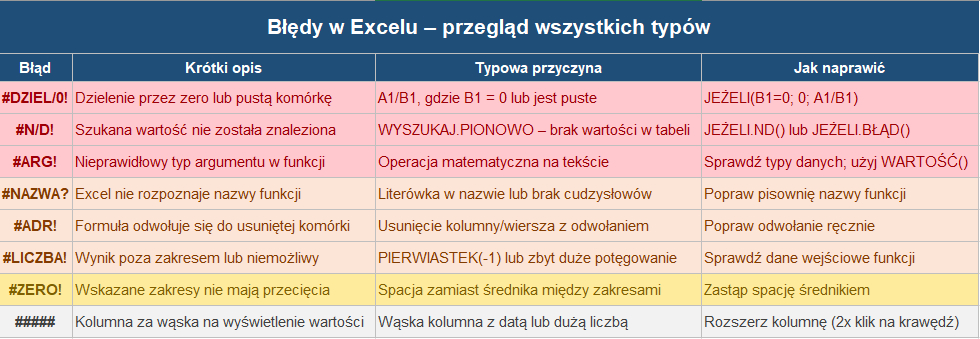
Przegląd błędów w Excelu
| Błąd | Co oznacza |
|---|---|
| #DZIEL/0! | Dzielenie przez zero albo przez pustą komórkę |
| #N/D | Szukanej wartości nie ma (najczęściej w WYSZUKAJ.PIONOWO) |
| #ARG! | Argument złego typu, na przykład tekst zamiast liczby |
| #NAZWA? | Excel nie zna nazwy funkcji albo zakresu |
| #ADR! | Formuła odwołuje się do komórki, której nie ma |
| #LICZBA! | Obliczenie jest niemożliwe albo wynik za duży |
| #ZERO! | Wskazane zakresy nie mają wspólnych komórek |
| #ROZLANIE! | Wynik formuły nie mieści się, bo komórki obok są zajęte |
| ##### | Kolumna za wąska albo ujemna data lub godzina |
#DZIEL/0! - dzielenie przez zero
Pojawia się, gdy dzielisz przez zero albo przez pustą komórkę, którą Excel traktuje jak zero. Typowe sytuacje: procent liczony od sprzedaży, która w danym miesiącu wyniosła zero, albo średnia z zakresu, w którym nie ma jeszcze żadnej liczby.
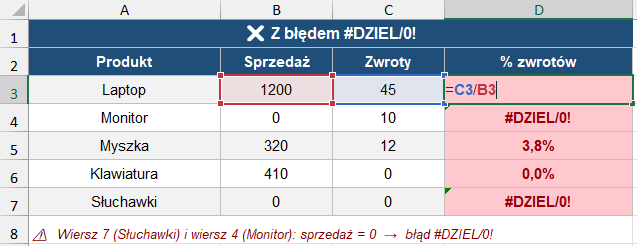
Jeśli dzielnik nigdy nie powinien być zerem, popraw dane źródłowe. Jeśli zero może się normalnie zdarzyć, sprawdź je przed dzieleniem:
=JEŻELI(B3=0;0;C3/B3)
albo obsłuż błąd funkcją JEŻELI.BŁĄD:
=JEŻELI.BŁĄD(C3/B3;0)
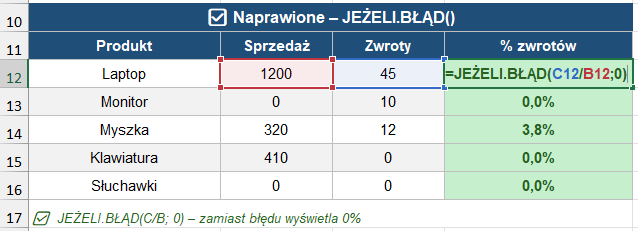
Zastanów się, czy zero to dobra wartość zastępcza. Wliczy się do średniej i ją zaniży. Jeśli komórka ma zostać pominięta w obliczeniach, wpisz zamiast zera pusty tekst „”.
#N/D - wartość niedostępna
Najczęstszy błąd przy wyszukiwaniu. Excel zwraca go, gdy szukanej wartości nie ma w przeszukiwanym zakresie, w WYSZUKAJ.PIONOWO, X.WYSZUKAJ albo PODAJ.POZYCJĘ.
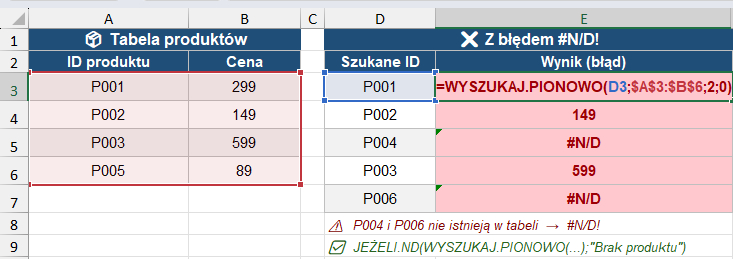
Zanim uznasz, że wartości naprawdę nie ma, sprawdź trzy rzeczy, które dają #N/D przy danych pozornie poprawnych:
- spacja na końcu szukanej wartości albo wartości w tabeli - „P001 ” i „P001” to dla Excela dwa różne teksty,
- liczba zapisana jako tekst po jednej stronie i jako liczba po drugiej,
- zakres bez znaków $ - po skopiowaniu formuły w dół zakres przesuwa się razem z nią i gubi pierwsze wiersze tabeli.
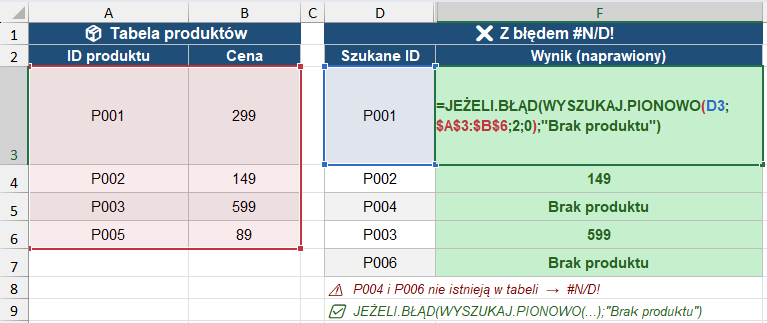
Jeśli brak wartości to normalna sytuacja, na przykład nie każdy produkt jest w cenniku, obsłuż błąd funkcją JEŻELI.ND:
=JEŻELI.ND(WYSZUKAJ.PIONOWO(D3;$A$3:$B$6;2;0);"Brak produktu")
#ARG! - błąd argumentu
Funkcja albo działanie dostało argument złego typu. Najczęściej to tekst w miejscu liczby, jak w formule =A3+B3, gdy w B3 jest słowo zamiast kwoty.
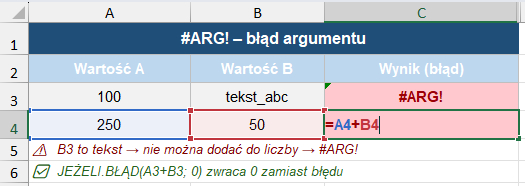
Sprawdź, co naprawdę jest w komórkach. Liczby zaimportowane z innych systemów często są tekstem: stoją przy lewej krawędzi komórki i mają zielony trójkąt w rogu. Zamienisz je na liczby funkcją WARTOŚĆ albo mnożąc przez 1:
=WARTOŚĆ(B3)
Jeśli w danych mogą trafiać się teksty i formuła ma wtedy zwracać zero, zabezpiecz ją:
=JEŻELI.BŁĄD(A4+B4;0)
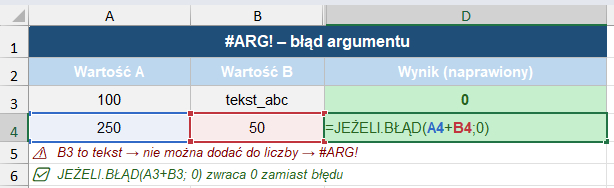
Jedna ciekawostka, która myli: =SUMA(A3:B3) błędu nie zwróci, bo SUMA pomija tekst. Wynik wygląda poprawnie, ale nie zawiera wartości, której Excel nie uznał za liczbę.
#NAZWA? - nieznana nazwa
Excel nie rozpoznaje czegoś w formule. Najczęstsze przyczyny:
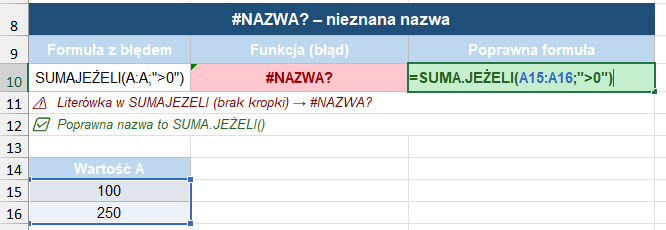
- literówka w nazwie funkcji, na przykład SUMAJEŻELI bez kropki zamiast SUMA.JEŻELI (SUMIF),
- funkcja, której nie ma w Twojej wersji Excela, na przykład X.WYSZUKAJ (XLOOKUP) w Excelu 2019,
- odwołanie do nazwanego zakresu, który usunięto,
- tekst w formule bez cudzysłowu: =JEŻELI(A1=tak;1;0) zamiast =JEŻELI(A1=”tak”;1;0).
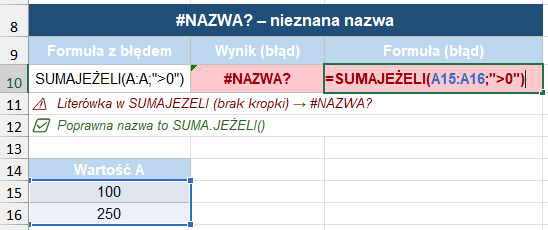
Najprościej unikać tego błędu, wybierając funkcję z podpowiedzi, które Excel pokazuje po wpisaniu kilku liter. Jeśli funkcji nie ma w podpowiedziach, prawdopodobnie Twoja wersja Excela jej nie zna.
=SUMA.JEŻELI(A15:A16;">0")
Błędy, formuły i wyszukiwanie od podstaw, w jednym kursie
✓Podstawowe rodzaje błędów i funkcje do sprawdzania, jaki to błąd
✓Gdy Excel nie traktuje wartości jako liczby: konwersja na liczbę
✓WYSZUKAJ.PIONOWO i JEŻELI.BŁĄD przy braku wartości
✓Ćwiczenia z rozwiązaniami: 52

#ADR! - błąd odwołania
Formuła wskazuje komórkę albo zakres, którego już nie ma. W angielskim Excelu ten błąd nazywa się #REF!. Kiedy się pojawia:
- po usunięciu wiersza albo kolumny, do której odwoływała się formuła,
- po wklejeniu komórek na miejsce tych, do których prowadziły odwołania,
- gdy w WYSZUKAJ.PIONOWO (VLOOKUP) numer kolumny jest większy niż liczba kolumn tabeli, na przykład trzecia kolumna z tabeli, która ma dwie.
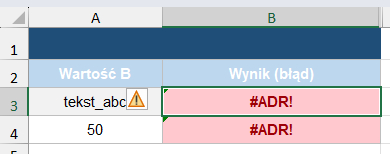
Po usunięciu kolumny Excel wpisuje #ADR! w samą formułę, w miejsce starego adresu, i nie da się już odtworzyć, dokąd prowadziła. Jeśli błąd pojawił się przed chwilą, cofnij zmianę skrótem Ctrl + Z. Jeśli nie, popraw odwołanie ręcznie. Mniej takich błędów będzie w formułach opartych na tabelach Excela i nazwach kolumn, bo te same dostosowują się do zmian w układzie arkusza.
#LICZBA! - błąd liczby
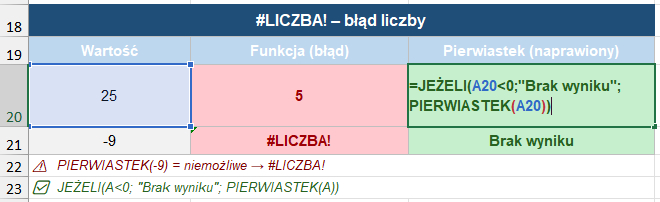
Obliczenie jest matematycznie niemożliwe albo wynik wykracza poza zakres liczb w Excelu. Przykłady: pierwiastek z liczby ujemnej, potęgowanie dające liczbę zbyt wielką, funkcje finansowe takie jak IRR, które nie znajdują rozwiązania dla podanych przepływów.
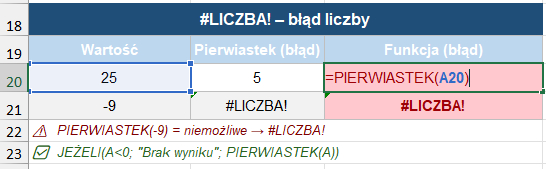
Sprawdź, czy argumenty mają sens. Przy funkcjach finansowych przepływy muszą zawierać i wartości ujemne (wydatek), i dodatnie (wpływ). Gdy dane mogą wyjść poza dozwolony zakres, sprawdź je przed obliczeniem:
=JEŻELI(A20<0;"Brak wyniku";PIERWIASTEK(A20))
#ZERO! - puste przecięcie zakresów
Rzadki błąd, zwykle wynik przypadkowej spacji. Spacja między dwoma zakresami to w Excelu operator przecięcia: „weź komórki wspólne dla obu zakresów”. Jeśli wspólnych komórek nie ma, wychodzi #ZERO!:
=SUMA(A33:A34 B33:B34)
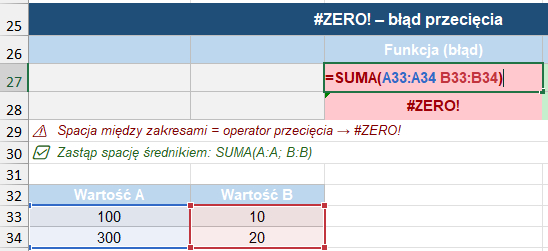
Naprawa to zamiana spacji na średnik, który oddziela argumenty:
=SUMA(A33:A34;B33:B34)
#ROZLANIE! - zablokowany wynik
Błąd z nowszych wersji Excela (Microsoft 365, 2021 i 2024). Formuła zwraca kilka wartości naraz i chce je wpisać w sąsiednie komórki, ale któraś z nich jest zajęta. Kliknij komórkę z błędem: Excel obrysuje przerywaną linią obszar, którego potrzebuje. Wystarczy opróżnić komórki w tym obszarze. Więcej o takich formułach w artykule o dynamicznych funkcjach tablicowych.
##### - za wąska kolumna
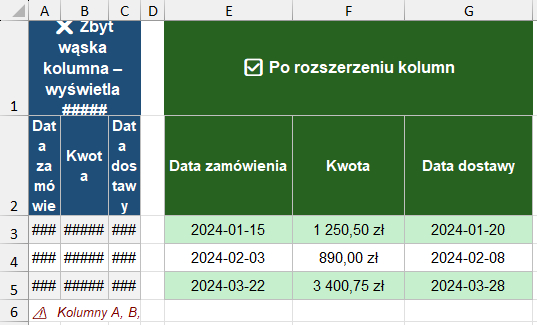
To nie jest błąd formuły, tylko informacja, że wartość nie mieści się w kolumnie. Dotyczy liczb i dat. Kliknij dwukrotnie prawą krawędź nagłówka kolumny, a Excel dopasuje szerokość do zawartości.
Jeśli krzyżyki zostają mimo szerokiej kolumny, w komórce jest ujemna data albo godzina, na przykład wynik odejmowania 9:00 od 8:00. Excel nie wyświetla czasu poniżej zera i poszerzanie kolumny tu nie pomoże. Trzeba zmienić kolejność odejmowania albo pokazać wynik jako liczbę.
Jak ukryć błędy: funkcja JEŻELI.BŁĄD
JEŻELI.BŁĄD sprawdza, czy formuła zwraca błąd. Jeśli tak, pokazuje wartość, którą podasz. Jeśli nie, zwraca zwykły wynik formuły.
=JEŻELI.BŁĄD(wartość; wartość_jeżeli_błąd)
- wartość - formuła, którą zabezpieczasz,
- wartość_jeżeli_błąd - co pokazać zamiast błędu: liczbę, pusty tekst „” albo komunikat.
Przykłady:
=JEŻELI.BŁĄD(WYSZUKAJ.PIONOWO(A2;$E$2:$F$20;2;0);"")
=JEŻELI.BŁĄD(C12/B12;0)

Na co uważać: JEŻELI.BŁĄD chowa każdy błąd, także ten, którego się nie spodziewasz. Literówka w nazwie funkcji daje #NAZWA?, a JEŻELI.BŁĄD pokaże zamiast niej Twoje zero. Arkusz wygląda poprawnie, tylko liczy źle, i możesz tego długo nie zauważyć. Dlatego formułę buduj najpierw bez JEŻELI.BŁĄD i dodaj ją dopiero, gdy wiesz, że wynik jest dobry.
Funkcja JEŻELI.ND
JEŻELI.ND działa jak JEŻELI.BŁĄD, ale reaguje wyłącznie na błąd #N/D. Wszystkie inne błędy przepuszcza, więc nadal je widzisz.
=JEŻELI.ND(wartość; wartość_jeżeli_nd)
=JEŻELI.ND(WYSZUKAJ.PIONOWO(A2;$E$2:$F$20;2;0);"Brak produktu")
Jeśli produktu nie ma w tabeli, zobaczysz „Brak produktu”. Ale gdy w formule wpiszesz numer kolumny 0, WYSZUKAJ.PIONOWO zwróci #ARG! i JEŻELI.ND go nie schowa. O to chodzi: brak produktu jest normalny, zła formuła nie.
JEŻELI.BŁĄD czy JEŻELI.ND
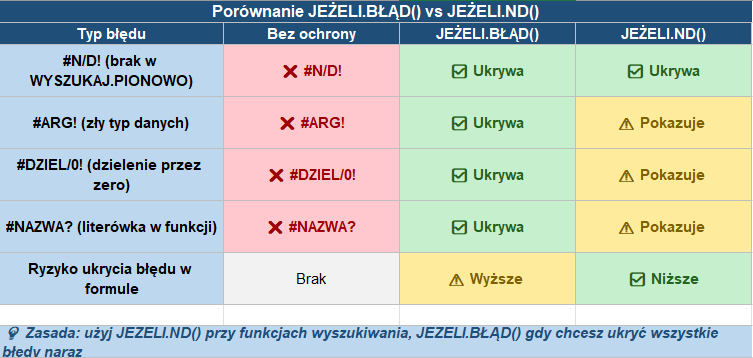
JEŻELI.ND wybierz przy funkcjach wyszukiwania (WYSZUKAJ.PIONOWO, X.WYSZUKAJ, PODAJ.POZYCJĘ (MATCH)), gdy chcesz obsłużyć tylko brak wyniku, a każdy inny błąd ma być widoczny.
JEŻELI.BŁĄD wybierz, gdy błędy różnego rodzaju są w tych danych normalne, na przykład dzielenie przez zero w zestawieniu procentowym, albo w raporcie dla innych osób, w którym żaden błąd nie powinien być widoczny.
Podsumowanie i plik do pobrania
Każdy błąd w Excelu mówi coś konkretnego. Kilka zasad, które oszczędzają najwięcej czasu:
- Najpierw formuła, potem obsługa błędów. JEŻELI.BŁĄD dodawaj na końcu, gdy wiesz, że wynik jest dobry.
- #N/D nie zawsze trzeba naprawiać. Jeśli brak wartości jest normalny, obsłuż go JEŻELI.ND.
- Przy #ARG! i #N/D sprawdź typ danych. Liczby z innych systemów często są tekstem, a wartości bywają ze spacją na końcu.
- #ADR! zaraz po zmianie cofnij Ctrl + Z. Później trzeba odtwarzać odwołanie ręcznie.
- Zero w miejscu błędu też się liczy. Jeśli komórka ma nie wpływać na średnią, wstaw pusty tekst „”.
W pliku do pobrania poniżej jest każdy z omówionych błędów: formuła z błędem i obok poprawiona, z krótkim opisem, co się stało. Kliknij komórkę, żeby zobaczyć formułę na pasku formuły.
🚀 Następny poziom
Zobacz kurs
Szukanie i naprawa błędów w formułach to osobne lekcje w kursie Excel Średniozaawansowany
✓Wyszukiwanie i naprawa błędów funkcji oraz błędów w tekście
✓INDEKS i PODAJ.POZYCJĘ, WYSZUKAJ.POZIOMO i wartości przybliżone
✓Reguły poprawności danych, które zapobiegają błędom przy wpisywaniu
✓Gwarancja zwrotu: 30 dni
🛡 Gwarancja zwrotu 30 dni · ⚡ Dostęp natychmiastowy

Pobierz plik ćwiczeniowy
Plik jest Twój bez zapisywania się na cokolwiek. Jeśli chcesz przejść Excela po kolei, zacznij od darmowego kursu.