Jak zrobić listę rozwijalną w Excelu? Praktyczny przewodnik krok po kroku

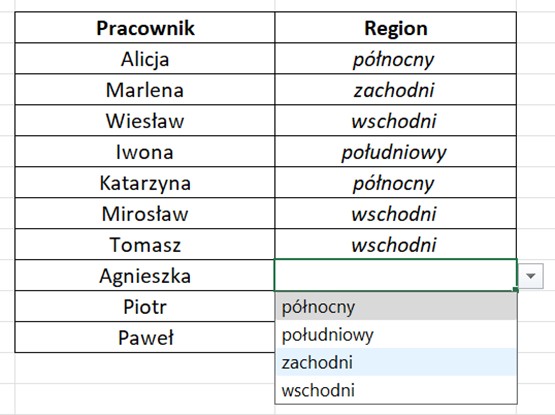
Listy rozwijalne w Excelu zabezpieczają przed błędami przy wpisywaniu danych w komórkach oraz zaoszczędzają czas potrzebny na wprowadzenie danych. W tym nagraniu przedstawię, jak wykonać listę rozwijalną w Excelu a do tego dodam kilka przydatnych sztuczek związanych z listami rozwijalnymi.
W dalszej części poradnika:
- Tworzenie list rozwijalnych przypisanych do komórek na podstawie reguł poprawności danych.
- Opcje list rozwijalnych utworzonych na podstawie poprawności danych.
- Szybka lista rozwijalna w Excelu bez stosowania reguł poprawności danych.
- Lista rozwijalna jako pole kombi, które będzie oddzielnym elementem w arkuszu nieprzypisanym do komórki.
- Podsumowanie – kiedy i jakich list rozwijalnych używać podczas pracy w Excelu.
Tworzenie list rozwijalnych przypisanych do komórek na podstawie reguł poprawności danych
Listy wyboru, które będą zawarte w komórkach tworzymy za pomocą reguł poprawności danych. Aby utworzyć listę rozwijalną postępujemy zgodnie z poniższymi krokami:
1. Zaznaczamy dowolną komórkę w arkuszu w której ma pojawić się lista rozwijalna
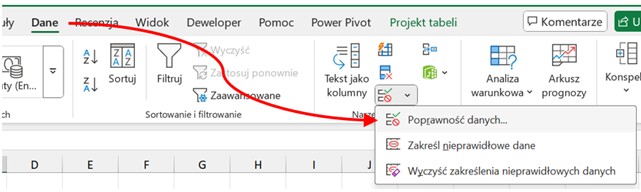
2. następnie przechodzimy do karty Dane i wybieramy Sprawdzenie poprawności danych
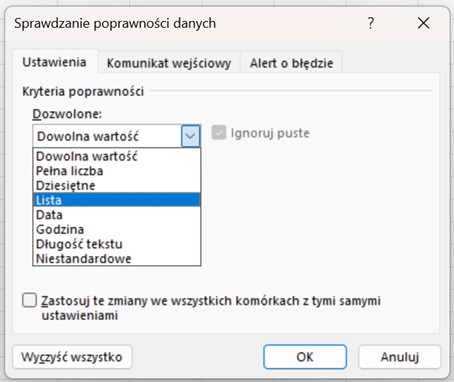
3. na ekranie pojawi się okno z którego wybieramy kryterium poprawności Lista
4. po tym w oknie sprawdzania poprawności danych pojawi nam się nowe okno do wprowadzenia danych podpisane jako Źródło – w typ polu wprowadzamy wartości jakie chcemy zobaczyć na liście rozwijalnej. Mogą to być wartości wpisane ręcznie, jako zakres danych, tabela lub obszar. W kolejnych działach opiszę każdy z tych sposobów.
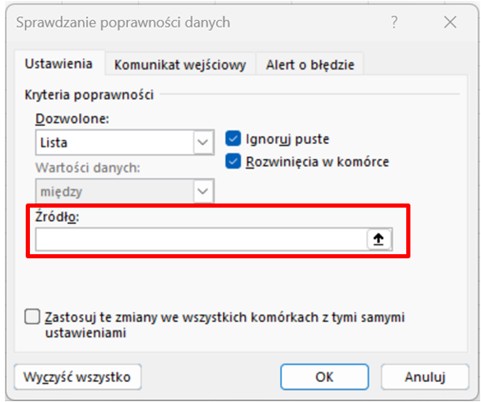
Lista rozwijalna na podstawie wartości znajdujących się w komórkach
Aby wyświetlić na liście wyboru wartości znajdujące się w komórkach arkusza należy po prostu zaznaczyć zakres komórek. W tym przykładzie zakres znajduje się w zakresie I2:I5. Ważne jest aby wprowadzić te wartości w jednej kolumnie jedna pod drugą, jak przedstawiono to poniżej.
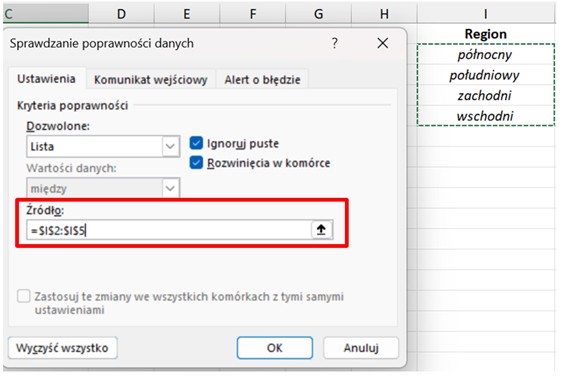
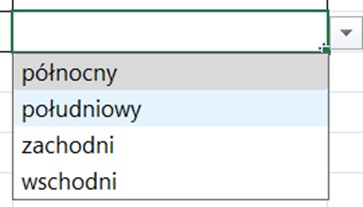
Po zatwierdzeniu kryterium poprawności danych dla danej komórki będziemy mogli wybrać wartość z listy rozwijalnej.
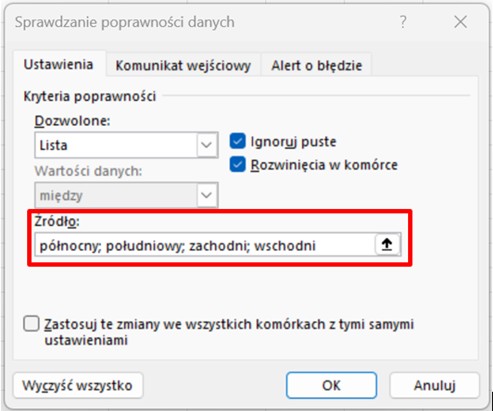
Ręczne wpisanie wartości, które mają wyświetlać się na liście rozwijalnej
Zamiast odwołania do komórek arkusza, możemy ręcznie wpisać dane, które mają wyświetlić się na liście rozwijalnej oddzielając wartości średnikiem „;”. Dla naszego przykładu będzie to wyglądało tak
Lista wyboru na podstawie obszaru danych
Aby utworzyć listę wyboru możemy posłużyć się nazwanym obszarem danych. Najpierw musimy zaznaczyć dane dla których chcemy nadać nazwę. Zaznaczamy zakres I2:I5 a następnie w polu nazwy wpisujemy nazwę np. ObszarRegion.
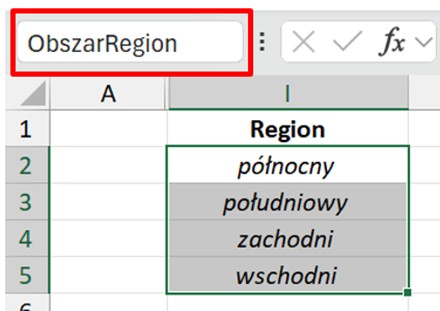
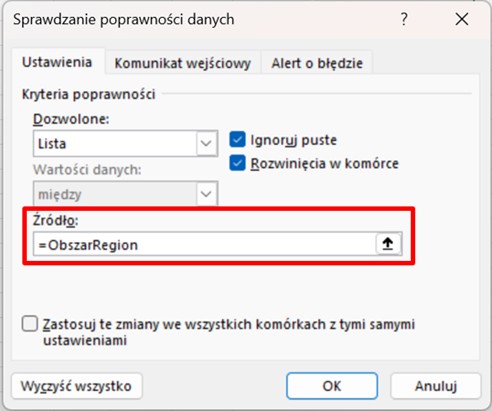
Teraz wystarczy, że w Źródle reguły poprawności danych wpiszemy po znaku równości nazwę obszaru. Dla naszego przykładu będzie to wyglądało jak poniżej
Dynamiczna lista rozwijalna Excel – czyli taka, której zakres automatycznie aktualizuje się o nowe dane.
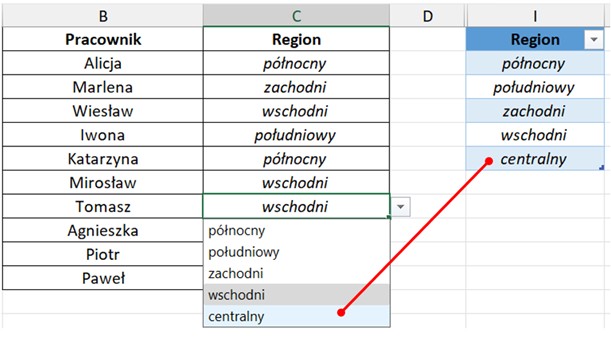
Jeśli chcesz aby pozycje na liście rozwijalnej aktualizowały się w miarę dodawania nowych wartości np. dodamy dodatkowo region centralny to należy zamienić zakres danych na tabelę np. za pomocą skróty klawiszowego Ctrl+T.
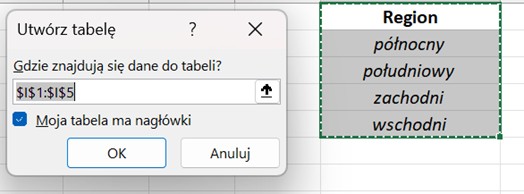
W polu Źródło reguł poprawności zaznaczamy ponownie zakres tabeli I2:I5.
Teraz po wpisaniu nowej pozycji w tabeli tj. region centralny będzie się on pojawiał na liście wyboru.
Opcje list rozwijalnych utworzonych na podstawie poprawności danych
Do tej pory omawialiśmy jak utworzyć listę rozwijalną, teraz zajmijmy się edycją, kopiowaniem, usuwaniem i opcją wyboru danych jakie mogą być wpisywane w komórce, która w której jest lista rozwijalna np. co w przypadku gdy wpiszę inną wartość niż jest na liście.
Czy w komórce z listą rozwijalną mogę wpisywać inne wartości
Domyślnie po utworzeniu listy wyboru nie możemy wpisywać innych wartości niż te, które na tej liście się znajdują. Ale możemy to zmienić wystarczy, że przejdziemy w oknie Sprawdzenia poprawności danych dla danek komórki do zakładki Alert o błędzie.
W polu styl możemy wybrać:
- Stop – oznacza, że nie możemy wpisać innej wartości w komórce (domyślnie)
- Ostrzeżenie – oznacza, że możemy wpisać inną wartość po zatwierdzeniu jej w oknie, które pojawi się na ekranie po wpisaniu innej wartości
- Informacje – oznacza, że możemy wpisać inną wartość. Excel wyświetli nam wtedy na ekranie komunikat informacyjny.
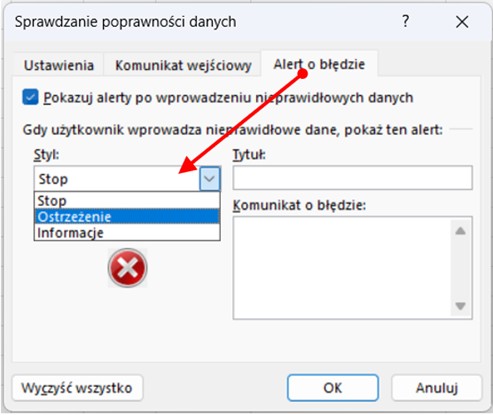
We wskazanym miejscu możemy też zmienić tytułu i treść, która wyświetli się w oknie po wpisaniu wartości innej niż na liście wyboru.
Kopiowanie listy wyboru
Aby przekopiować listę do innych komórek:
1. Kopiujemy komórkę zawierającą listę rozwijalną
2. Zaznaczamy komórkę i zakres gdzie chcemy wkleić listę a następnie wybieramy polecenie Wklej specjalnie, które znajduje się na karcie Narzędzia główne
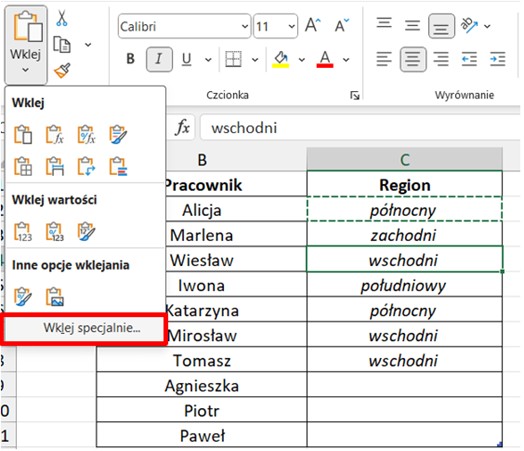
3. W nowym oknie zaznaczamy aby wkleić Sprawdzenie poprawności
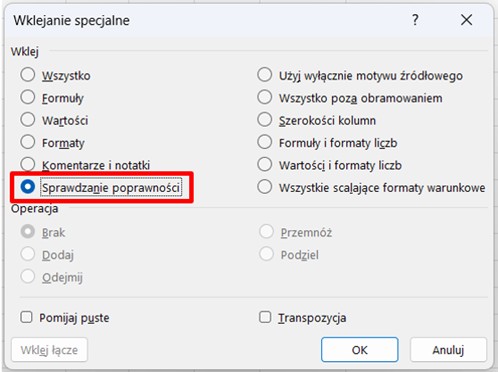
Po kliknięciu ok, lista wyboru zostanie przekopiowana do zaznaczonych komórek.
Edycja i usuwanie list rozwijalnych
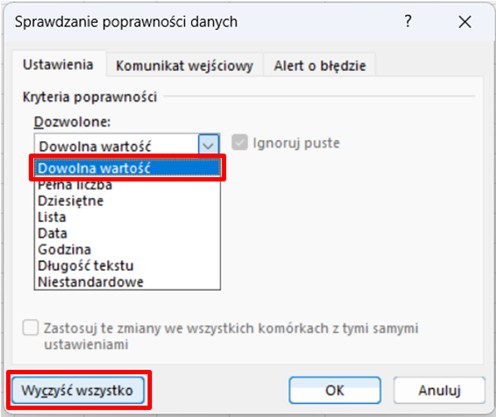
Jeśli chcemy edytować lub usunąć listę rozwijalną z komórki lub zakresu danych objętych regułami poprawności zaznaczamy ten zakres danych a następnie przechodzimy wybieramy z karty Dane > Poprawność danych i w oknie zmieniamy wartość Lista na Dowolna wartość, lub po prostu naciskamy przycisk Wyczyść wszystko.
Ponad 180 ćwiczeń z Excela
- Zeszyt ćwiczeń dostosowany do Ciebie. – Mnóstwo zadań na poziomie podstawowym i średniozaawansowany,
- Śledź swoje postępy – w arkuszu tytułowym przedstawione są Twoje postępy w realizacji ćwiczeń.
- Uproszczona nawigacja po całym pliku – poruszaj się po zadaniach za pomocą przystępnej nawigacji
- Bezterminowy dostęp do ćwiczeń

Szybka lista rozwijalna w Excelu bez stosowania reguł poprawności danych
Rozwijalną listę wyboru, którą osobiście często stosuje można utworzyć za pomocą skrótu klawiszowego Alt+ ⬇️.
Aby taka lista rozwijalna się pojawiła musimy ustawić się w komórce znajdującej się bezpośrednio pod zakresem danych. W przykładzie ustawiamy się pod zakresem z imionami w komórce B12 po czym naciskamy skrót klawiszowy Alt+ ⬇️.
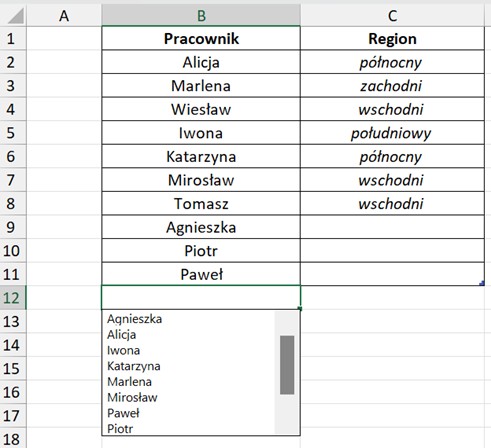
Taka lista zawiera unikatowe wartości z komórek znajdujących się powyżej listy wyboru zgodnie z kolejnością alfabetyczną od A do Z.
Lista rozwijalna jako pole kombi, które będzie oddzielnym elementem w arkuszu nieprzypisanym do komórki.
Dla bardziej zaawansowanych użytkowników Excela przydatnym może być zastosowanie listy rozwijalnej, która nie będzie przypisana do okna (takie listy najczęściej stosuje się w zmiennych prezentacjach danych np. dynamicznych dashboardach).
Aby wykonać taką listę rozwijalną musimy najpierw włączyć kartę Deweloper w pasku narzędzi Excela (domyślnie ta karta w Excelu jest ukryta) w tym celu przejdź do okna Opcji programu Excel (Plik -> Opcje) wybierz Dostosowanie wstążki i zaznacz pozycję Deweloper.
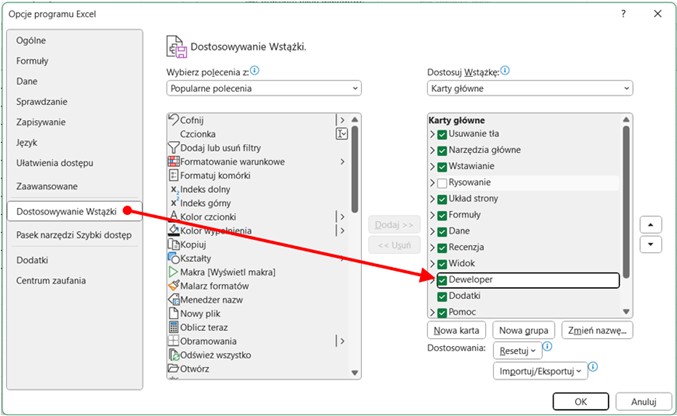
Po zatwierdzeniu w pasku narzędzi Excel pojawi się nowa karta. Wybieramy z niej polecenie Wstaw > Pole kombi (druga ikonka od góry).
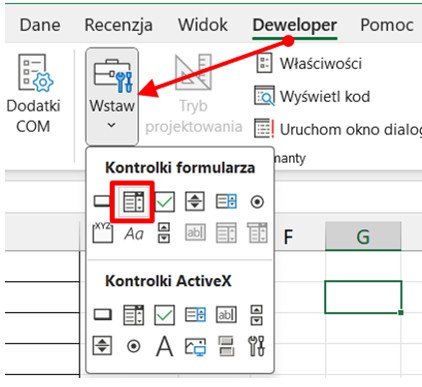
Następnie zaznaczamy miejsce i wielkość pola listy rozwijalnej w arkuszu. Teraz aby dodać wartości, które mają wyświetlać się na liście rozwijalnej klikamy w nią prawym przyciskiem myszki (ppm) i wybieramy Formatuj formant
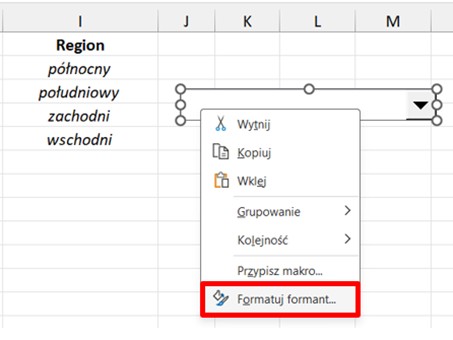
W nowym oknie musimy wprowadzić Zakres wejściowy czyli pozycje, które będą wyświetlać się na liście rozwijalnej oraz Łącze komórki czyli odwołanie do komórki w której będzie wskazany numer wybranej pozycji z listy rozwijalnej. W naszym przykładzie zakresem wejściowym będzie zakres komórek I2:I5 (nazwy regionów) a Łącze komórki wskażę na komórkę M1 jak to przedstawiono poniżej.
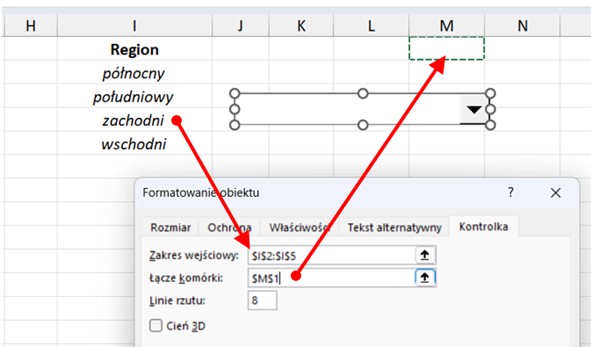
Po zatwierdzeniu lista rozwijalna jest gotowa widzimy na niej 4 pozycje. W komórce M1 pojawiła się liczba 3 oznacza to, że z listy rozwijalnej wybraliśmy „zachodni” trzecią pozycję na liście.
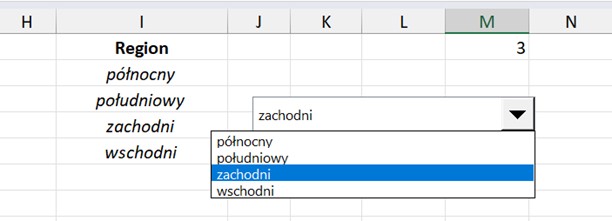
Teraz możemy przedstawić dane, które będą „odfiltrowywane” na podstawie komórki M1.
Podsumowanie – kiedy i jakich list rozwijalnych używać podczas pracy w Excelu
Po zapoznaniu się ze wszystkimi metodami tworzenia list rozwijalnych w Excelu widzimy, że metod ich tworzenia jest wiele ale wszystko zależy od tego do czego potrzebujemy używać list rozwijalnych. Listy rozwijalne na podstawie reguł poprawności tworzymy aby nie popełniać błędów, przyspieszyć wprowadzanie danych przez siebie i innych użytkowników pracujących na tym pliku.
Niewątpliwie najszybszym sposobem, na tworzenie listy rozwijalnej jest zastosowanie skrótu klawiszowego Alt + strzałka w dół, ale w takiej komórce możemy wpisać dowolną wartość.
Listy rozwijalne tworzone w oparciu o pole kombi jest najtrudniejsze do wykonania ale za to daje nam najwięcej możliwości co analizy danych i tworzenia dashboardów.

Pobierz plik z utworzoną listą rozwijalną do nagrania


Od ponad 10 lat uczę Excela w sposób który ma sens — bez zbędnej teorii, tylko praktyczne przykłady z codziennej pracy biurowej. Ukończyło moje kursy ponad 6 000 kursantów. Jeśli chcesz nauczyć się Excela sprawnie i bez stresu — jesteś w dobrym miejscu.
Zobacz wszystkie kursy Excel →Te poradniki mogą Cię też zainteresować