
WYSZUKAJ.PIONOWO w Excelu – Dopasowanie Dokładne i Przybliżone.
Jak wyszukać komórkę w Excelu? Wykorzystaj do tego niezawodną funkcję WYSZUKAJ.PIONOWO. Funkcja dopuszcza wyszukiwanie wartości w sposób dokładny lub przybliżony. Z tego artykułu dowiesz się jak krok po kroku zastosować funkcję WYSZUKAJ.PIONOWO. Zobacz która metodę wyszukiwania wybrać dla konkretnego przypadku.

W dalszej części poradnika przedstawiam przykład zastosowania funkcji z dopasowaniem dokładnym i przybliżonym
WYSZUKAJ.PIONOWO – dopasowanie dokładne
Zaczniemy od przykładu wyszukiwania dokładnego, które jest najczęściej stosowane.
Na podstawie zakresu z danymi znajdującymi się w zakresie A1:C7 zawierającego nazwy kody i ceny produktu będziemy chcieli wyciągnąć informacje o produktach znajdujących się w kolumnie E czyli dla pralki, lodówki i telewizora.

Aby wyszukać „kod produktu” dla Pralki – w komórce F2 wprowadzamy funkcję:
WYSZUKAJ.PIONOWO(E2; A1:C7;2;FAŁSZ)
Funkcja WYSZUKAJ.PIONOWO wyszukuje wartość z komórki E2 (Pralka) w pierwszej kolumnie od lewej dla zakresu A1:C7.
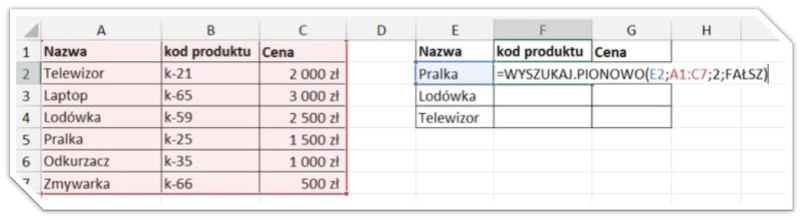
Po wykryciu pierwszej pozycji licząc od góry (znajdującej się w wierszu nr 5) zwraca wartość znajdującą się w drugiej kolumnie zakresu czyli w kolumnie B wartość „k-25”. Czwarty argument funkcji FAŁSZ określa, że szukamy dokładnie słowa „Pralka”
Aby wyszukać cenę produktu musimy zmienić numer kolumny na 3 – ceny znajdują się w kolumnie C
WYSZUKAJ.PIONOWO(E2; A1:C7;3;FAŁSZ)
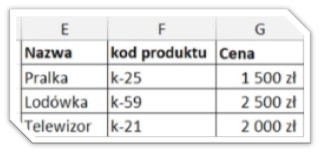
A po zastosowaniu funkcji WYSZUKAJ.PIONOWO do pozostałych produktów otrzymamy poniższy wynik
TIP: Jeśli chciałbyś zobaczyć jak wykonać automatyczną zmianę numeracji kolumn zobacz: Wyszukaj Pionowo Kilka Wartości – Automatyczne Numerowanie Kolumn
A co w przypadku gdy w przeszukiwanej tablicy będziemy mieli więcej niż jedną wartość?
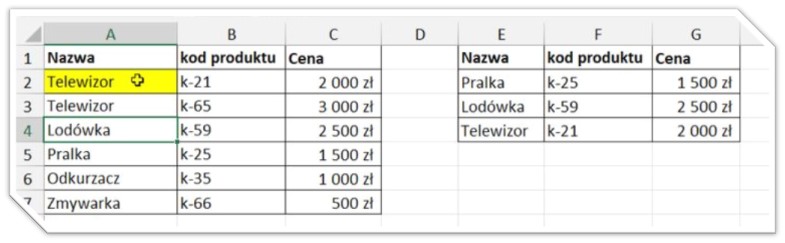
– funkcja WYSZUKAJ.PIONOWO zwróci nam tylko wynik z pierwszej znalezionej wartości licząc od góry.
Na poniższym przykładzie widzimy, że produkt o nazwie telewizor znajduje się zarówno w drugiej jak i trzeciej kolumnie – WYSZUKAJ.PIONOWO poda nam wartość tylko z drugiej kolumny
A co w przypadku gdy funkcja WYSZUKAJ.PIONOWO nie znajdzie przeszukiwanej wartości?
Jeśli w wyszukiwanym zakresie nie będzie szukanej wartości funkcja WYSZUKAJ.PIONOWO zwróci błąd wartości niedostępnej #N/D.
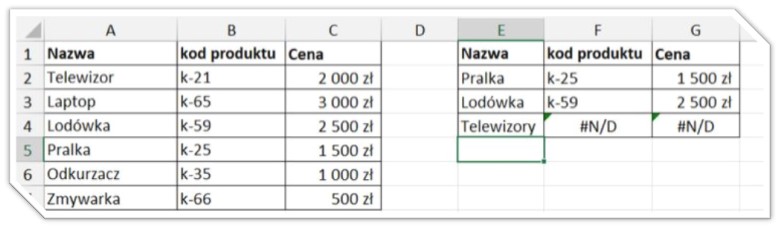
Tutaj jeśli zmienimy 4 argument funkcji na PRAWDA (wyszukiwanie przybliżone) to funkcja nie zwróci nam błędu, ale w tym przypadku zastosowanie tej opcji nie miało by sensu. Poniżej zobacz praktyczny sposób zastosowania wyszukiwania przybliżonego.
WYSZUKAJ.PIONOWO – dopasowanie przybliżone
Drugi przykład przedstawia nam jak automatycznie przypisać wartości rabatu udzielanego w zależności od wielkości zamówienia.
W kolumnie A mamy limit wartości zamówienia po przekroczeniu, którego przypisujemy wartość rabatu znajdującego się w kolumnie B.
Wartość zamówienia klienta znajduje się w komórce D2 tj. 250 zł a w komórce E2 będziemy chcieli automatycznie uzyskać wartości rabatu dla tego zamówienia.

Funkcja WYSZUKAJ.PIONOWO którą wprowadzimy w komórkę E2 będzie wyglądała następująco:
WYSZUKAJ.PIONOWO(D2; A1:B9;2;PRAWDA)
Funkcja szuka wartość 250 zł w kolumnie A jak widzisz takiej wartości nie ma (dla wyszukiwania dokładnego – FAŁSZ otrzymalibyśmy błąd #N/D), z racji tego, że wybraliśmy opcję wyszukiwania przybliżonego funkcja będzie chciała odnaleźć wartość najbardziej zbliżoną do szukanej.
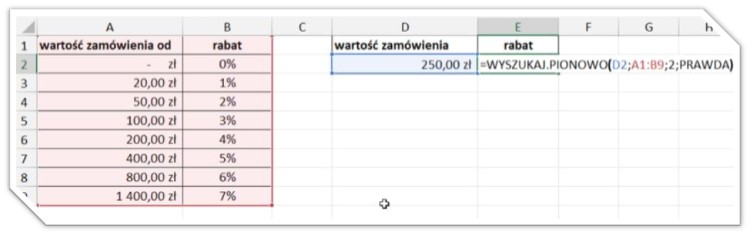
Wynikiem tej funkcji jest rabat w wysokości 4% odpowiadający kwocie 200 zł.

Jeśli wprowadzimy wartość identyczną z szukaną to wynik będzie odpowiadał tej wartości przykładowo 400 zł – rabat 5%.
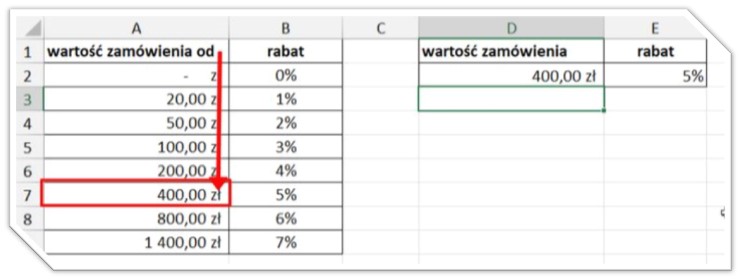
Podczas stosowania wyszukiwania przybliżonego funkcji WYSZUKAJ.PIONOWO istotne jest ułożenie wartości w kolejności rosnącej, ponieważ Excel przeszukuje zakres wartości od góry do dołu i zwraca ostatni wiersz który jest mniejszy lub równy szukanej wartości.
Zobacz też jak wyszukać wartości na przecięciu wiersza i kolumny za pomocą funkcji INDEKS i PODAJ.POZYCJĘ


Dynamiczne Funkcje Tablicowe w Excelu 365
Dynamiczne funkcje tablicowe zmieniają reguł gry i zasady pracy w Excelu. Jeśli posiadasz Excela w wersji 365 musisz poznać te nowe funkcje. Jest to funkcja FILTRUJ, SORTUJ, SORTUJ.WEDŁUG, UNIKATOWE, SEKWENCJA i LOSOWA.TABLICA. Funkcje tablicowe potrafią znacznie uprościć pracę na danych przedstawionych w tabelach i zakresach.

Odkryj Potęgę Funkcji X.Wyszukaj w Excelu 365
Poszukujesz skutecznego narzędzia w Excelu, które ułatwi ci znajdowanie danych? Funkcja X.WYSZUKAJ może być kluczem do rozwiązania tego problemu. W tym artykule przeanalizujemy, jak wykorzystać tę funkcję i jakie korzyści możemy z niej czerpać.

Funkcja JEŻELI Excel, JEŻELI z wieloma warunkami, ORAZ, LUB
Funkcja JEŻELI w Excelu jest jedną z najczęściej stosowanych funkcji a zarazem bardzo prostą w zrozumieniu. W tym wpisie zobaczysz jak używać logicznej funkcji JEŻELI dla prostych sytuacji. Następne przejdziemy do bardziej skomplikowanych metod m.in. zastosowanie funkcji JEŻELI z wieloma warunkami czy też połączenie tej funkcji z innymi funkcjami tj. ORAZ i LUB.

Funkcja INDEKS i PODAJ.POZYCJE w Excelu
Funkcja INDEKS w Excelu podaje wartości na przecięciu wskazanego wiersza i kolumny. W tym artykule przedstawię przykład zastosowania samej funkcji INDEKS oraz bardzo często używanego połączenia jej z funkcją PODAJ.POZYCJĘ. Takie połączenie funkcji INDEKS i PODAJ.POZYCJĘ pozwala nam na wyszukiwanie na podstawie dwóch warunków. Na koniec przedstawię drugi wariant funkcji INDEKS.