Formatowanie warunkowe w Excelu – jak automatycznie wyróżniać dane

Formatowanie warunkowe jest przydatnym narzędziem w Excelu, które pozwala automatycznie zmieniać wygląd komórek i formatować jej zawartości na podstawie określonych przez nas reguł. Dzięki formatowaniu warunkowemu można wyróżnić najważniejsze informacje, ułatwić analizę danych, określić wzorce i trendy oraz poprawić czytelność danych. W dalszej części artykułu dowiesz się jak zrobić różne typy formatowania warunkowego w Excelu, jak edytować i usuwać formatowanie z arkusza kalkulacyjnego.
W dalszej części poradnika:

Jak zrobić formatowanie warunkowe w Excelu

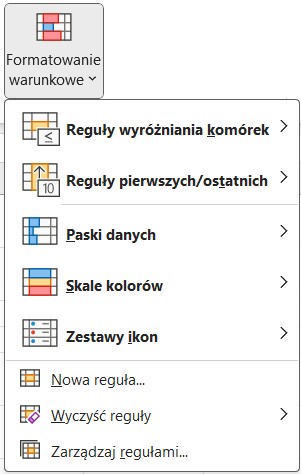
Aby wykonać formatowanie warunkowe należy zaznaczyć zakres komórek, dla których chcemy nadać formatowanie. Następnie wybieramy grupę poleceń opisaną jako Formatowanie warunkowe znajdujące się na karcie narzędzia główne. Po rozwinięciu tej grupy będziemy mogli skorzystać z wielu opcji formatowania warunkowego. Każdą z tych opcji opiszę w kolejnych działach

formatowanie warunkowe Excel

Formatowanie warunkowe za pomocą pasków danych

Za pomocą pasków danych możemy wizualnie porównać do siebie wartości.

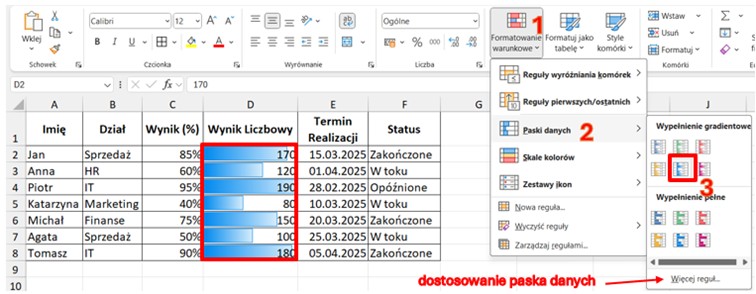
Przechodząc do przykładu pokazanego poniżej po zaznaczeniu komórek w kolumnie D zastosowaliśmy formatowanie warunkowe za pomocą pasków danych Formatowanie warunkowe > Paski danych >Gradient niebieski. Widzimy, że w tych komórkach pojawiły się niebieskie paski, których wielkość jest zależna od wartości liczbowej w komórce.

Jeśli będziemy chcieli zastosować inne niestandardowe reguły lub chcieli zastosować inny niż domyślny kolor pasków danych należy przejść do polecenia Więcej reguł, które znajduje się pod ikonami domyślnych pasków danych

formatowanie warunkowe Excel

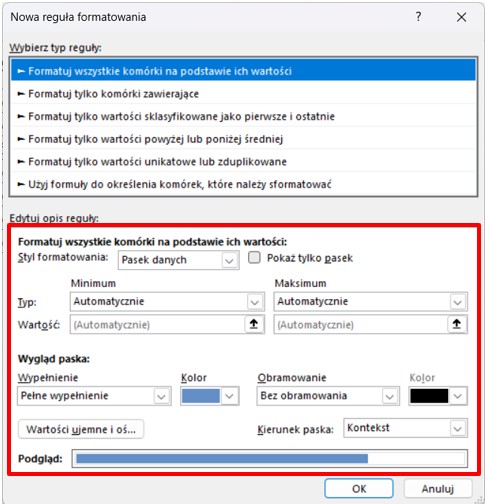
Po wybraniu opcji Więcej reguł pojawi się nowe okno z którego będziemy mogli dla pasków danych:

  • Zmieniać kolor wypełnienia i obramowania pasków danych
  • Określić skalę minimum i maksimum
  • Pokazać tylko pasek bez wartości
  • Zmieniać kierunek paska od prawej do lewej
  • Ustalić parametry pasków dla wartości ujemnych
formatowanie warunkowe Excel

Formatowanie warunkowe za pomocą skali kolorów

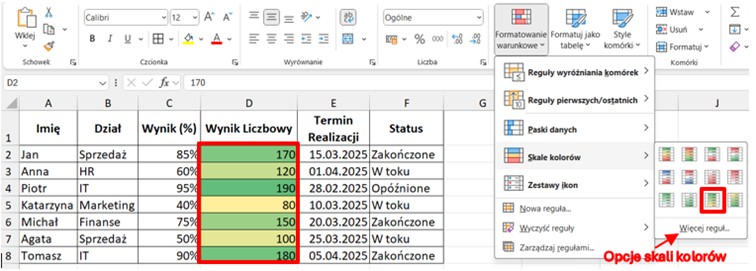
W tej opcji formatowania poziom wartości reprezentowany jest przez podświetlenie w kolorze całej komórki. Kolory możemy wybrać z kilku domyślnych. W przykładzie przedstawiono kolorystykę tak aby wartości najwyższe były podświetlone na kolor zielony a najniższe na żółty. Kolorystykę możemy wybrać jako jedną z domyślnych lub nadać własną po przejściu do dodatkowych opcji tego formatowania warunkowego – należy kliknąć Więcej reguł.

formatowanie warunkowe Excel

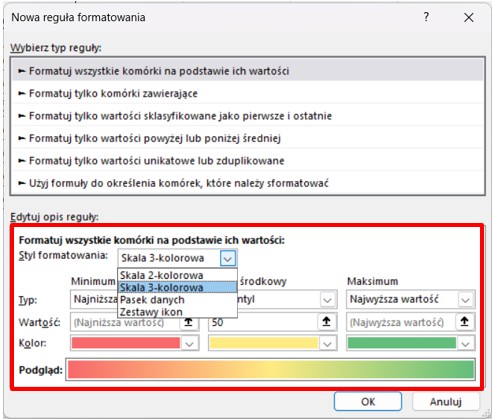
Po wybraniu więcej reguł skali kolorów otrzymamy możliwość:

  • Zmiany skali na 2-kolorową, 3-kolorową lub zmianę typu formatowania np. zestawem ikon
  • Ustawić skalę na podstawie wartości minimum i maksimum
  • Dostosować kolorystykę
formatowanie warunkowe Excel

Formatowanie warunkowe za pomocą zestawu ikon

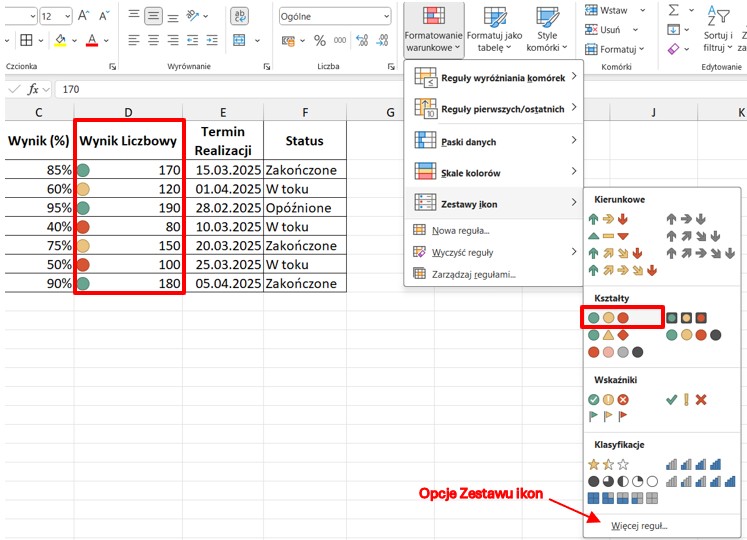
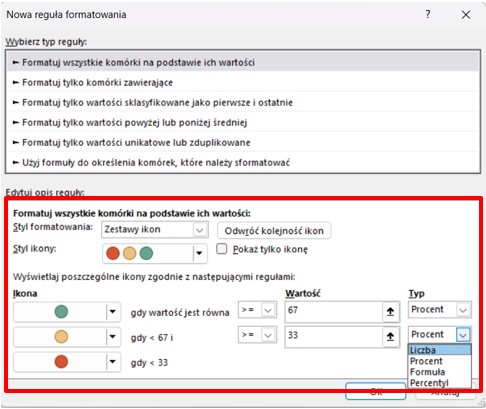
Kolejny sposób prezentacji danych opiera się o ikonę. Mamy do wyboru szereg ikon, które przedstawiłem na poniższej grafice. W przykładzie zastosowano trzy kolorowe koła gdzie najniższe wartości zaznaczone są kolorem czerwonym a najwyższe zielonym.

Podobnie jak poprzednio aby zmienić opcję dla formatowania zestawem ikon musimy przejść do opcji klikając w polecenie Więcej reguł.

formatowanie warunkowe Excel

Po wybraniu dodatkowych opcji dla Zestawu ikon będziemy mogli:

  • Zmienić styl ikon
  • Pokazać tylko ikonę bez wartości w komórkach
  • Ustawić reguły pojawienia się rodzaju ikon w zależności od wartości komórek. Ikony możemy uzależnić od wartości procentowej, liczby, formuły lub percentylu dla wszystkich wartości w komórkach.
formatowanie warunkowe Excel

Formatowanie warunkowe – reguły wyróżniania

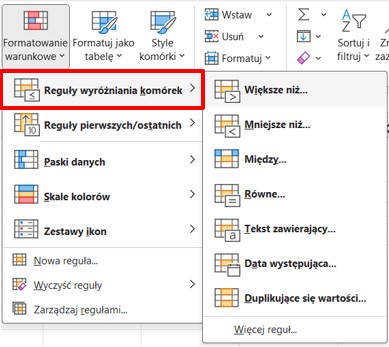
Jeśli będziemy chcieli wyróżnić komórki na podstawie określonej przez nas stałej wartości liczbowej, daty lub tekstu bądź też podświetlić duplikujące się wartości (a także unikatowe) mamy do dyspozycji kilka opcji wyróżniania za pomocą reguł wyróżniania komórek.

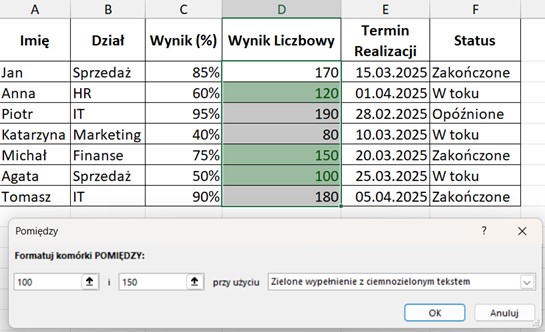
Przykładowo będę chciał pokazać Wynik liczbowy pomiędzy 100 a 150, wybieram opcję Między…

formatowanie warunkowe Excel

Pojawi mi się okno w którym wpisuję lub wskazuję adresy komórek z najmniejszą wartością 100 i największą 150 a także wybieram w jakim kolorze ma się podświetlić komórka spełniająca regułę.

W tym przypadku mamy 3 wartości spełniające naszą regułę.

formatowanie warunkowe Excel

Formatowanie warunkowe – reguły pierwszych/ostatnich

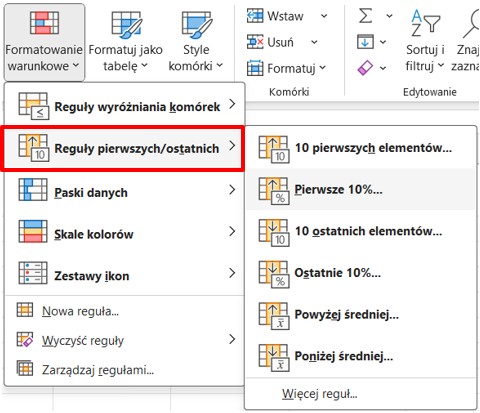
Kolejną grupą formatowania warunkowego komórek jest zaznaczenie pierwszych lub ostatnich wartości dla całego zakresu danych, które weryfikujemy.

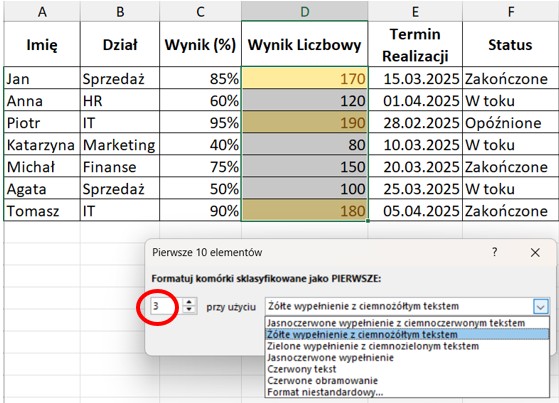
Dla przykładu aby podświetlić 3 najwyższe wartości liczbowe wybieram opcję 10 pierwszych elementów… 

formatowanie warunkowe Excel

I w oknie, które się pojawi zmieniam domyślną ilość z 10 na 3 oraz wybieram aby te pozycje  zostały podświetlone na kolor żółty. Jeśli żaden domyślny kolor formatowania mi nie odpowiada mogę wybrać  format niestandardowy

formatowanie warunkowe Excel

Jak usunąć formatowanie warunkowe z komórek?

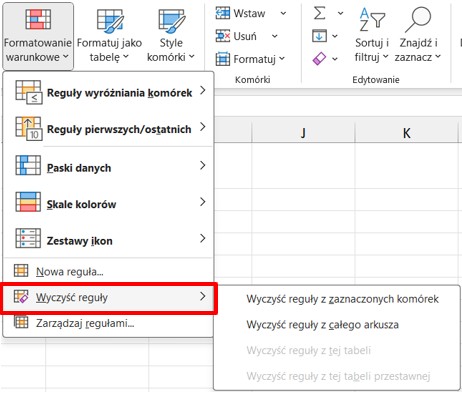
Aby usunąć formatowanie warunkowe możemy usunąć wszystkie formatowania komórek w arkuszu lub wybrać z których komórek.

W tym celu wybieramy jedną z dostępnych opcji znajdujących się w grupie Wyczyść reguły

formatowanie warunkowe Excel

Jak edytować i kopiować formatowanie warunkowe w Excelu

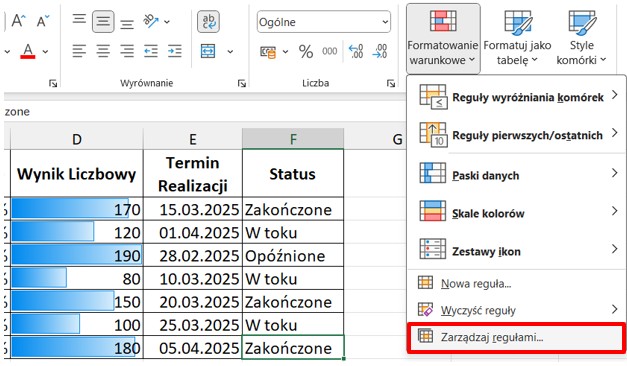
Aby edytować formatowanie lub zmienić jego pole działania należy przejść do polecenia Zarządzaj regułami…

formatowanie warunkowe Excel

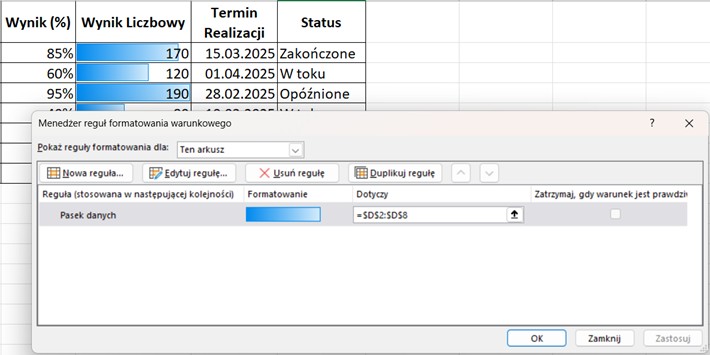
Następnie wybieramy regułę z dostępnych w arkuszu lub dostępnych w zaznaczonym obszarze.

Tutaj mamy do dyspozycji:

  • Nowa reguła (utworzenie nowego formatowania warunkowego)
  • Edycję reguły
  • Usunięcie reguły
  • Duplikowanie reguły (kopiowanie formatowania warunkowego dla innego zakresu danych)
  • Zmianę zakresu komórek, których dotyczy formatowanie warunkowe
  • Zatrzymanie innych reguł po spełnieniu wskazanego warunku
formatowanie warunkowe Excel

Formatowanie warunkowe na podstawie formuły

Najtrudniejszym sposobem formatowania warunkowego jest napisanie własnej formuły na podstawie, której podświetlone zostaną komórki.

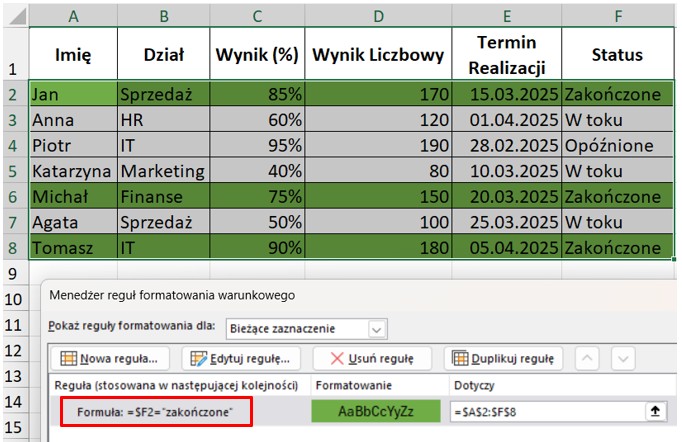
Załóżmy że chcemy podświetlić na zielono wszystkie pozycje ze statusem „Zakończone” w kolumnie F. W tym celu:

  • Zaznaczamy zakres komórek
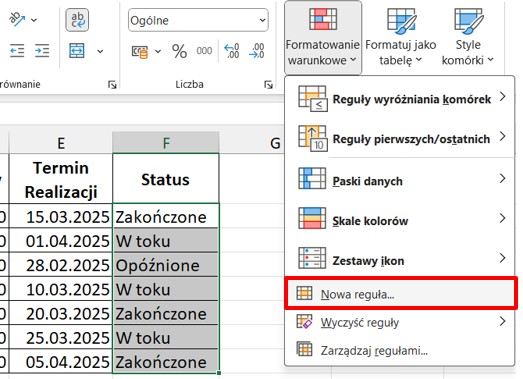
  • Wybieramy polecenie Formatowanie warunkowe > Nowa reguła
Formatowanie warunkowe na podstawie formuły
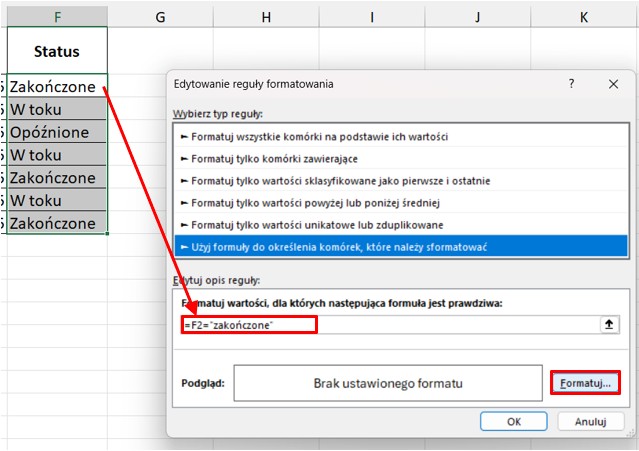
  • W oknie zmieniamy typ reguły na Użyj reguły do określania komórek, które należy sformatować
  • W miejscu na formułę wprowadzamy = F2=„zakończone”, która sprawdzi czy w komórce F2 jest wpisana wartość „zakończone”. Zwróć uwagę aby usunąć wartości bezwzględne (znak $), którym domyślnie oznaczane są zaznaczane komórki. Jeśli pozostawisz wartość bezwzględną, to wszystkie zaznaczone komórki będą odnosiły się tylko do tej jednej komórki F2. Ogólnie mówiąc wartość względna komórki powoduje, że dla zaznaczonego zakresu danych sprawdzana będzie reguła dla każdej komórki. 
  • Następnie musimy określić sposób na wizualne przedstawienie komórek spełniających regułę. W tym celu wybieramy Formatuj
Formatowanie warunkowe na podstawie formuły
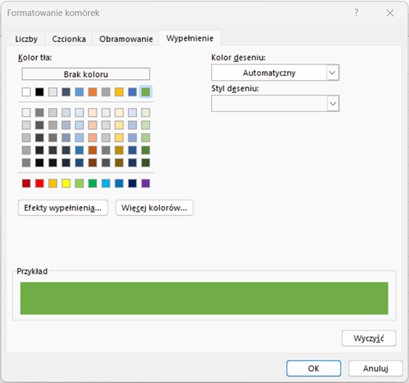
  • W nowym oknie wybieramy zakładkę Wypełnienie i zaznaczamy kolor zielony.
Formatowanie warunkowe na podstawie formuły
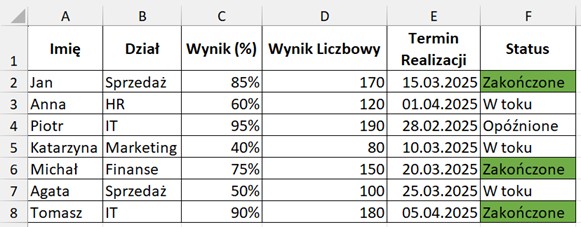
  • Potwierdzamy wybór we wszystkich oknach ok i zastosuj, po czym powinniśmy otrzymać taki efekt jak poniżej.

Gdy status dla dowolnej pozycji zmieni się na „zakończony” to komórka automatycznie zostanie podświetlona na zielono.

Formatowanie warunkowe na podstawie formuły

Podświetlenie całego wiersza na podstawie wartości komórek

Jeśli chcielibyśmy aby cały wiersz z danymi podświetlił się na kolor zielony gdy pozycja jest zakończona musimy zaznaczyć cały zakres w którym zablokujemy przesunięcie komórki w kolumnie za pomocą znacznika $

Formatowanie warunkowe na podstawie formuły

Poniżej znajduje się przykład zastosowania formatowania warunkowego

Formatowanie warunkowe podsumowanie

Formatowanie warunkowe jest jedną z najważniejszych funkcjonalności używanych w Excelu. Jak widzimy firma Microsoft włożył dużo pracy w to aby ten moduł Excela był bardzo rozbudowany i pozwalał na wiele opcji automatycznego formatowania komórek.

W zależności od potrzeb wybieramy rodzaj formatowania. Ja osobiście uważam, że jeśli dane znajdują się w jednej kolumnie to najbardziej czytelne są paski danych natomiast gdy dane są ułożone w kilku kolumnach to lepszym rozwiązaniem jest skala kolorów. Zestaw ikon dobrze spisuje się gdy sprawdzamy trendy i wzorce.

Pobierz plik z tego nagrania

Dołącz do społeczności Poczujexcel

Inne poradniki

suma.jeżeli

SUMA.JEŻELI() w Excelu, czyli jak sumować na podstawie warunku

W tym artykule pokażę Ci krok po kroku, jak działa SUMA.JEŻELI(), jak poprawnie zapisywać warunki liczbowe i tekstowe, jak korzystać z symboli wieloznacznych oraz na co uważać, gdy formuła nie daje oczekiwanych wyników. Na konkretnych przykładach zobaczysz, jak szybko wyciągać z danych dokładnie te liczby, których naprawdę potrzebujesz – bez ręcznego filtrowania i zbędnych kolumn pomocniczych.

Zobacz więcej »
JAK ZROBIĆ WYKRES W EXCELU

Jak zrobić wykres w Excelu – instrukcja krok po kroku

Wykresy w Excelu służą do szybkiego i czytelnego przedstawiania danych. Zamiast analizować kolumny liczb, możesz w kilka sekund zobaczyć zależności, porównać wartości albo sprawdzić, jak dane zmieniają się w czasie. To szczególnie przydatne przy raportach, zestawieniach sprzedaży czy analizie wyników.
Jeśli zastanawiasz się, jak zrobić wykres w Excelu, dobra wiadomość jest taka, że nie wymaga to zaawansowanej wiedzy ani skomplikowanych ustawień. Wystarczy poprawnie przygotować dane, wybrać odpowiedni typ wykresu oraz dostosować jego wygląd.
W tym artykule pokażę krok po kroku, jak utworzyć prosty wykres w Excelu: od zaznaczenia danych, przez wstawienie wykresu, aż po zmianę jego typu i dostosowanie wyglądu.

Zobacz więcej »
data w Excelu

Data w Excelu – jak wstawiać, formatować i aktualizować daty

Z pozoru prosta rzecz, jak wpisanie daty w Excelu, potrafi przysporzyć sporo kłopotów, w szczególności dla osób mniej doświadczonych. Program nie rozpoznaje daty, sortowanie się psuje albo liczby same zmieniają swój format na datę, mimo iż nimi nie są. Excel traktuje daty w specyficzny sposób, ponieważ widzi je nie jako daty, ale jako liczby, które reprezentują kolejne dni od 1 stycznia 1900 roku nam ta liczba wyświetlana jest jako data (np. dzień 27.11.2025 zapisany jest w Excelu jako liczba 45988). To z jednej strony ogromna zaleta (bo można na nich wykonywać przeróżne obliczenia), a z drugiej jest źródłem wielu nieporozumień i błędów.

W tym poradniku pokażę Ci, jak poprawnie wprowadzać, edytować, formatować i wyświetlać daty w Excelu. Dzięki kilku prostym trikom unikniesz błędów i sprawisz, że Twoje arkusze będą działały dokładnie tak, jak chcesz.

Zobacz więcej »
najważniejsze skróty klawiszowe excel

Skróty Klawiszowe Excel Przy Edycji i Wpisywaniu Danych. Najważniejsze Skróty Klawiszowe Excel.

15 najważniejszych skrótów klawiszowych w Excelu, które znacząco przyspieszą Twoją pracę przy edytowaniu i wprowadzaniu danych! 🚀 Niezależnie od tego, czy jesteś początkującym, czy zaawansowanym użytkownikiem Excela, te skróty pozwolą Ci pracować szybciej, efektywniej i z mniejszą ilością błędów. Dowiedz się, jak używać takich kombinacji, jak kopiowanie komórek, szybkie wklejanie, formatowanie danych, edytowanie komórek i wiele więcej!

Zobacz więcej »
5 trików w excelu

Przydatne Triki w Excelu, Które Usprawnią Twoją Pracę!

Najlepsze triki w Excelu. Odkryj 5 niezwykłych trików w programie Excel, które mogą znacząco usprawnić Twoją pracę. Dowiedz się, jak wykorzystać niestandardowe skróty klawiaturowe, głęboko ukryć arkusze czy szybko znajdować różnice w danych. Poznaj także sposób na zbiorcze wklejanie danych oraz tworzenie dwóch nagłówków w jednej komórce. Zwiększ swoją efektywność w Excelu już dziś!

Zobacz więcej »

do osób, które chcą nauczyć się podstaw Excela za darmo w mniej niż godzinę.

Darmowy Kurs Excel dla początkujących