
Funkcja JEŻELI Excel, JEŻELI z wieloma warunkami, ORAZ, LUB
Funkcja JEŻELI w Excelu jest jedną z najczęściej stosowanych funkcji a zarazem bardzo prostą w zrozumieniu. W tym wpisie zobaczysz jak używać logicznej funkcji JEŻELI dla prostych sytuacji. Następne przejdziemy do bardziej skomplikowanych metod m.in. zastosowanie funkcji JEŻELI z wieloma warunkami czy też połączenie tej funkcji z innymi funkcjami tj. ORAZ i LUB.
W pierwszym przykładzie będziemy chcieli za pomocą funkcji JEŻELI uzupełnić ceny dla produktów w na podstawie cennika znajdującego się w niebieskiej tabeli. Widzimy, że mamy tylko dwa produkty będzie to albo „Telewizor” albo „Komputer”. Wobec tego wprowadzamy funkcję JEŻELI w komórce D11 jak poniżej:
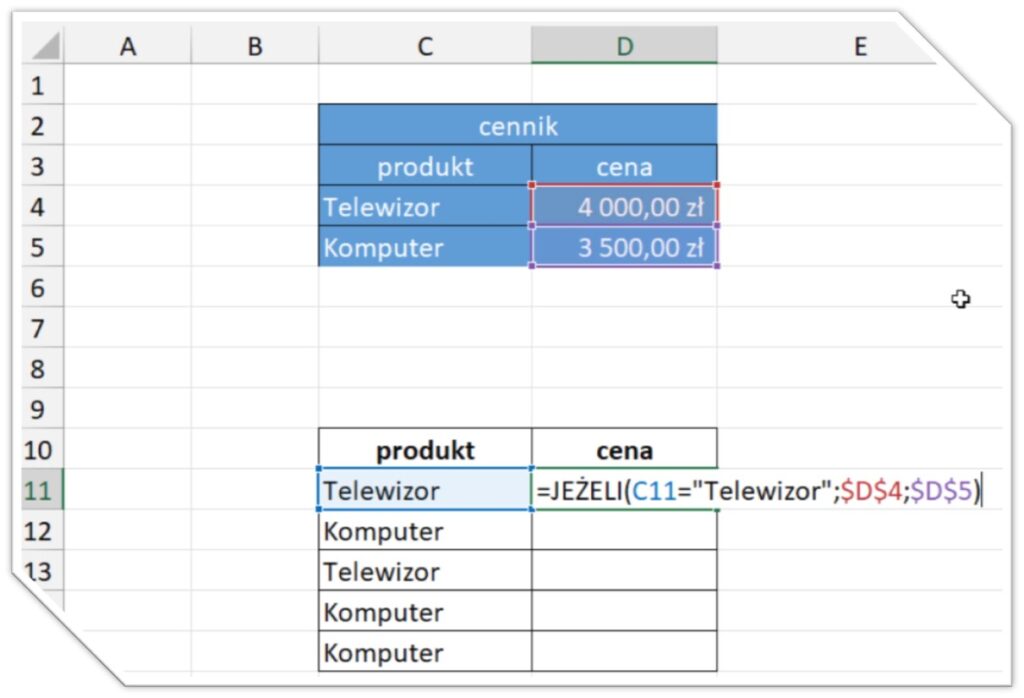
Funkcja JEŻELI najpierw przeprowadza test logiczny i sprawdza czy wartość w komórce C11 znajduje się słowo Telewizor (Pamiętaj wpisując słowo do funkcji zawsze zapisz je w cudzysłowie).
- Jeśli TAK – to funkcja zwraca wartość z komórki D4 (czyli cenę dla telewizoru);
- Natomiast Jeśli NIE – to funkcja JEŻELI zwraca wartość z komórki D5 (czyli cenę dla komputera)
Wynikiem tej funkcji w komórce D11 jest wartość 4 000 zł.
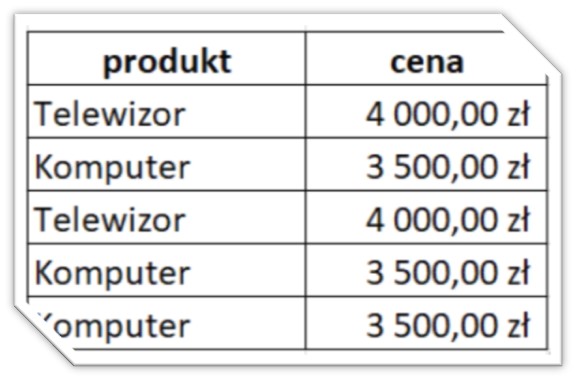
Dzięki zablokowaniu komórek D4 i D5 (czyli cen) możemy przeciągnąć tą funkcję dla pozostałych produktów dzięki czemu uzyskamy poniższe wartości:
Funkcji JEŻELI – kilka warunków
Skomplikujmy sprawę i tym razem będziemy chcieli uzyskać cenę dla więcej niż dwóch produktów. W naszym asortymencie pojawił się dodatkowo laptop o wartości 3 000 zł.


Jak zatem powinna wyglądać funkcja JEŻELI dla sytuacji z 3 wartościami. Tym razem musimy wykonać zagnieżdżenie dwóch funkcji JEŻELI:

Przeanalizujmy tą funkcję. Zobacz, że mamy nadal 3 argumenty, które oznaczyłem kolorami:

- pierwszy argument (zielony) test logiczny – czy w komórce C11 jest wartość „Telewizor”
- drugi argument (pomarańczowy) – gdy test logiczny jest prawdziwy (PRAWDA), funkcja zwraca wartość komórki D4 (cena telewizora)
- natomiast jeśli test logiczny nie jest prawdziwy (FAŁSZ) to w trzecim argumencie wykonujemy drugi test logiczny za pomocą zagnieżdżonej funkcji JEŻELI

- zagnieżdżona funkcja JEŻELI w Excelu sprawdza czy w komórce C11 mamy wartość „Komputer”
- Jeśli TAK (PRAWDA) to zwracamy komórkę D5 (cena komputera)
- Jeśli NIE (FAŁSZ) to zwracamy komórkę D6 (cena laptopa)
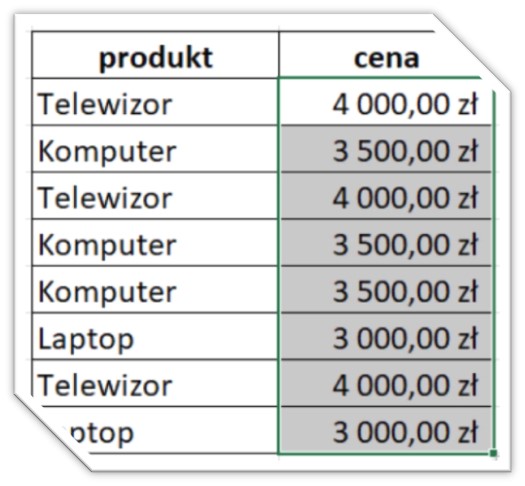
A wynik funkcji po przekopiowaniu go dla pozostałych produktów wygląda następująco:
Zagnieżdżanie funkcji JEŻELI możemy wykonać też dla większej ilości produktów. Ale kod staje się wtedy bardziej skomplikowany – wtedy zalecam zastosowanie innych funkcji jak Wybierz, Wyszukaj.Pionowo czy X.Wyszukaj.
Funkcja JEŻELI z funkcją ORAZ
Tym razem będziemy chcieli obliczyć sumę płatności gotówką o wartości powyżej 3500 zł. Do tego powiążemy dwie funkcje logiczne JEŻELI i ORAZ
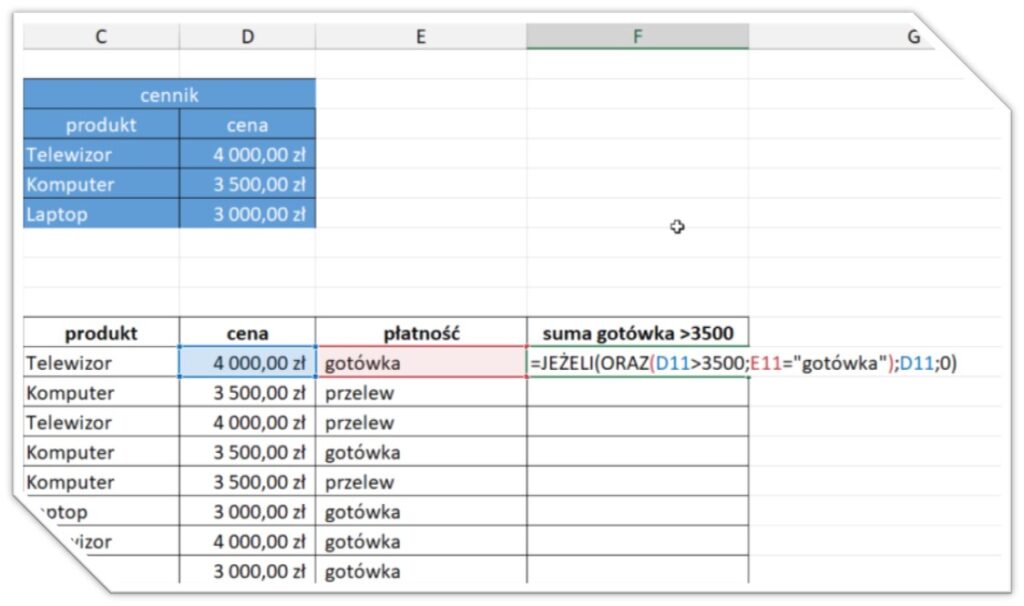
Funkcja ORAZ przybiera co najmniej jeden argument, przy czym wszystkie argumenty tej funkcji muszą być prawdzie aby cała funkcja zwróciła PRAWDĘ
Przeanalizujmy tą formułę znajdującą się komórce F11:

Zamiast zwykłego testu logicznego, przeprowadzimy test logiczny funkcją ORAZ dla dwóch argumentów (pamiętaj, że oba argumenty muszą być prawdziwe aby funkcja zwróciła wartość PRAWDA):
- Funkcja ORAZ sprawdza w pierwszym argumencie czy cena w komórce D11 (4000 zł) jest większa niż 3500 zł oraz czy w komórce E11 (gotówka) jest równa „gotówka”. Oba argumenty są prawdziwe więc funkcja zwróci PRAWDA
- Następnie funkcja Excela JEŻELI zwraca drugi argument funkcji czyli zawartość komórki D11 (4000 zł)
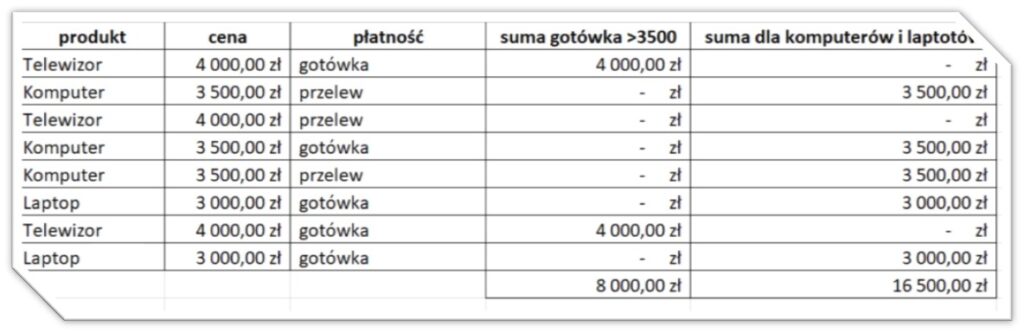
Po przekopiowaniu tej funkcji dla innych pozycji otrzymamy taki wynik. Z podsumowania wynika, że suma produktów płaconych gotówką o wartości powyżej 4000 zł równa się 8000 zł

Funkcja JEŻELI z funkcją LUB
Tym razem funkcję JEŻELI powiążemy z funkcją LUB. Będziemy chcieli zobaczyć wartość sprzedaży dla wszystkich komputerów i laptopów.

Funkcja LUB działa podobnie jak funkcja ORAZ, może przybierać wiele argumentów logicznych, przy czym zwróci wartość PRAWDA gdy przynajmniej jeden argument będzie prawdziwy.
Zobaczmy zatem formułę w komórce G11

- Funkcja JEŻELI za pomocą funkcji LUB przeprowadza test logiczny dla dwóch argumentów. W pierwszym argumencie czy w komórce C11 („Telewizor”) jest wartość „Komputer” – FAŁSZ, oraz czy w komórce C11 („Telewizor”) jest równa „Laptop” – FAŁSZ.
- Oba argumenty nie są prawdziwe więc funkcja LUB zwróci FAŁSZ a funkcja JEŻELI zwróci trzeci argument równy 0
Po przekopiowaniu tej funkcji dla pozostałych produktów otrzymamy sumę sprzedaży dla wszystkich komputerów i laptopów równą 16 500 zł


Excel Zadania z Rozwiązaniami – część 2
Jeśli szukasz sposobu, by doskonalić swoje umiejętności w programie Excel, to ten film jest właśnie dla Ciebie! „Excel – Zadania z Rozwiązaniami” to krok po kroku wprowadzenie do rozwiązywania różnorodnych problemów, z jakimi można spotkać się na co dzień, pracując z danymi w Excelu. Podczas trwania filmu poznasz przydatne funkcje oraz techniki, które z pewnością ułatwią Ci pracę z arkuszami kalkulacyjnymi.

Excel Zadania z Rozwiązaniami – część 1
Praktyka czyni mistrza czyli rozwiązujemy praktyczne zadania w Excelu. W dalszej części przedstawię rozwiązania dla trzech zadań w których zastosujemy kilka przydatnych funkcji, poleceń i formatowanie warunkowe. Pobierz plik i rozwiąż zadania samodzielnie.

Dynamiczne Funkcje Tablicowe w Excelu 365
Dynamiczne funkcje tablicowe zmieniają reguł gry i zasady pracy w Excelu. Jeśli posiadasz Excela w wersji 365 musisz poznać te nowe funkcje. Jest to funkcja FILTRUJ, SORTUJ, SORTUJ.WEDŁUG, UNIKATOWE, SEKWENCJA i LOSOWA.TABLICA. Funkcje tablicowe potrafią znacznie uprościć pracę na danych przedstawionych w tabelach i zakresach.

Odkryj Potęgę Funkcji X.Wyszukaj w Excelu 365
Poszukujesz skutecznego narzędzia w Excelu, które ułatwi ci znajdowanie danych? Funkcja X.WYSZUKAJ może być kluczem do rozwiązania tego problemu. W tym artykule przeanalizujemy, jak wykorzystać tę funkcję i jakie korzyści możemy z niej czerpać.

Funkcja INDEKS i PODAJ.POZYCJE w Excelu
Funkcja INDEKS w Excelu podaje wartości na przecięciu wskazanego wiersza i kolumny. W tym artykule przedstawię przykład zastosowania samej funkcji INDEKS oraz bardzo często używanego połączenia jej z funkcją PODAJ.POZYCJĘ. Takie połączenie funkcji INDEKS i PODAJ.POZYCJĘ pozwala nam na wyszukiwanie na podstawie dwóch warunków. Na koniec przedstawię drugi wariant funkcji INDEKS.

WYSZUKAJ.PIONOWO w Excelu – Dopasowanie Dokładne i Przybliżone.
Jak wyszukać komórkę w Excelu? Wykorzystaj do tego niezawodną funkcję WYSZUKAJ.PIONOWO. Funkcja dopuszcza wyszukiwanie wartości w sposób dokładny lub przybliżony. Z tego artykułu dowiesz się jak krok po kroku zastosować funkcję WYSZUKAJ.PIONOWO. Zobacz która metodę wyszukiwania wybrać dla konkretnego przypadku.