Funkcja WARUNKI w Excelu - kilka warunków bez zagnieżdżania JEŻELI
Masz cztery progi premii i potrzebujesz zwrócić premię na podstawie wartości. Funkcja JEŻELI zwraca tylko jedną z dwóch odpowiedzi, więc wstawiasz jedno JEŻELI w drugie, potem w trzecie. Formuła działa, ale na końcu ma rząd nawiasów, a po miesiącu nikt nie pamięta, który próg jest w którym miejscu.
Funkcja WARUNKI robi to samo bez zagnieżdżania. Wszystkie warunki stoją obok siebie, a Excel sprawdza je po kolei i zatrzymuje się na pierwszym spełnionym. Pokażę ją na progach premii handlowców: od najprostszej formuły, przez warunki łączone ORAZ i LUB, po błędy, które dają zły wynik bez żadnego komunikatu.
Jest też podobna funkcja PRZEŁĄCZ, wygodniejsza, gdy jedną komórkę porównujesz z listą wartości. Wszystkie przykłady są w pliku do pobrania, na danych tych samych ośmiu handlowców.
W tym poradniku:
- Składnia funkcji WARUNKI
- Przykład: premia od progów sprzedaży
- Kolejność warunków ma znaczenie
- Wartość domyślna, czyli PRAWDA na końcu
- WARUNKI z ORAZ i LUB
- WARUNKI czy zagnieżdżone JEŻELI
- Funkcja PRZEŁĄCZ - jedna komórka i lista wartości
- Kiedy lepsza jest tabela progów
- Dlaczego funkcja WARUNKI nie działa
- Podsumowanie
💡 Funkcje warunkowe krok po kroku, na prawdziwych danych
W kursie Excel Średniozaawansowany funkcja WARUNKI ma osobną lekcję, obok SUMA.WARUNKÓW, LICZ.WARUNKI i formatowania warunkowego. 40 lekcji, zadania z rozwiązaniami: 17.
Składnia funkcji WARUNKI
Funkcja przyjmuje pary: test i wartość, którą ma zwrócić, gdy ten test jest spełniony.
=WARUNKI(test1; wartość1; [test2; wartość2]; ...)- test - wyrażenie, które daje PRAWDA albo FAŁSZ, na przykład
C2>=50000, - wartość - to, co ma się pojawić w komórce, gdy test jest prawdziwy: liczba, tekst w cudzysłowie, adres komórki albo inna formuła.
Excel sprawdza testy od lewej i zwraca wartość przy pierwszym prawdziwym. Dalszych już nie czyta. Par może być do 127, choć przy więcej niż kilku lepiej sprawdza się tabela (o tym niżej).
Funkcja jest dostępna w Excelu 2019, 2021, 2024, Microsoft 365 i w Excelu w przeglądarce. W Excelu 2016 i starszym jej nie ma. W angielskiej wersji nazywa się IFS.
Nie myl jej z SUMA.WARUNKÓW i LICZ.WARUNKI. Tamte sumują i liczą wiersze, które spełniają warunki. WARUNKI niczego nie sumuje, tylko wybiera jedną odpowiedź dla jednej komórki.
Przykład: premia od progów sprzedaży
W arkuszu Progi premii jest sprzedaż ośmiu handlowców w październiku. Zasada premii:
- od 50 000 zł - 8% sprzedaży,
- od 30 000 zł - 5%,
- od 15 000 zł - 2%,
- poniżej 15 000 zł - bez premii.
W D2 wpisujesz:
=WARUNKI(C2>=50000;8%;C2>=30000;5%;C2>=15000;2%;PRAWDA;0%)i kopiujesz formułę w dół. Kwotę premii w kolumnie E liczy zwykłe mnożenie sprzedaży przez procent.
Na zrzucie formuła stoi pod tabelą, łamana po każdej parze. Ty też możesz ją tak zapisać: w pasku formuły wciśnij Alt+Enter przed kolejnym testem. Excel liczy tak samo, a przy kilku progach łatwiej je potem znaleźć.
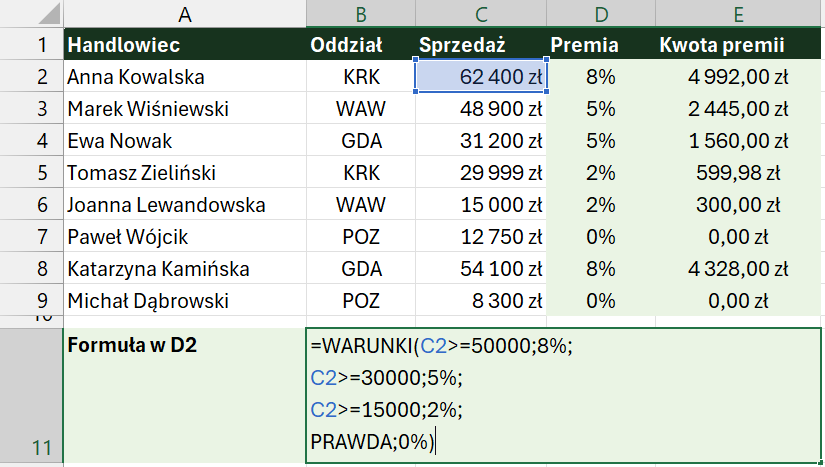
Anna Kowalska sprzedała za 62 400 zł, więc pierwszy test jest prawdziwy i dostaje 8%, czyli 4 992,00 zł. Warto spojrzeć na dwa wiersze na granicy progów. Tomasz Zieliński ma 29 999 zł, o złotówkę za mało na 5%, więc dostaje 2%. Joanna Lewandowska ma równo 15 000 zł i premię dostaje, bo znak >= oznacza „większe lub równe„. Gdyby w formule stało samo >, ta sama sprzedaż dałaby 0%.
Para PRAWDA;0% na końcu to odpowiedź „w każdym innym przypadku”. Wrócę do niej za chwilę, bo bez niej formuła się psuje.
Kolejność warunków ma znaczenie
Najczęstszy błąd przy WARUNKI nie daje żadnego komunikatu. W arkuszu Kolejność testów są te same progi, tylko wpisane od najniższego:
=WARUNKI(C2>=15000;2%;C2>=30000;5%;C2>=50000;8%;PRAWDA;0%)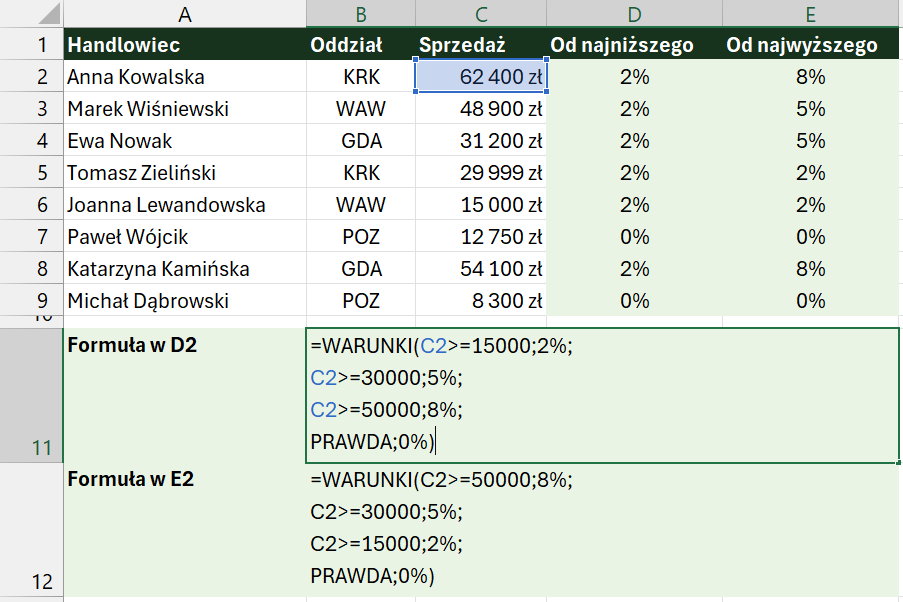
Wszyscy, którzy sprzedali za co najmniej 15 000 zł, dostają 2%. Anna z 62 400 zł też. Dla niej pierwszy test, C2>=15000, jest już prawdziwy, a funkcja na pierwszym prawdziwym teście się zatrzymuje. Do progu 50 000 zł nigdy nie dochodzi.
Przy progach typu „od X w górę” zaczynaj od najwyższego. Przy progach „do X” (na przykład C2<15000) odwrotnie: od najniższego. Zasada jest jedna: test, który łapie najmniej przypadków, idzie pierwszy.
Wartość domyślna, czyli PRAWDA na końcu
JEŻELI ma trzeci argument „w przeciwnym razie”. WARUNKI go nie ma. Jeśli żaden test nie jest prawdziwy, funkcja zwraca błąd #N/D. W arkuszu Bez PRAWDA formuła kończy się na progu 15 000 zł:
=WARUNKI(C2>=50000;8%;C2>=30000;5%;C2>=15000;2%)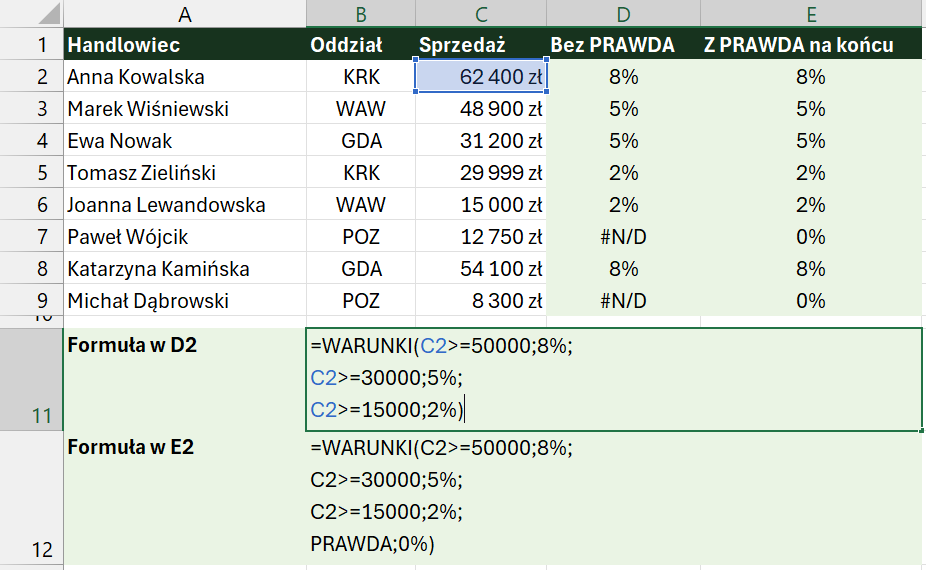
Rozwiązanie to ostatnia para z testem, który jest zawsze prawdziwy. Najprościej wpisać po prostu PRAWDA:
=WARUNKI(C2>=50000;8%;C2>=30000;5%;C2>=15000;2%;PRAWDA;0%)Do PRAWDA Excel dochodzi tylko wtedy, gdy wszystkie wcześniejsze testy okazały się fałszywe. Działa więc dokładnie jak „w przeciwnym razie” w JEŻELI. Zamiast 0% możesz tam wpisać tekst, na przykład PRAWDA;"bez premii".
WARUNKI z ORAZ i LUB
Test nie musi sprawdzać jednej komórki. W arkuszu ORAZ i LUB handlowcy dostają ocenę zależną od trzech kolumn:
- lider - sprzedaż od 50 000 zł i co najmniej trzech nowych klientów,
- do rozmowy - sprzedaż poniżej 15 000 zł lub więcej niż dwie reklamacje,
- w normie - wszyscy pozostali.
=WARUNKI(ORAZ(C2>=50000;D2>=3);"lider";LUB(C2<15000;E2>2);"do rozmowy";PRAWDA;"w normie")Funkcja ORAZ zwraca PRAWDA, gdy spełnione są wszystkie warunki w nawiasie. LUB wystarczy jeden. Obie dają PRAWDA albo FAŁSZ, więc nadają się na test w WARUNKI.
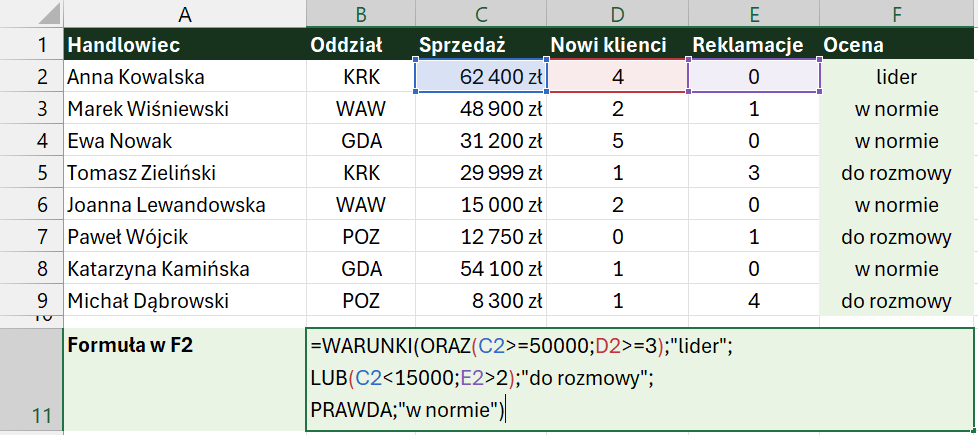
Liderem jest tylko Anna Kowalska. Katarzyna Kamińska sprzedała więcej niż 50 000 zł, ale pozyskała jednego nowego klienta, a ORAZ wymaga obu warunków. Do rozmowy idą trzy osoby: Paweł Wójcik i Michał Dąbrowski przez niską sprzedaż, Tomasz Zieliński przez reklamacje.
Kolejność znów ma znaczenie. Gdyby ktoś miał 60 000 zł, czterech nowych klientów i trzy reklamacje, spełniłby oba testy. Dostanie „lider”, bo ten test stoi pierwszy. Jeśli reklamacje mają być ważniejsze, zamień pary miejscami.
WARUNKI czy zagnieżdżone JEŻELI
Te same progi premii da się zapisać zagnieżdżonym JEŻELI. W arkuszu JEŻELI czy WARUNKI obie formuły stoją obok siebie:
=JEŻELI(C2>=50000;8%;JEŻELI(C2>=30000;5%;JEŻELI(C2>=15000;2%;0%)))=WARUNKI(C2>=50000;8%;C2>=30000;5%;C2>=15000;2%;PRAWDA;0%)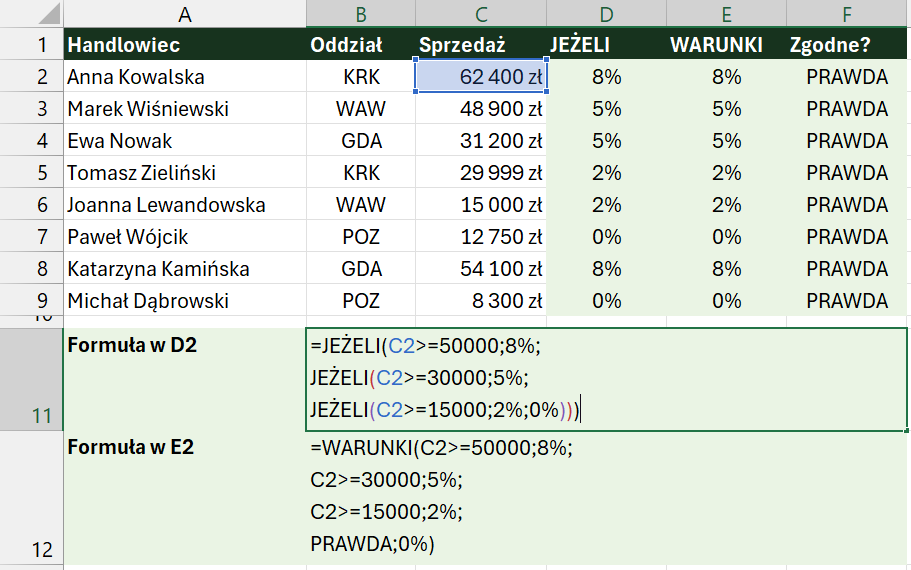
Wynik jest identyczny w każdym wierszu. Już na zrzucie widać różnicę: JEŻELI kończy się trzema nawiasami, WARUNKI ma progi jeden pod drugim. Różnica jest w czytaniu i poprawianiu. W JEŻELI każdy kolejny próg siedzi głębiej, a na końcu trzeba domknąć trzy nawiasy. Dopisanie czwartego progu oznacza szukanie właściwego miejsca w środku formuły. W WARUNKI dopisujesz kolejną parę i gotowe.
JEŻELI ma za to dwie przewagi. Działa w każdej wersji Excela, także 2016 i starszych. I przy jednym warunku z dwiema odpowiedziami jest po prostu krótsza. Więcej o niej, w tym o łączeniu z ORAZ i LUB, piszę w poradniku funkcja JEŻELI w Excelu.
Funkcja PRZEŁĄCZ - jedna komórka i lista wartości
Gdy wszystkie testy porównują tę samą komórkę z konkretnymi wartościami, jest krótszy zapis. W arkuszu PRZEŁĄCZ kod oddziału z kolumny B zamieniamy na nazwę miasta:
=PRZEŁĄCZ(B2;"KRK";"Kraków";"WAW";"Warszawa";"GDA";"Gdańsk";"inny oddział")Pierwszy argument to komórka, którą sprawdzasz. Potem idą pary: wartość do porównania i wynik. Ostatni argument bez pary to wartość domyślna, której WARUNKI nie ma. Tu nie trzeba dopisywać PRAWDA.
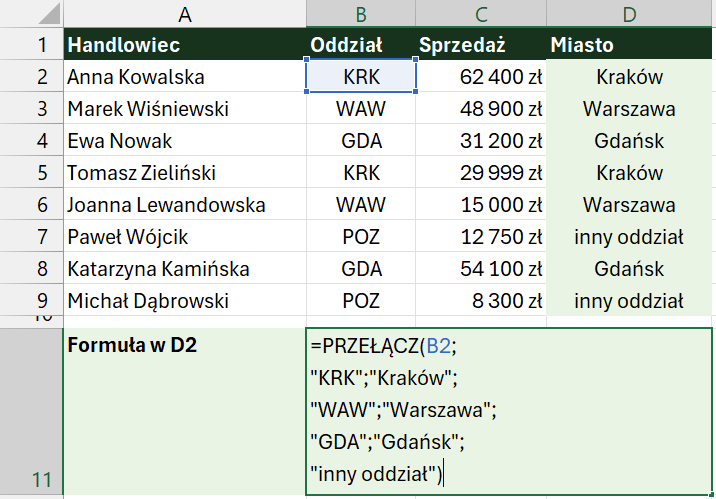
Tę samą formułę zapisaną przez WARUNKI trzeba by zacząć od B2="KRK", potem B2="WAW" i tak dalej, za każdym razem powtarzając adres. PRZEŁĄCZ sprawdza jednak tylko równość. Progów typu „od 50 000 zł” nim nie zrobisz, do nich zostaje WARUNKI. Po angielsku funkcja nazywa się SWITCH i jest dostępna w tych samych wersjach Excela co WARUNKI.
Kiedy lepsza jest tabela progów
Progi wpisane w formułę mają jedną wadę: gdy szef zmieni próg z 50 000 na 55 000 zł, trzeba poprawić formułę. Przy jednej kolumnie to chwila, przy pięciu arkuszach łatwo któryś pominąć. W arkuszu Tabela progów progi stoją w osobnej tabelce, posortowane rosnąco, a premię znajduje WYSZUKAJ.PIONOWO z dopasowaniem przybliżonym:
=WYSZUKAJ.PIONOWO(C2;$G$2:$H$5;2;PRAWDA)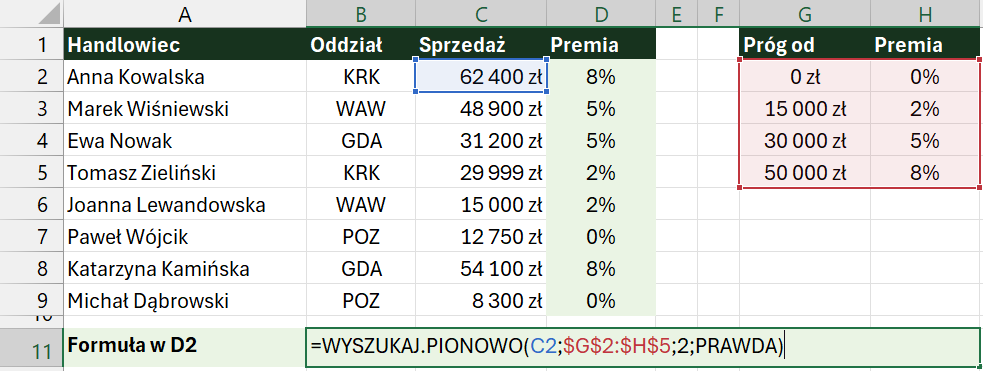
Ostatni argument PRAWDA każe Excelowi znaleźć największy próg, który nie przekracza sprzedaży. Dla 29 999 zł to 15 000 zł, więc 2%, tak samo jak w WARUNKI. Tabela musi mieć próg 0 zł w pierwszym wierszu, inaczej sprzedaż poniżej najniższego progu da #N/D. Jak działa samo dopasowanie, opisuję w poradniku o funkcji WYSZUKAJ.PIONOWO.
Praktyczna granica: dwa-cztery progi, które rzadko się zmieniają, spokojnie mieszczą się w WARUNKI. Gdy progów jest więcej albo zmienia je ktoś inny niż autor arkusza, przenieś je do tabeli.
Dlaczego funkcja WARUNKI nie działa
Arkusz Błędy zbiera przypadki, które spotyka się najczęściej:
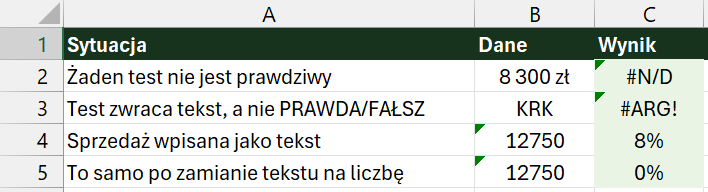
- #NAZWA? - Excel nie zna funkcji. Najczęściej plik otworzył ktoś w Excelu 2016 albo starszym. Rzadziej to literówka w nazwie. Jeśli arkusz krąży po firmie, w której są starsze wersje, zostań przy zagnieżdżonym JEŻELI.
- #N/D - żaden test nie jest prawdziwy. Dopisz na końcu parę
PRAWDA;wartość. - #ARG! - test zwraca coś innego niż PRAWDA albo FAŁSZ, na przykład sam tekst. W przykładzie test to
B3, a w B3 jest „KRK”. Test musi coś porównywać:B3="KRK". - Excel nie przyjmuje formuły i pokazuje komunikat o za małej liczbie argumentów - gdzieś brakuje wartości po teście. Testy i wartości zawsze idą parami.
- Zły wynik bez błędu: kolejność. Progi wpisane od najniższego dają wszystkim najniższą stawkę. Patrz kolejność warunków.
- Zły wynik bez błędu: liczba zapisana jako tekst. To najgroźniejszy przypadek. W B4 stoi 12 750 zł, ale zapisane jako tekst (zielony trójkąt w rogu komórki, zwykle po imporcie z innego systemu). Excel uznaje każdy tekst za większy od każdej liczby, więc test
B4>=50000jest prawdziwy i wychodzi 8%. Poprawny wynik to 0%. Najlepiej zamienić dane na liczby, a w samej formule pomaga funkcjaWARTOŚĆ(B4)w każdym teście.
Więcej o samych komunikatach błędów i ich przyczynach jest w poradniku błędy w Excelu.
Podsumowanie
Funkcja WARUNKI zastępuje kilka zagnieżdżonych JEŻELI jedną listą par „test - wartość”. Przed zatwierdzeniem formuły sprawdź pięć rzeczy:
- Kolejność: przy progach „od X” zaczynaj od najwyższego. Funkcja zatrzymuje się na pierwszym prawdziwym teście.
- Wartość domyślna: na końcu para
PRAWDA;wartość, inaczej przypadki spoza progów dadzą #N/D. - Granice:
>=obejmuje sam próg,>go pomija. Sprawdź wiersz, który wypada równo na progu. - Dane: liczby zapisane jako tekst wygrywają każdy test „większe od”. Jeśli wyniki są podejrzanie wysokie, zacznij od formatu komórek.
- Wersja Excela: WARUNKI i PRZEŁĄCZ działają od Excela 2019. Plik dla starszych wersji zostaw na JEŻELI.
Gdy porównujesz jedną komórkę z listą konkretnych wartości, sięgnij po PRZEŁĄCZ. Gdy progów jest dużo albo często się zmieniają, przenieś je do tabeli i użyj WYSZUKAJ.PIONOWO. Do sumowania i liczenia wierszy, które spełniają warunki, służą inne funkcje: SUMA.WARUNKÓW i LICZ.WARUNKI.
Plik z wszystkimi przykładami pobierzesz poniżej. Każdy dział ma w nim osobny arkusz, więc możesz sprawdzić formuły i od razu zmienić sprzedaż, żeby zobaczyć, jak przeskakuje premia.
🚀 Następny poziom
Zobacz kurs
Następny krok po WARUNKI: funkcje, które liczą całe tabele
✓Funkcja WARUNKI i okno czujki
✓SUMA.WARUNKÓW, LICZ.WARUNKI, ŚREDNIA.WARUNKÓW
✓Własne formuły formatowania warunkowego
✓40 lekcji, 17 zadań, gwarancja zwrotu 30 dni
🛡 Gwarancja zwrotu 30 dni · ⚡ Dostęp natychmiastowy

Pobierz plik ćwiczeniowy
Plik jest Twój bez zapisywania się na cokolwiek. Jeśli chcesz przejść Excela po kolei, zacznij od darmowego kursu.