Jak zrobić wykres w Excelu – instrukcja krok po kroku

Wykresy w Excelu służą do szybkiego i czytelnego przedstawiania danych. Zamiast analizować kolumny liczb, możesz w kilka sekund zobaczyć zależności, porównać wartości albo sprawdzić, jak dane zmieniają się w czasie. To szczególnie przydatne przy raportach, zestawieniach sprzedaży czy analizie wyników.
Jeśli zastanawiasz się, jak zrobić wykres w Excelu, dobra wiadomość jest taka, że nie wymaga to zaawansowanej wiedzy ani skomplikowanych ustawień. Wystarczy poprawnie przygotować dane, wybrać odpowiedni typ wykresu oraz dostosować jego wygląd.
W tym artykule pokażę krok po kroku, jak utworzyć prosty wykres w Excelu: od zaznaczenia danych, przez wstawienie wykresu, aż po zmianę jego typu i dostosowanie wyglądu.
A w dalszej części poradnika:

Jak przygotować dane do wykresu w Excelu

Zanim przejdziesz do tworzenia wykresu, warto upewnić się, że dane są poprawnie przygotowane. To właśnie na tym etapie najczęściej pojawiają się problemy, przez które wykres wygląda nieprawidłowo albo pokazuje coś innego, niż oczekujesz.

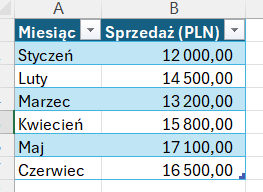
Aby wykres w Excelu działał poprawnie, dane powinny być zapisane w formie prostej tabeli.

Zwróć uwagę na trzy podstawowe zasady:

  • Nagłówki kolumn. Każda kolumna powinna mieć swój nagłówek. Excel wykorzystuje je później jako opisy osi i legendy wykresu. Brak nagłówków może spowodować, że wykres będzie nieczytelny lub błędnie opisany.
  • Brak pustych wierszy i kolumn. Puste wiersze w środku tabeli mogą sprawić, że Excel nieprawidłowo rozpozna zakres danych. Przed utworzeniem wykresu usuń puste wiersze i upewnij się, że dane tworzą jeden spójny blok.
  • Jedna tabela = jeden wykres. Najlepiej, gdy jeden wykres opiera się na jednej tabeli danych. Łączenie kilku oddzielnych zakresów często prowadzi do problemów z osią, legendą lub skalą wykresu.

Jak zrobić wykres kolumnowy w Excelu (krok po kroku)

Wykres kolumnowy to jeden z najczęściej używanych typów wykresów w Excelu. Świetnie sprawdza się do porównywania wartości, np. sprzedaży w poszczególnych miesiącach lub wyników kilku kategorii.

Każdy wykres tworzy się w trzech krokach:

  1. Zaznacz dane
  2. Wybierz rodzaj i wstaw wykres
  3. Dostosuj wygląd wykresu

Zaznaczenie danych do wykresu

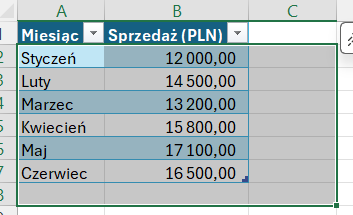
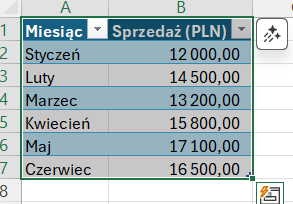
Na początku zaznacz dane, na podstawie których chcesz utworzyć wykres. Zaznacz całą tabelę razem z nagłówkami, ponieważ Excel wykorzysta je jako opisy osi oraz legendę wykresu.

Upewnij się, że:

  • zakres danych tworzy jeden spójny blok,
  • nie ma pustych wierszy ani kolumn w środku tabeli,
  • nagłówki są wyraźnie widoczne.

Wstawianie wykresu kolumnowego

Po zaznaczeniu danych przejdź do górnego menu Excela:

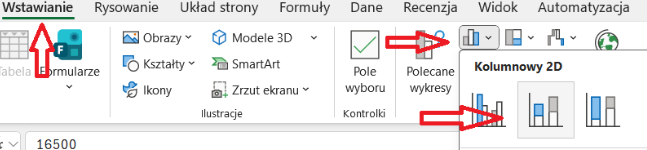
  1. Otwórz kartę Wstawianie.
  2. W grupie Wykresy wybierz ikonę wykresu kolumnowego.

Z listy dostępnych opcji wybierz wykres kolumnowy.

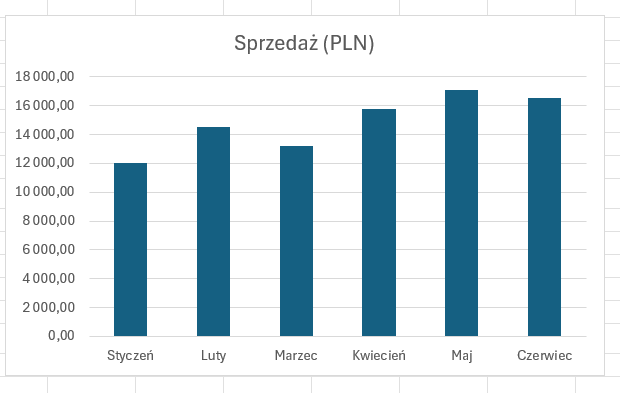
Excel automatycznie utworzy wykres i umieści go w arkuszu. W kolejnym kroku pokażę, jak dostosować jego wygląd.

Dostosowanie wyglądu wykresu

Po utworzeniu wykresu pora na dopracowanie jego wyglądu. Gdy zaznaczysz wykres, w górnym menu Excela pojawią się dwie nowe karty poleceń Projekt wykresu oraz Formatowanie.

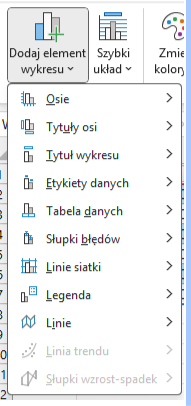
Na karcie Projekt wykresu będziesz mógł zmienić wygląd wykresu korzystając z gotowych styli widocznych na poniższym podglądzie

lub dostosować taki wykres indywidualnie poprzez dodawanie elementów tj. osie, tytuły, etykiety, tabele danych i inne.

Te same elementy możesz dodać klikając znacznik „plusa” znajdujący się obok wykresu

Na drugiej karcie Formatowanie, będziesz mógł zmienić wielkość wykresu (to też możesz zrobić za pomocą kółek widocznych przy polu wykresu), zmienić styl i kolor kształtu.


Formatowanie obszaru wykresu

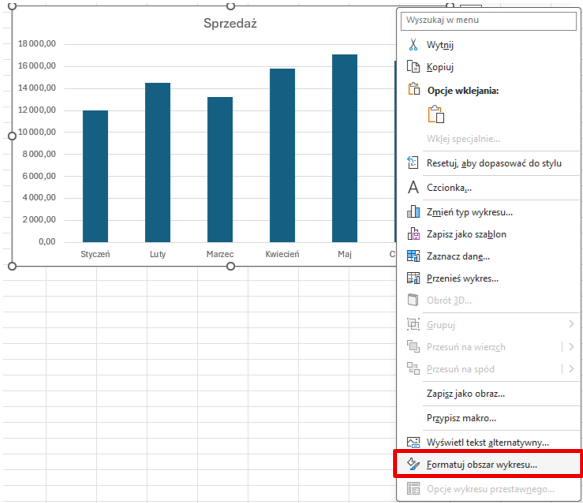
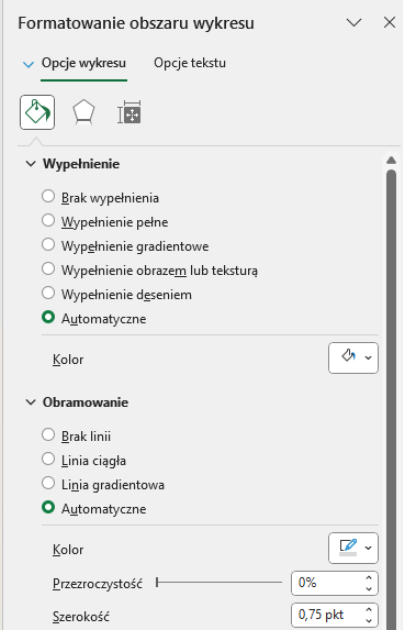
Najbardziej pomocne przy indywidualnym dostosowaniu wyglądu wykresu jest skorzystanie z Formatowania obszaru wykresu.

Kliknij wykres prawym przyciskiem myszy na wykresie i wybierz polecenie Formatuj obszar wykresu… lub naciśnij skrót klawiszowy Ctrl +1

Po prawej stronie ekranu pojawi się okno, w którym masz możliwość bardzo szczegółowego dostosowania elementów wykresu np:

  • kolor wypełnienia i obramowania
  • dodanie cieni, poświaty, zmiana typu krawędzi czy dodanie formatowania 3D
  • zmiana rozmiaru i właściwości wykresu
  • dostosowanie etykiet, osi, tekstu, serii danych, legendy i inne

Jak zmienić typ wykresu w Excelu

Jedną z dużych zalet wykresów w Excelu jest to, że nie musisz tworzyć ich od nowa, gdy chcesz zobaczyć dane w inny sposób. Ten sam wykres możesz w każdej chwili zmienić na inny typ.

Aby zmienić typ wykresu, wykonaj następujące kroki:

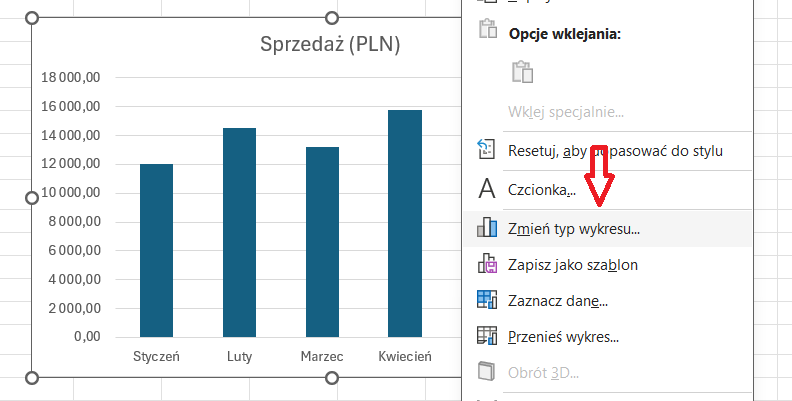
Krok 1. Kliknij prawym przyciskiem myszy na utworzony wykres.

Krok 2. Z menu kontekstowego wybierz opcję Zmień typ wykresu…

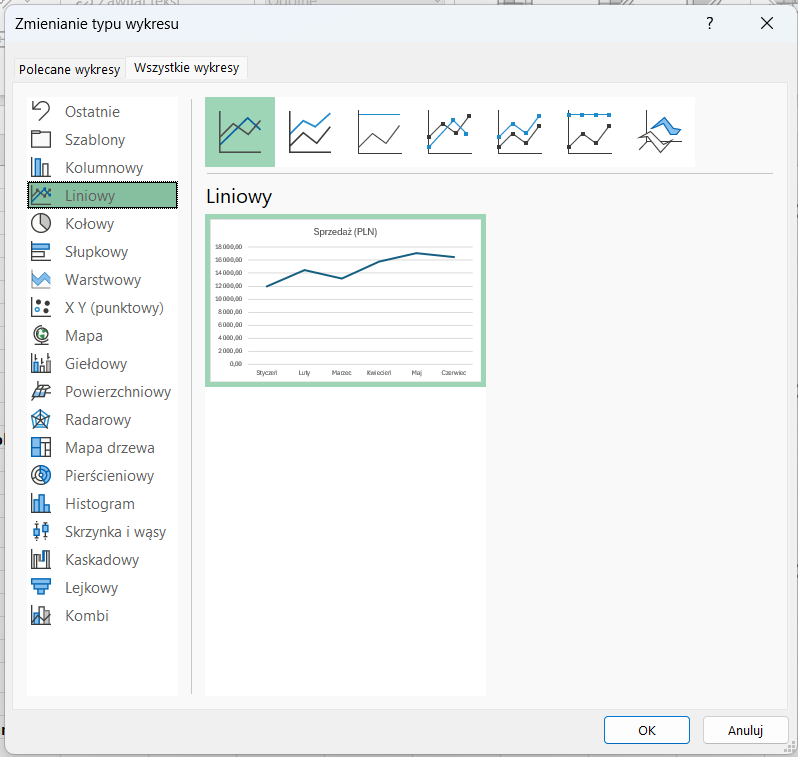
Krok 3. W wyświetlonym oknie możesz wybrać inny rodzaj wykresu, np. wykres liniowy. Po zaznaczeniu odpowiedniego typu zatwierdź wybór.

Dzięki temu w prosty sposób sprawdzisz, który typ wykresu lepiej prezentuje Twoje dane. Wykres kolumnowy sprawdza się przy porównywaniu wartości, natomiast wykres liniowy jest dobrym wyborem, gdy chcesz pokazać zmiany w czasie.

Najczęstsze błędy przy tworzeniu wykresów w Excelu

Jeśli wykres w Excelu nie wygląda tak, jak oczekujesz, bardzo często problemem nie jest sam wykres, ale sposób przygotowania danych. Poniżej znajdziesz najczęstsze błędy, które pojawiają się przy tworzeniu wykresów.

Zaznaczenie złego zakresu danych

Jednym z najczęstszych błędów jest zaznaczenie zbyt dużego lub niepełnego zakresu danych. Excel może wtedy dodać do wykresu niepotrzebne serie albo pominąć część informacji.

Zanim wstawisz wykres, upewnij się, że:

  • zaznaczony zakres obejmuje tylko dane przeznaczone do wykresu,
  • nie zawiera pustych wierszy ani kolumn,
  • obejmuje również nagłówki.

Brak nagłówków

Brak nagłówków kolumn powoduje, że Excel nie wie, jak opisać osie i legendę wykresu. W efekcie wykres może być nieczytelny albo pozbawiony opisów. Zawsze dodawaj nagłówki przed utworzeniem wykresu. Dzięki temu Excel automatycznie wykorzysta je jako opisy danych, w każdym momencie będziesz mógł usunąć z wykresu niepotrzebne opisy nagłówków.

Puste komórki w danych

Puste komórki w środku tabeli mogą zaburzyć sposób, w jaki Excel interpretuje dane. Często prowadzi to do przerw na wykresie lub błędnego rozmieszczenia wartości.

Jeśli to możliwe:

  • uzupełnij brakujące dane,
  • albo usuń puste wiersze przed utworzeniem wykresu.

Podsumowanie

W artykule pokazano, jak zrobić wykres w Excelu krok po kroku: od przygotowania danych, przez wstawienie wykresu kolumnowego po dostosowanie wyglądu i zmianę jego typu. To podstawy, które pozwalają szybko tworzyć czytelne wykresy w codziennej pracy.

Do artykułu dołączono również plik Excel z zadaniami, który umożliwia samodzielne przećwiczenie tworzenia wykresów. Zawiera on przykładowe dane oraz ćwiczenia utrwalające wszystkie opisane kroki.

Tutaj pobierz plik do tego poradnika

Dołącz do społeczności Poczujexcel

5 2 głosy
Ocena artykułu
Subskrybuj
Powiadom o
guest
0 Komentarze
Najnowsze
Najstarsze Najwięcej głosów
Opinie w linii
Zobacz wszystkie komentarze

Niestandardowe Formatowanie Komórek Excel

Formatowanie komórek Excela w trybie niestandardowym jest sposobem wyświetlana danych w komórce, natomiast niekoniecznie jest wartością tej komórki.
Wartość komórki zawsze wyświetlona będzie w pasku formuły natomiast sposób jej

Zobacz więcej »

do osób, które chcą nauczyć się podstaw Excela za darmo w mniej niż godzinę.

Darmowy Kurs Excel dla początkujących