Excel Przeliczenie Walut. Jak Przeliczyć Walutę po Kursie NBP w Excelu

Jak przeliczyć wartości wg. kursów NBP z różnych dni dla wielu walut znajdujących się w jednej kolumnie np. dolar, euro, funt na złotówki. Pokażę wam również jak pobrać kurs waluty z dnia poprzedzającego tzw. D-1, który jest potrzebny podczas obliczenia podatku od zysków kapitałowych z akcji zagranicznych
Przeliczenie wartości dla wielu walut na podstawie kursów NBP dla dnia transakcji.
Na podstawie zakresu pokazującego zakup i sprzedaż akcji zagranicznych z 2021 r. chcemy zamienić wartości wyrażone w dolarach, euro, dolarze hongkońskim, dolarze kanadyjskim na złotówki, po średnim kursie nbp z dnia dokonania transakcji.
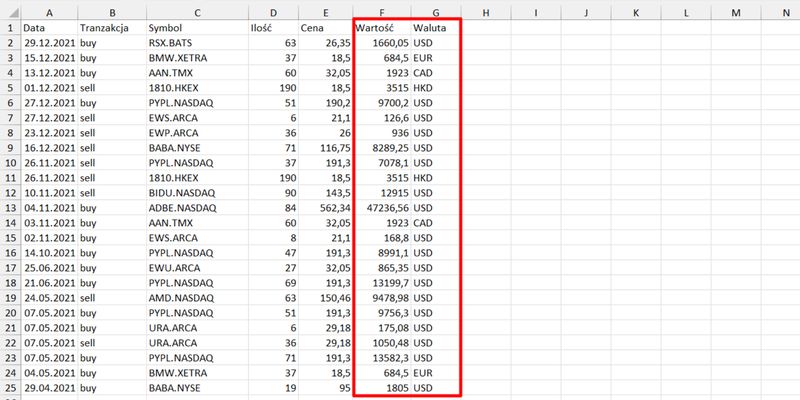
Wcześniej zaimportowane zostały kursy wszystkich walut ze strony Narodowego Banku Polskiego. Kursy zaimportowane zostały do tabeli o nazwie „kursy” w arkuszu „kursy”.
💢 W jaki sposób zaimportować dane o kursach walut dowiesz się z poradnika Jak zaimportować kursy walut NBP i wykonać przewalutowanie.

W arkuszu wprowadzamy kolumnę „kursy” oraz „wartość w złotówkach”. W kolumnie „kursy” wprowadzimy wartości kursów walut dla konkretnego dnia i waluty. Do tego wykorzystamy funkcję INDEKS() – funkcja ta zwraca wartość komórki na przecięciu określonego wiersza i kolumny.
- Pierwszym argumentem funkcji INDEKS() jest cała tablica o nazwie Kursy.
- Drugim argumentem funkcji jest podanie numeru wiersza, do tego wykorzystamy funkcję PODAJ.POZYCJĘ() – ta funkcja wyszukuje określony element a następnie zwraca pozycję tego elementu w zakresie.
- Pierwszym argumentem funkcji PODAJ.POZYCJĘ() jest szukana wartości czyli data – komórka A2,
- Drugim argumentem jest przeszukiwana tabela, tutaj wprowadzamy: Kursy[Data]
- Trzecim argumentem funkcji jest podanie typu porównania – podajemy wartość 0 tj. dopasowanie dokładne.
- Trzecim argumentem funkcji INDEKS() jest wskazanie numeru kolumny, do tego też wykorzystamy funkcję PODAJ.POZYCJĘ():
- jako szukana wartość podajemy walutę – komórka G2,
- przeszukiwana tablica to nagłówki tabeli tj. Kursy[#Nagłówki],
- typ porównania wprowadzamy 0 – dopasowanie dokładne.
💢 Jeśli chciałbyś dowiedzieć się więcej o funkcjach INDEKS() i PODAJ.POZYCJE() przejdź do artykułu zastosowanie funkcji INDEKS i PODAJ.POZYCJE
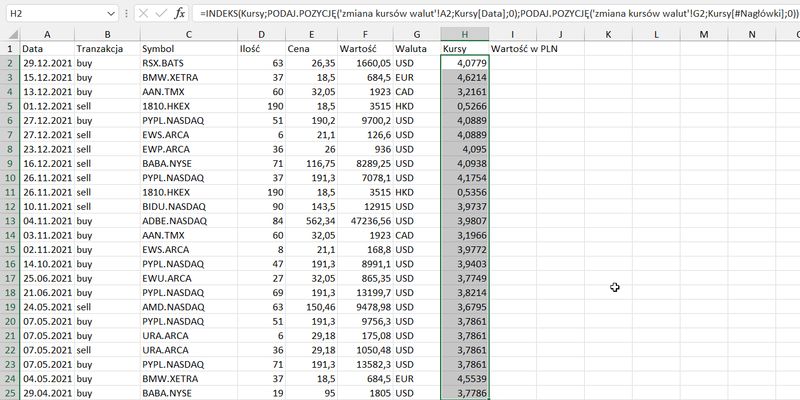
W tym momencie mamy podany kursy dla wskazanych dni, przeciągamy tą formułę dla pozostałych komórek. Przykładowy kurs dolara kanadyjskiego z 13.12.2021 r. wynosi 3,2161 zł.

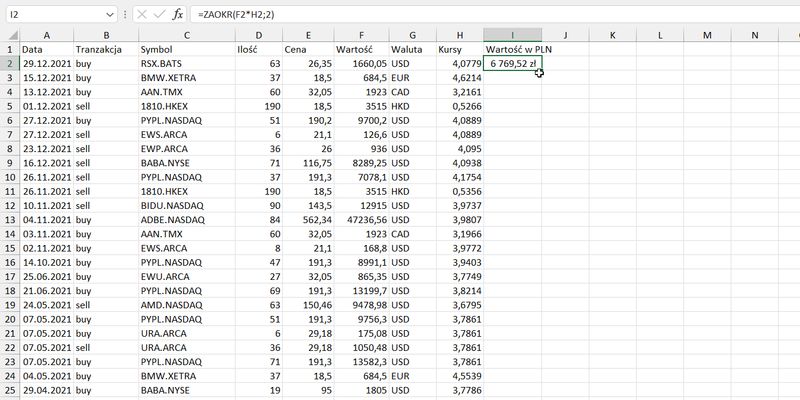
Pozostaje nam jeszcze przeliczenie wartości na złotówki, wprowadzamy funkcje ZAOKR():
- jako pierwszy argument tej funkcji wymnażamy wartość * kurs
- drugi argument funkcji podajemy 2 – zaokrąglenie do dwóch miejsc po przecinku
Przewalutowanie dla wielu walut na podstawie kursów NBP z dnia poprzedzającego tzw. D-1.
Teraz pokażę wam jak przerobić powyższą formułę aby zwracała kursy z dnia poprzedzającego zawarcie transakcji tzw. D-1 (należy pamiętać że kursy NBP podawane są tylko dla dni roboczych).
Dla tego samego zakresu co w poprzednim przykładzie utworzymy tabelę – przechodzimy do karty wstawianie i wybieramy tabela,

Wykonujemy kolejno:
- wprowadzamy funkcję INDEKS()
- odwołujemy się do naszej tabeli o nazwie kursy
- następnie wykorzystamy funkcję PODAJ.POZYCJĘ() aby wyszukać numer wiersza:
- podajemy datę z tego wiersza czyli [@Data] -1
- przeszukiwany zakres Kursy[Data]
- typ w porównania wybieramy mniejsze niż tj. 1 p
- przechodzimy do podania kolumny, wykorzystamy funkcję PODAJ.POZYCJE() a wartości przyjmyjemy jak w poprzednim przykładzie:
- jako szukana wartość podajemy walutę – [@Waluta],
- przeszukiwana tablica to nagłówki tabeli tj. Kursy[#Nagłówki],
- typ porównania wprowadzamy 0 – dopasowanie dokładne.
Teraz formuła jest prawidłowo opisana
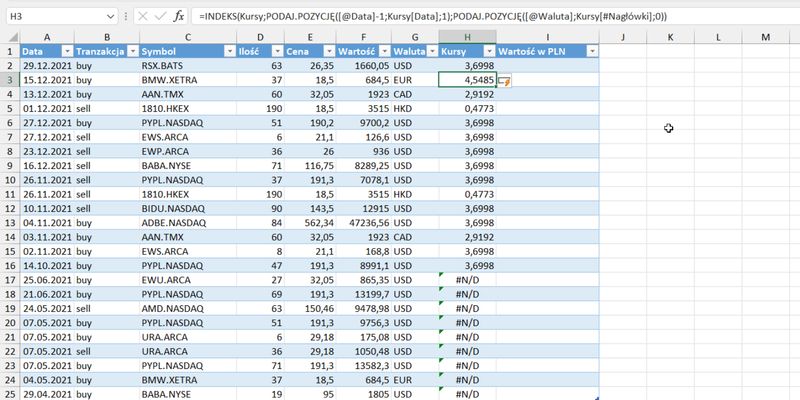
Aby kursy były prawidłowo pokazane to wartości muszą być ułożone w kolejności rosnącej czyli przechodzimy do arkusza z kursami i zmieniamy kolejność ułożenia wierszy według dat – od najstarszych do najnowszych.

Teraz powinniśmy mieć już prawidłowe wartości sprawdźmy. Przykładowo dla transakcji wykonanej w euro 15 grudnia 2021 r. powinniśmy otrzymać kurs z 14 grudnia 2021 r. równy 4.6436 zł

Na koniec pozostaje nam wymnożyć wartość * kurs i zastosować funkcję zaokrąglającą ZAOKR().

Tym sposobem możemy przekształcać wartości po średnim kursie walut, mam nadzieję, że ta wiedza Ci się przyda. Poniżej dołączyłem darmowy plik excel do wykonania przewalutowań.



Od ponad 10 lat uczę Excela w sposób który ma sens — bez zbędnej teorii, tylko praktyczne przykłady z codziennej pracy biurowej. Ukończyło moje kursy ponad 6 000 kursantów. Jeśli chcesz nauczyć się Excela sprawnie i bez stresu — jesteś w dobrym miejscu.
Zobacz wszystkie kursy Excel →