SUMA.WARUNKÓW() w Excelu – sumowanie z wieloma warunkami

SUMA.WARUNKÓW() to istotna funkcja analityczna w Excelu. Pozwala sumować wartości na podstawie dwóch lub więcej warunków jednocześnie, dzięki czemu idealnie sprawdza się w raportach sprzedaży, analizach finansowych i zestawieniach okresowych.

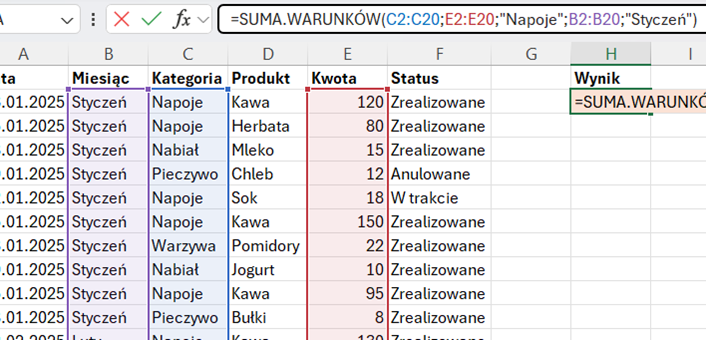
Formuła SUMA.WARUNKÓW() w Excelu sumująca kwoty dla kategorii Napoje w miesiącu Styczeń.
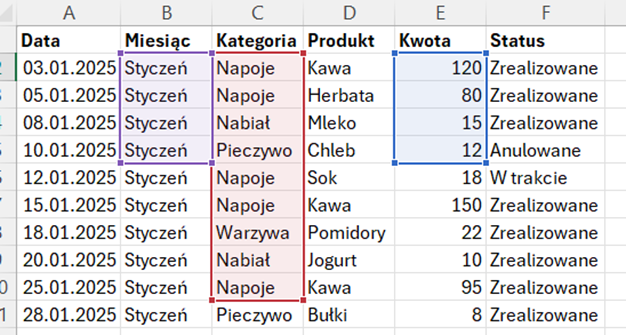
Tabela danych w Excelu z kolorowo zaznaczonymi zakresami używanymi w funkcji SUMA.WARUNKÓW(): Miesiąc, Kategoria i Kwota.

W dalszej części poradnika:

Do czego służy funkcja SUMA.WARUNKÓW()

Funkcję SUMA.WARUNKÓW() wykorzystujesz zawsze wtedy, gdy jedno kryterium to za mało. W przeciwieństwie do funkcji SUMA.JEŻELI(), która obsługuje tylko jeden warunek, tutaj możesz analizować dane znacznie precyzyjniej.

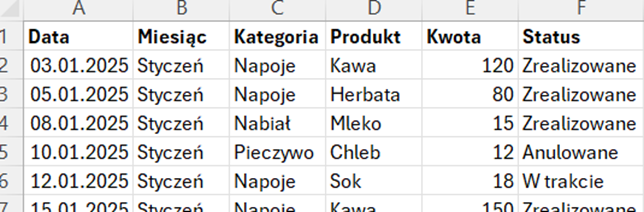
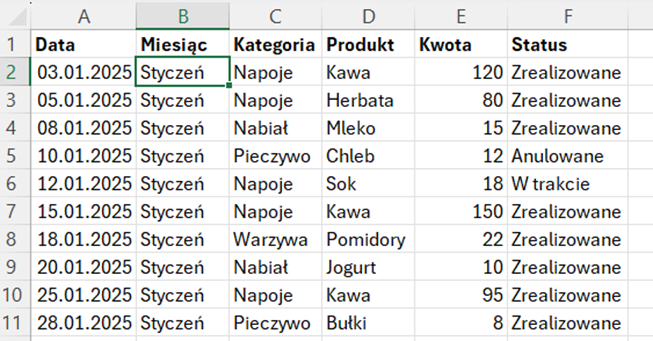
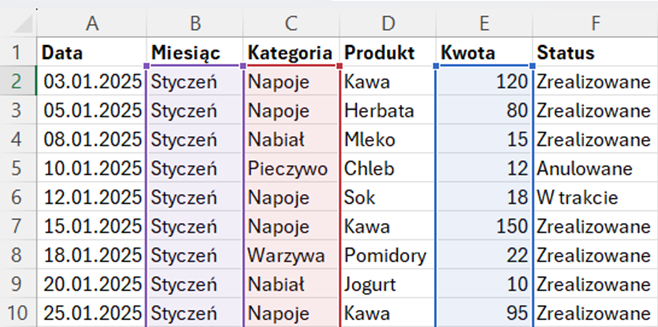
Tabela danych w Excelu z kolumnami Data, Miesiąc, Kategoria, Produkt, Kwota i Status wykorzystywana w przykładach funkcji SUMA.WARUNKÓW().

Patrząc na powyższy przykład zastosujesz funkcję SUMA.WARUNKÓW() gdy będziesz potrzebował obliczyć np.:

  • wartość sprzedaży dla wszystkich napojów w styczniu,
  • wartość zamówień kawy ze statusem „zrealizowany”,
  • wartość zamówień dla kwot powyżej 100 zł dla konkretnego miesiąca.

Jak działa funkcja SUMA.WARUNKÓW() – krok po kroku

Funkcja składa się z co najmniej trzech argumentów i działa według poniższej struktury:

				
					SUMA.WARUNKÓW(suma_zakres; kryteria_zakres1; kryteria1; [kryteria_zakres2; kryteria2]…)
				
			
  • suma_zakres – zakres liczb, które mają zostać zsumowane (np. kolumna z kwotami),
  • kryteria_zakres1 – zakres, w którym Excel sprawdza pierwszy warunek,
  • kryteria1 – pierwszy warunek, który musi być spełniony dla pierwszego zakresu.

Każdy kolejny warunek dodajesz parami: zakres + kryterium tj. [kryteria_zakres2; kryteria2]…

W angielskiej wersji Excela funkcja nosi nazwę SUMIFS().

Przykład użycia SUMA.WARUNKÓW()

W tym przykładzie policzymy sumę sprzedaży dla wybranego miesiąca i kategorii, czyli sytuację typową dla prostych raportów.

Na podstawie poniższej tabeli chcemy obliczyć wartość produktów, które spełniają dwa warunki jednocześnie:

  • miesiąc = Styczeń
  • kategoria = Napoje.
Fragment tabeli danych w Excelu z zaznaczoną kolumną Miesiąc, wykorzystywaną jako kryterium w funkcji SUMA.WARUNKÓW().

Formuła będzie wyglądać tak:

Formuła SUMA.WARUNKÓW() w Excelu sumująca kwoty dla kategorii Napoje w miesiącu Styczeń.
Tabela danych w Excelu z kolorowo zaznaczonymi zakresami używanymi w funkcji SUMA.WARUNKÓW(): Miesiąc, Kategoria i Kwota.

W komórce wynikowej wprowadzamy kolejno:

  • zakres komórek (kolumna „Kwota”), które będą sumowane po spełnieniu wszystkich kryteriów E2:E20
  • zakres komórek (kolumna „Kategoria”) do weryfikacji pierwszego kryterium C2:C20
  • pierwsze kryterium „Napoje”
  • zakres komórek (kolumna „Miesiąc”) do weryfikacji drugiego kryterium B2:B20
  • drugie kryterium „Styczeń”

Excel przechodzi przez wszystkie wiersze tabeli i sumuje tylko te kwoty, które jednocześnie pasują do obu warunków. Wynik to 463.

Wynik działania funkcji SUMA.WARUNKÓW() w Excelu

SUMA.WARUNKÓW() z różnymi typami kryteriów

SUMA.WARUNKÓW() pozwala łączyć w jednej formule różne typy warunków, tj. warunek tekstowy i liczbowy.

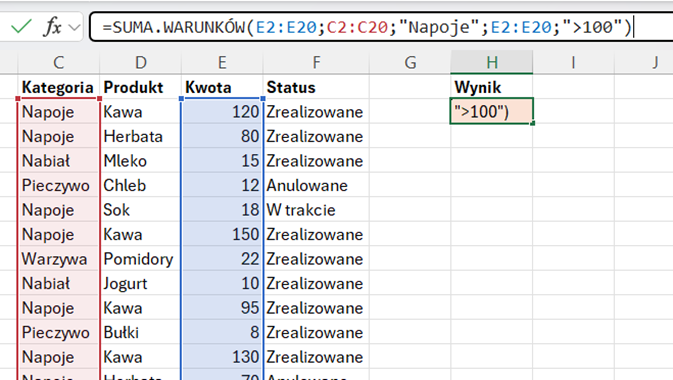
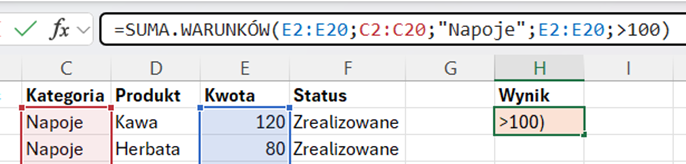
Przykładowo aby zsumować sprzedaż o wartości większej niż 100 zł ale tylko dla kategorii „Napoje” formuła powinna wyglądać tak:

Formuła SUMA.WARUNKÓW() w Excelu z warunkiem tekstowym Napoje oraz liczbowym >100, z podświetlonymi zakresami danych.

W tej formule:

  • Pierwszy argument (zakres niebieski) to kolumna sumowana
  • Drugi argument (zakres czerwony) w którym sprawdzamy czy znajduje się wartość „Napoje” (trzeci argument) .
  • Czwarty argument (zakres niebieski) w którym sprawdzamy czy kwota jest większa niż 100 (piąty argument).

Excel podsumuje w wyniku tylko te rekordy, które spełniają oba kryteria jednocześnie. Wynik to 600.

Wynik działania funkcji SUMA.WARUNKÓW() w Excelu

SUMA.WARUNKÓW() i zakresy dat

SUMA.WARUNKÓW() świetnie sprawdza się również wtedy, gdy chcesz zsumować wartości tylko z określonego przedziału czasu. W takiej sytuacji w formule używa się dwóch warunków dla tej samej kolumny z datą: jeden określa datę początkową, a drugi datę końcową.

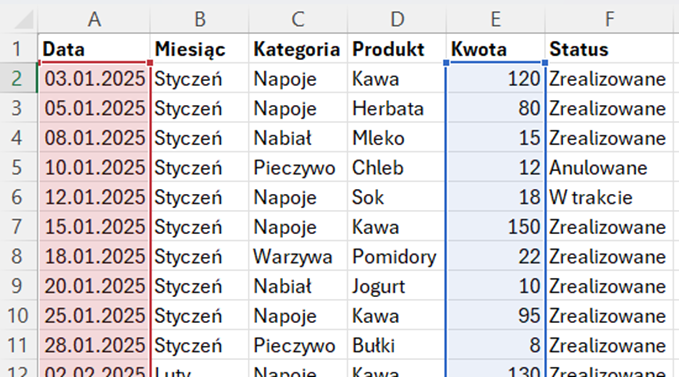
Załóżmy, że chcesz zsumować kwoty tylko dla zamówień z okresu od 01.01.2025 do 31.01.2025. Funkcje będzie  wyglądać tak:

Formuła SUMA.WARUNKÓW() w Excelu z warunkami dat zapisanymi jako tekst
Tabela danych w Excelu z zaznaczonym zakresem dat oraz kolumną Kwota, wykorzystywanymi w funkcji SUMA.WARUNKÓW() do sumowania w przedziale czasowym.

W tym przykładzie Excel sprawdza daty w zakresie A2:A20 (zakres czerwony) i uwzględnia tylko te wiersze, które mieszczą się w podanym przedziale dat. Następnie sumuje odpowiadające im kwoty z zakresu E2:E20 (zakres niebieski). Wynik to 530.

Wynik działania funkcji SUMA.WARUNKÓW() w Excelu

Najczęstsze błędy w funkcji SUMA.WARUNKÓW()

SUMA.WARUNKÓW() jest bardzo wygodna, ale przez liczbę argumentów łatwo o drobny błąd w zapisie. Czasem funkcja nie zwraca błędu, ale wynik jest nieprawidłowy, a w innych przypadkach Excel nie pozwala jej poprawnie zatwierdzić. Poniżej trzy problemy, które pojawiają się najczęściej.

1. Niezgodne zakresy

Wszystkie zakresy w SUMA.WARUNKÓW() muszą mieć tę samą liczbę wierszy. Dotyczy to zarówno suma_zakres, jak i każdego kryteria_zakres. Jeśli jeden z zakresów jest krótszy lub przesunięty, wynik będzie zaniżony albo zupełnie nieprawidłowy.

Tabela danych w Excelu z zaznaczonymi zakresami Miesiąc, Kategoria i Kwota używanymi jako argumenty w funkcji SUMA.WARUNKÓW().


2. Błędna kolejność argumentów

W tej funkcji kolejność jest stała: najpierw suma_zakres, a dopiero potem pary kryteria_zakres + kryterium. Jeśli pomylisz kolejność i wstawisz np. kryteria_zakres jako pierwszy argument, Excel zwróci błąd albo wynik nie będzie miał sensu.

Niepoprawny zapis funkcji SUMA.WARUNKÓW() w Excelu z błędną kolejnością argumentów, prowadzący do nieprawidłowego wyniku.


3. Niepoprawne operatory logiczne

Jeśli warunek zawiera operator (np. >, <, >=), musi być zapisany jako tekst, czyli w cudzysłowie. Błąd w operatorze albo brak cudzysłowu sprawia, że Excel nie rozpoznaje kryterium i formuła zwraca 0 lub błędny wynik.

Niepoprawny zapis warunku liczbowego w funkcji SUMA.WARUNKÓW()

Przykład poprawnego zapisu warunku liczbowego:

  • „>100”
  • „<=” & A1

Jeśli SUMA.WARUNKÓW() nie daje oczekiwanego wyniku, warto zacząć od sprawdzenia dwóch rzeczy:

  • czy zakresy mają identyczny rozmiar oraz
  • czy warunki są zapisane dokładnie w taki sposób, jak Excel tego oczekuje.

W większości przypadków to właśnie tu znajduje się przyczyna problemu.

SUMA.WARUNKÓW() vs tabele przestawne – co wybrać i kiedy?

Często spotykam się z pytaniem czy nie lepiej zamiast funkcji SUMA.WARUNKÓW() użyć tabel przestawnych? Odpowiadam to zależy…  zarówno SUMA.WARUNKÓW(), jak i tabele przestawne służą do analizy danych, ale rozwiązują różne problemy i sprawdzają się w innych sytuacjach. Warto wiedzieć, kiedy użyć formuły, a kiedy lepiej sięgnąć po tabelę przestawną.

Funkcję SUMA.WARUNKÓW() zastosuj kiedy:

  • potrzebujesz jednej konkretnej wartości (np. do raportu, dashboardu lub KPI),
  • wynik ma być dynamiczny i reagować na zmiany w komórkach (np. wybór miesiąca z listy),
  • chcesz użyć wyniku wewnątrz innych formuł,
  • raport ma być lekki i szybki, bez dodatkowych obiektów w arkuszu,
  • pracujesz na małych lub średnich zbiorach danych.

Przykład zastosowania:

komórka z wynikiem: „Sprzedaż kawy w styczniu”, która automatycznie zmienia się po wyborze miesiąca lub kategorii.

SUMA.WARUNKÓW() daje pełną kontrolę nad logiką obliczeń, ale wymaga poprawnego zapisu formuły.

Wybierz tabelę przestawną gdy:

  • chcesz szybko przeanalizować dane z wielu perspektyw,
  • potrzebujesz porównań, sum częściowych i struktury danych,
  • pracujesz na dużych zbiorach danych,
  • zależy Ci na interaktywnej analizie (przeciąganie pól, filtry, fragmentatory),
  • raport ma służyć głównie do przeglądania danych, a nie do dalszych obliczeń.

Przykład zastosowania:

analiza sprzedaży według miesięcy, kategorii i regionów w jednym widoku.

Tabela przestawna daje szybki efekt „wow”, ale nie zawsze łatwo ją zintegrować z innymi formułami.


W praktyce najlepsze raporty łączą oba podejścia:

  • tabela przestawna do analizy i sprawdzania danych,
  • SUMA.WARUNKÓW() do budowy finalnych wskaźników, podsumowań i dashboardów.

Poniżej masz szybkie podsumowanie, kiedy używać, którego narzędzia.

Porównanie funkcji SUMA.WARUNKÓW() i tabeli przestawnej w Excelu

Praktyczne wskazówki do pracy z SUMA.WARUNKÓW()

  • Zawsze zaczynaj od zakresu do sumowania.
  • Pilnuj, aby wszystkie zakresy obejmowały te same wiersze.
  • Operatory logiczne i daty zapisuj w cudzysłowie.
  • Przy długich formułach dodawaj warunki krok po kroku i sprawdzaj wynik po każdym etapie.

SUMA.WARUNKÓW() to absolutna podstawa analizy danych w Excelu. Gdy ją opanujesz, większość raportów i zestawień zrobisz szybciej, czytelniej i bez kolumn pomocniczych.

Tutaj pobierz plik do tego poradnika

Dołącz do społeczności Poczujexcel

5 1 głos
Ocena artykułu
Subskrybuj
Powiadom o
guest
0 Komentarze
Najnowsze
Najstarsze Najwięcej głosów
Opinie w linii
Zobacz wszystkie komentarze

Niestandardowe Formatowanie Komórek Excel

Formatowanie komórek Excela w trybie niestandardowym jest sposobem wyświetlana danych w komórce, natomiast niekoniecznie jest wartością tej komórki.
Wartość komórki zawsze wyświetlona będzie w pasku formuły natomiast sposób jej

Zobacz więcej »

do osób, które chcą nauczyć się podstaw Excela za darmo w mniej niż godzinę.

Darmowy Kurs Excel dla początkujących