Data w Excelu – jak wstawiać, formatować i aktualizować daty

Z pozoru prosta rzecz, jak wpisanie daty w Excelu, potrafi przysporzyć sporo kłopotów, w szczególności dla osób mniej doświadczonych. Program nie rozpoznaje daty, sortowanie się psuje albo liczby same zmieniają swój format na datę, mimo iż nimi nie są. Excel traktuje daty w specyficzny sposób, ponieważ widzi je nie jako daty, ale jako liczby, które reprezentują kolejne dni od 1 stycznia 1900 roku nam ta liczba wyświetlana jest jako data (np. dzień 27.11.2025 zapisany jest w Excelu jako liczba 45988). To z jednej strony ogromna zaleta (bo można na nich wykonywać przeróżne obliczenia), a z drugiej jest źródłem wielu nieporozumień i błędów.
W tym poradniku pokażę Ci, jak poprawnie wprowadzać, edytować, formatować i wyświetlać daty w Excelu. Dzięki kilku prostym trikom unikniesz błędów i sprawisz, że Twoje arkusze będą działały dokładnie tak, jak chcesz.
Datę możesz wpisać bezpośrednio do komórki. Ważne jednak, aby zrobić to w formacie rozpoznawanym przez Excel. Nowsze wersje Excela bardzo dobrze potrafią odczytać wprowadzaną datę. Problem za to mają starsze wersje tego programu dlatego zaleca się wpisywać datę w formacie jak wyświetla się na zegarze komputera.

Excel automatycznie zamieni wpis na datę, jeśli rozpoznaje format. Jeśli nie, to potraktuje go jak tekst, co później może prowadzić do błędów w sortowaniu i obliczeniach.
Jeśli chcemy mieć pewność, że prawidłowo wpisujemy datę warto wpisać ją za pomocą funkcji DATA() podając kolejno rok, miesiąc, dzień.
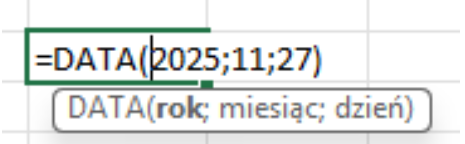
Excel umożliwia też szybkie wstawienie dzisiejszej daty bez wpisywania jej ręcznie.
- Ctrl + ; (średnik) – skrót ten wstawia datę dzisiejszą na stałe; to znaczy, że po otwarciu pliku kolejnego dnia data się nie zmieni.
- =DZIŚ() – formuła ta zawsze pokazuje dzisiejszą datę, a więc zmienia się automatycznie każdego dnia.
- =TERAZ() – funkcja ta zwraca bieżącą datę oraz aktualną godzinę; Odświeża się przy każdym przeliczeniu arkusza.

Nawet jeśli data została wpisana poprawnie, to sposób jej wyświetlania może się różnić w zależności od ustawień systemowych lub domyślnego formatu Excela. Dlatego warto wiedzieć, jak zmienić format daty tak, aby prezentował się dokładnie tak, jak potrzebujesz: czy to w formie skróconej, pełnej, czy bardziej czytelnej opisowej.
Aby zmienić sposób wyświetlania daty:
- Zaznacz komórkę lub zakres komórek z datami.
- Kliknij prawym przyciskiem → Formatuj komórki (lub Ctrl + 1)

- Przejdź do zakładki Liczbowe → Data.
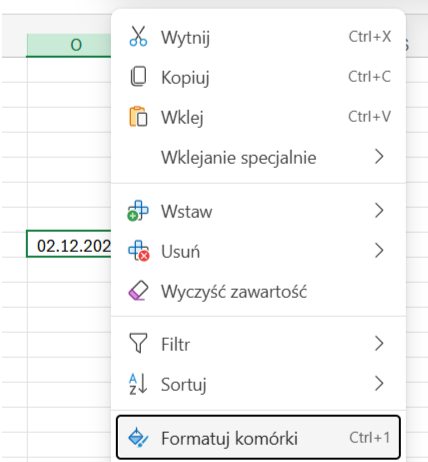
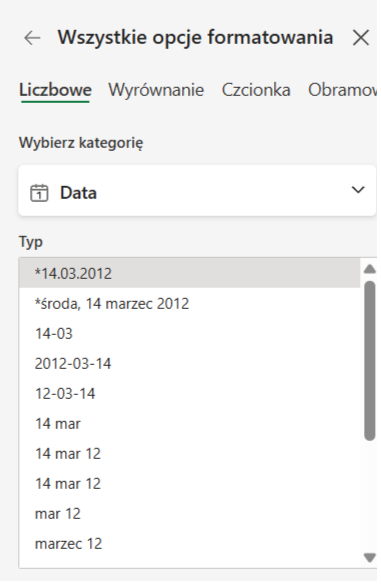
W tym miejscu możesz wybrać różne standardowe formaty, takie jak:
- 02.12.2024,
- 2024-12-02,
- 2 grudzień 2024,
- poniedziałek, 2 grudzień 2024.
Excel nie zmienia samej wartości komórki, a jedynie sposób jej wyświetlania. Dzięki temu wciąż możesz wykonywać na niej obliczenia.
Jeśli chcesz natomiast, aby data wyświetlała się w innej formie (np. 02.gru.24), możesz ustawić format niestandardowy.
- Zaznacz komórkę z datą.
- Kliknij prawym przyciskiem → Formatuj komórki (lub Ctrl + 1)
- Wybierz Niestandardowe, np. dd.mmm.rr
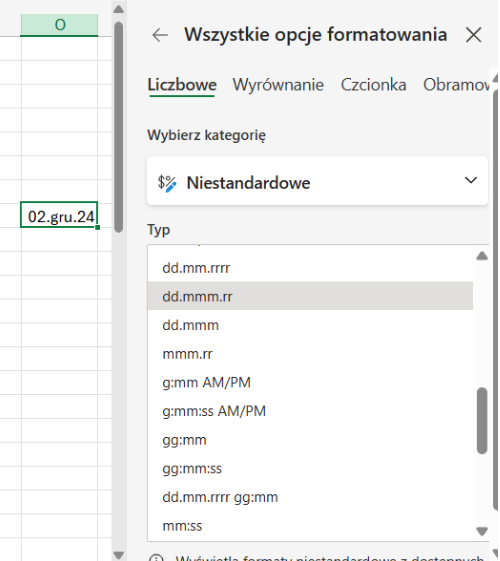
Co oznaczają poszczególne elementy:
- dddd – pełna nazwa dnia tygodnia (np. poniedziałek),
- ddd – skrócona nazwa dnia tygodnia (np. pon.)
- dd – dzień miesiąca (np. 02),
- mmmm – pełna nazwa miesiąca (np. grudzień),
- mmm – skrócona nazwa miesiąca (np. gru.),
- mm – miesiąc (np. 12),
- rrrr – pełny rok (np. 2024),
- rr – skrócony rok (np. 24).
Najprostszy sposób to przeciągnięcie komórki z datą:
- Wpisz pierwszą datę w kolumnie (np. 02.12.2024).
- Złap mały kwadrat w prawym dolnym rogu komórki (tzw. uchwyt wypełniania).

- Przeciągnij go w dół.
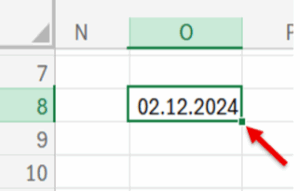
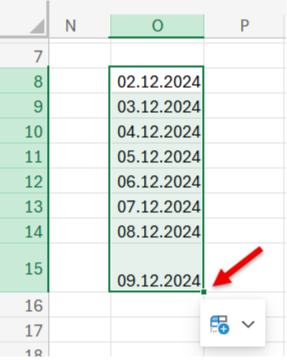
Excel automatycznie utworzy kolejne daty o 1 dzień dalej niż poprzednia.
Natomiast, jeśli chcesz zmieniać daty co tydzień, co miesiąc lub co inny przedział:
- wpisz dwie daty (np. 02.12.2024 i 09.12.2024),

- zaznacz obie

przeciągnij w dół.
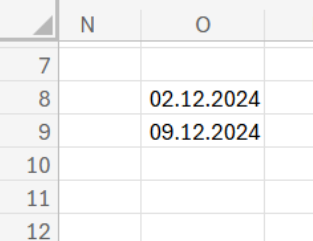
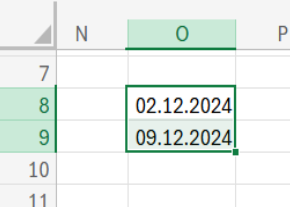
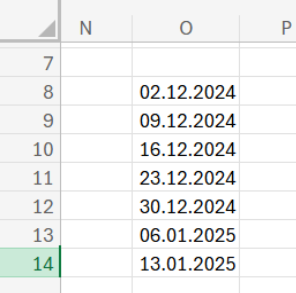
Excel sam obliczy sobie odstęp pomiędzy poszczególnymi datami i uzupełni kolejne pola według wzoru.
Ta metoda daje większą kontrolę nad sposobem tworzenia dat.
- Wpisz pierwszą datę.
- Następnie wybierz polecenie znajdujące się na karcie Narzędzia główne > Wypełnij >Seria danych
 W oknie dialogowym wybierz:
- Serie: np. w kolumnie
- Typ: Data
- Jednostka daty: Dni / Miesiące / Lata
- Krok: np. 1, 7

- Zatwierdź
 W oknie dialogowym wybierz: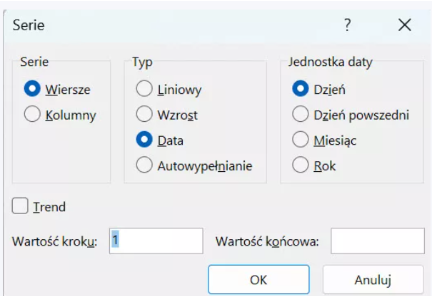
Ta metoda przydaje się do tworzenia:
- dat miesięcznych (np. 01.01, 01.02, 01.03…),
- dat rocznych,
- dat w odstępach co kilka dni.
- Wpisz datę początkową w pierwszej komórce, np. w A2: 02.12.2024

- W komórce poniżej (A3) wpisz formułę: =DZIEŃ.ROBOCZY(A2;1)

- Zatwierdź, a następnie przeciągnij formułę w dół.

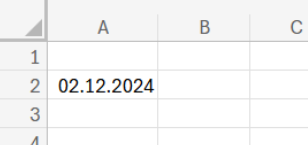
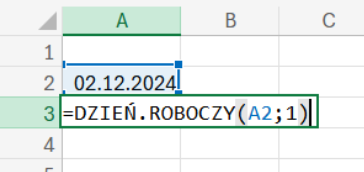
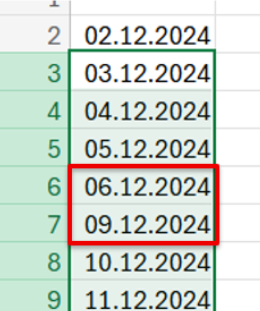
Excel automatycznie utworzy listę kolejnych dni roboczych, pomijając soboty i niedziele. W tym przykładzie pominięte zostały daty 07-08.12.2024 (będące sobotą i niedzielą).
Dzięki temu nie musisz już ręcznie pilnować weekendów, bo program zrobi to za Ciebie i zachowa pełną ciągłość dat.
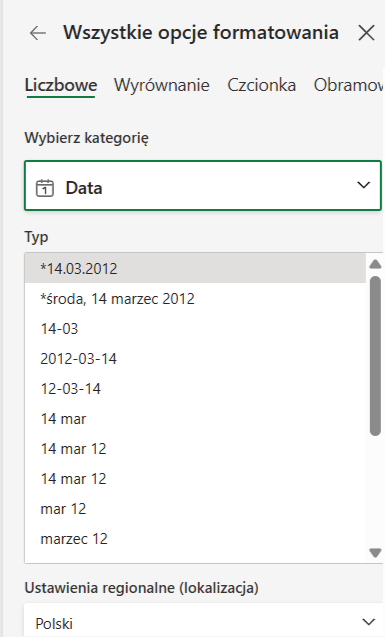
To najbezpieczniejsza metoda gdy wprowadzasz dane ręcznie a nie wklejasz dane. Jeśli komórka ma format tekstowy, Excel nie będzie próbował zamieniać niczego na datę. Jak to zrobić?
- Zaznacz komórki, w które chcesz wprowadzać dane.
- Kliknij prawym przyciskiem → Formatuj komórki (lub Ctrl+1).

- Wybierz kategorię Tekstowe.

- Zatwierdź i dopiero teraz wpisz dane.
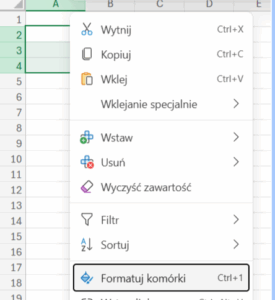

Po ustawieniu formatu tekstowego Excel potraktuje wszystko dokładnie tak, jak wpiszesz.
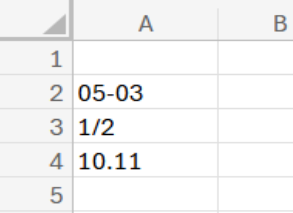

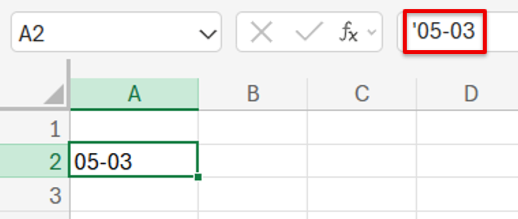
Jeżeli potrzebujesz szybko wpisać pojedynczą wartość, bez zmiany formatu komórki, to użyj tego prostego triku – dodaj apostrof przed tekstem: ’05-03
Apostrof nie jest wyświetlany w komórce, ale mówi Excelowi, że to co wpisujemy w komórkę to tekst i ma go nie zmieniać. Ten sposób działa najlepiej dla pojedynczych wpisów lub krótkich list.
Excel bardzo często zmienia wklejane dane na daty, na przykład przy imporcie danych z internetu, CSV lub maila.
Aby temu zapobiec:
- Najpierw ustaw format komórki na Tekstowy tak jak w punkcie “Ustaw format komórki na format “Tekstowy” przed wpisaniem danych”
- Dopiero później wklejaj dane jako wartości (Ctrl +Shfit+ V).
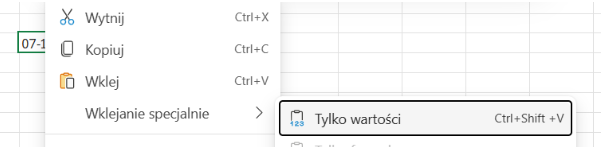
Przy trudnych i skomplikowanych danych warto użyć importu danych za pomocą Power Query.
To jeden z najczęstszych problemów. Excel potrafi wczytać datę w formacie mm/dd/yyyy, nawet jeśli pracujesz w polskich ustawieniach.
Przykład: Wpisujesz 03.05.2024, a Excel interpretuje to jako 5 marca 2024, bo widzi “03/05”.
Dlaczego tak się dzieje? Bo Excel próbuje dopasować wpis do formatu regionalnego. Jeśli rozpoznaje go inaczej niż Ty, to data wyświetla się błędnie.
Szybkie rozwiązania:
- używaj formatów jednoznacznych, np. rrrr-mm-dd,
- zmień format komórki na Data → Polski (Formatuj komórki → Liczby),

- jeśli Excel mimo wszystko błędnie interpretuje, wpisz datę apostrofem: '03.05.2024, a następnie zmień format ręcznie.
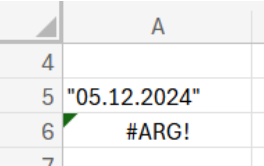
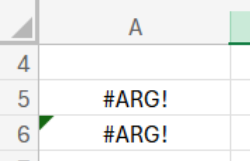
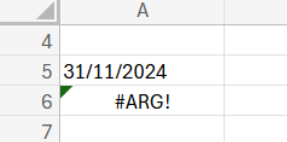
Błąd #ARG! pojawia się, gdy Excel nie potrafi przeliczyć argumentu daty wewnątrz formuły. Najczęściej oznacza to, że:
- w formule użyto tekstu zamiast daty,

- jedna z użytych dat ma zły format (Excel jej nie rozpoznaje),

- formuła dodaje liczbę do błędu,

- taka data nie istnieje (np. 31/11/2024).

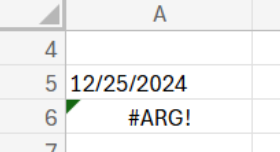
Szybkie rozwiązania:
- upewnij się, że wszystkie daty są prawdziwymi datami (zmień format na “Liczbowe”: prawidłowa data to liczba ≥ 1),
- zamień tekst na datę funkcją DATA() lub DATA.WARTOŚĆ(),
- sprawdź, czy formuła nie odwołuje się do pustej lub błędnej komórki.


Od ponad 10 lat uczę Excela w sposób który ma sens — bez zbędnej teorii, tylko praktyczne przykłady z codziennej pracy biurowej. Ukończyło moje kursy ponad 6 000 kursantów. Jeśli chcesz nauczyć się Excela sprawnie i bez stresu — jesteś w dobrym miejscu.
Zobacz wszystkie kursy Excel →