Błędy w Excelu – co oznaczają i jak je naprawić?
Każdy, kto pracuje z Excelem, prędzej czy później zobaczy w komórce coś w stylu #N/D!, #ARG! albo #DZIEL/0!. Pierwsza reakcja? Najczęściej lekka panika i pytanie: co tym razem zrobiłem nie tak?
Dobra wiadomość jest taka, że błędy w Excelu nie są przypadkowe. Każdy z nich mówi Ci coś konkretnego – wystarczy wiedzieć, jak go „czytać”. W tym artykule omówię wszystkie podstawowe błędy w Excelu, wyjaśnię, co je powoduje i pokażę, jak skutecznie sobie z nimi radzić – zarówno przez ich naprawę, jak i przez ukrycie za pomocą funkcji JEŻELI.BŁĄD() i JEŻELI.ND().
Na końcu poradnika udostępniam również plik Excel ze wszystkimi omówionymi błędami, który możesz pobrać i przećwiczyć samodzielnie.
W dalszej części poradnika:
- Dlaczego Excel wyświetla błędy?
- Przegląd wszystkich podstawowych błędów w Excelu
- #DZIEL/0! – błąd dzielenia przez zero
- #N/D! – wartość niedostępna
- #ARG! – błąd argumentu
- #NAZWA? – nieznana nazwa
- #ADR! – błąd adresu
- #LICZBA! – błąd liczby
- #ZERO! – błąd pustego przecięcia
- ##### – za wąska kolumna
- Jak ukryć błędy – funkcja JEŻELI.BŁĄD()
- Funkcja JEŻELI.ND() – kiedy warto jej użyć?
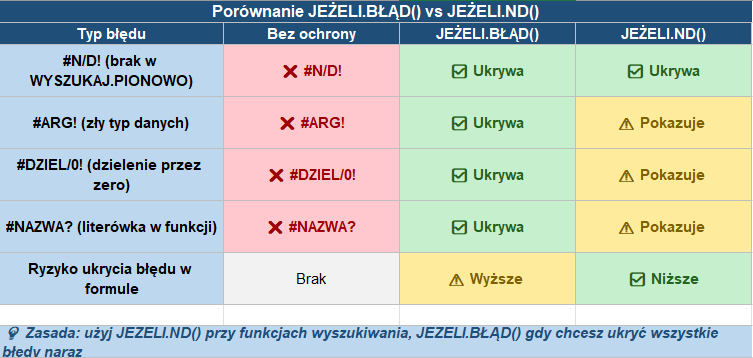
- JEŻELI.BŁĄD() vs JEŻELI.ND() – którą wybrać?
- Praktyczne wskazówki i najczęstsze pułapki
Dlaczego Excel wyświetla błędy?
Excel wyświetla błąd wtedy, gdy nie może wykonać obliczenia lub interpretuje dane w sposób, który uniemożliwia zwrócenie poprawnego wyniku. To nie jest przypadkowe – każdy komunikat błędu to sygnał, że coś w formule lub danych wymaga Twojej uwagi.
Błędy możemy podzielić na dwie kategorie:
- Błędy do naprawienia – czyli takie, gdzie przyczyną jest literówka, zły zakres lub brakujące dane. Tutaj rozwiązaniem jest poprawienie formuły lub danych.
- Błędy do obsłużenia – czyli takie, które mogą się pojawiać (np. brak wartości w tabeli źródłowej) i zamiast je naprawiać, lepiej ukryć lub zastąpić własnym komunikatem.
Zrozumienie tej różnicy to klucz do sprawnej pracy z błędami w Excelu.
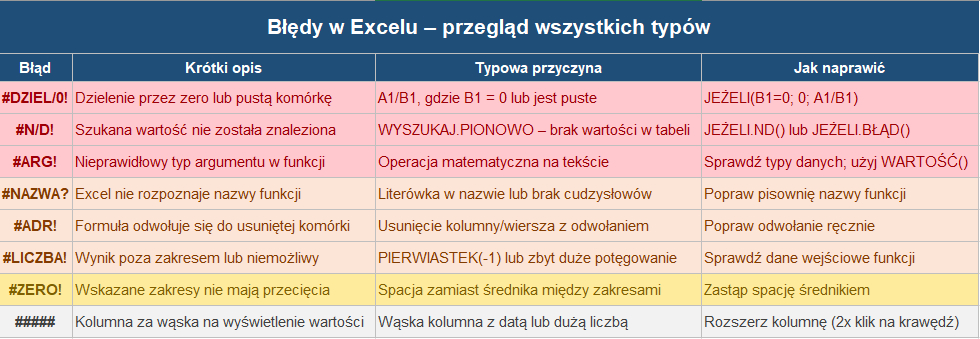
Przegląd wszystkich podstawowych błędów w Excelu
Poniżej znajdziesz zestawienie wszystkich błędów, z którymi możesz się spotkać:
Błąd | Krótki opis |
#DZIEL/0! | Dzielenie przez zero lub przez pustą komórkę |
#N/D! | Wartość nie została znaleziona (np. w WYSZUKAJ.PIONOWO) |
#ARG! | Nieprawidłowy argument w funkcji |
#NAZWA? | Excel nie rozpoznaje nazwy funkcji lub zakresu |
#ADR! | Formuła odwołuje się do nieistniejącej komórki |
#LICZBA! | Wynik jest za duży, za mały lub funkcja nie może obliczyć wartości |
#ZERO! | Przecięcie wskazanych zakresów nie istnieje |
##### | Kolumna jest za wąska, żeby wyświetlić wartość |
Teraz omówimy każdy z nich dokładnie.
#DZIEL/0! – błąd dzielenia przez zero
Co oznacza?
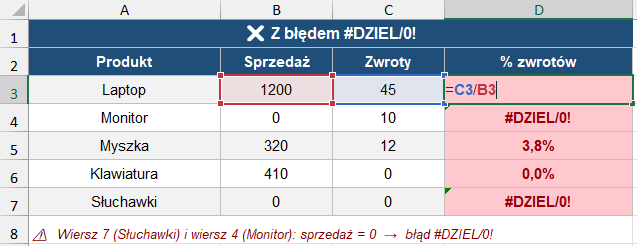
Ten błąd pojawia się zawsze wtedy, gdy próbujesz podzielić jakąś liczbę przez zero lub przez pustą komórkę. W matematyce dzielenie przez zero jest niedozwolone – i Excel reaguje dokładnie tak samo.
Kiedy go spotkasz?
Najczęstsze sytuacje:
- Formuła =C4/B4, gdzie komórka B4 jest pusta lub zawiera 0
- Funkcje obliczające średnią z pustego zakresu
- Arkusze, gdzie mianownik obliczany jest dynamicznie i może przyjąć wartość 0

Jak naprawić?
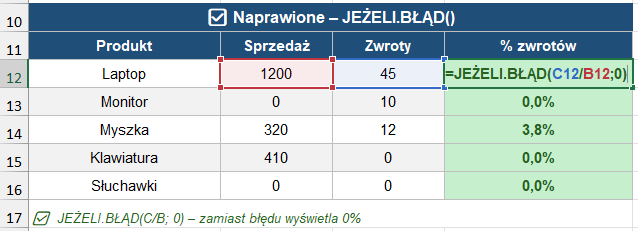
Jeśli dzielnik nie powinien być zerem – sprawdź, skąd pochodzi ta wartość i popraw dane źródłowe. Jeśli natomiast zero może się pojawiać w normalnych warunkach (np. brak sprzedaży w danym miesiącu), użyj funkcji JEŻELI():
=JEŻELI(B4=0; 0; C4/B4)
albo od razu obsłuż błąd funkcją JEŻELI.BŁĄD():
=JEŻELI.BŁĄD(C4/B4; 0)

Zdobądź jedną z najważniejszych umiejętności w pracy biurowej – naucz się Excela od zera
Kurs Excel Podstawowy – Zbuduj pewność siebie w pracy z Excelem od pierwszej lekcji. Nauczysz się tworzyć formuły, elegancko formatować arkusze, analizować dane i ogarnąć codzienne zadania szybciej i sprawniej. Wszystko pokazane prosto na przykładach i bez lania wody.

#N/D! – wartość niedostępna
Co oznacza?
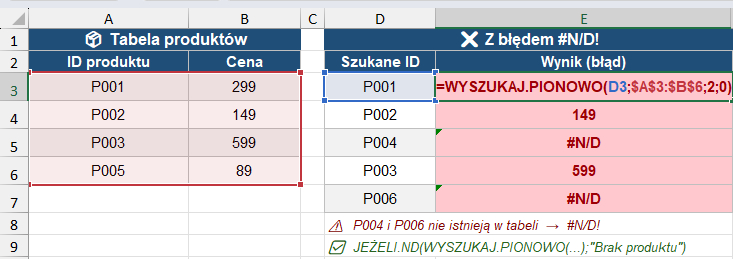
#N/D! to skrót od „Nie Dostępna”. Excel zwraca ten błąd wtedy, gdy szukana wartość nie zostaje znaleziona w podanym zakresie. To najczęściej spotykany błąd przy pracy z funkcjami wyszukiwania.
Kiedy go spotkasz?
- WYSZUKAJ.PIONOWO() / X.WYSZUKAJ() – gdy szukana wartość nie istnieje w tabeli
- PODAJ.POZYCJĘ() – gdy wartość nie zostaje odnaleziona
- Ręczne wpisanie =ND() jako znacznik brakującej wartości

Jak naprawić?
Najpierw sprawdź, czy szukana wartość na pewno istnieje w zakresie przeszukiwania. Częstym powodem jest różnica w formatowaniu – np. liczba wpisana jako tekst kontra prawdziwa liczba, albo dodatkowa spacja na końcu.
Sprawdź czy funkcja wyszukująca obejmuję zakresem całą tabelę danych częstą przyczyną błędu jest to, że zakres danych nie został zablokowany za pomocą $ i po przekopiowaniu funkcji do innych komórek zmienił się też zakres wyszukiwania.
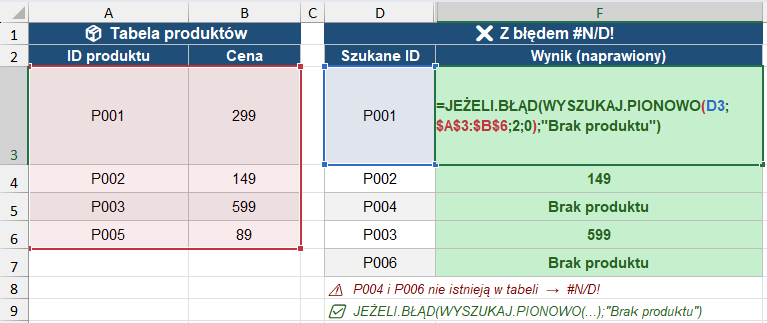
Jeśli brak wartości jest normalną sytuacją (np. nie każdy produkt musi być na liście), użyj funkcji JEŻELI.ND() lub JEŻELI.BŁĄD():

#ARG! – błąd argumentu
Co oznacza?
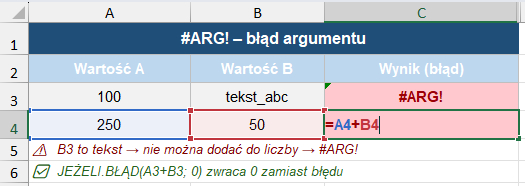
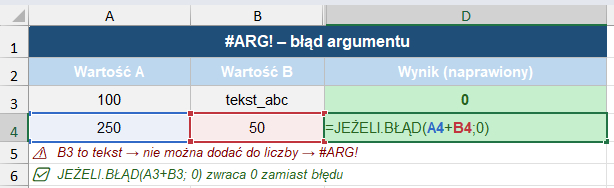
#ARG! pojawia się wtedy, gdy funkcja otrzymuje argument niewłaściwego typu. Przykład: próbujesz wykonać operację matematyczną na tekście, który nie jest liczbą.
Kiedy go spotkasz?
- =A3+B3, gdzie jedna z komórek zawiera tekst zamiast liczby
- Funkcja matematyczna (np. PIERWIASTEK, LOG) dostaje wartość ujemną lub tekstową
- Nieprawidłowe połączenie typów danych w formule

Jak naprawić?
Sprawdź typy danych w komórkach, które są argumentami funkcji. Częsty problem to liczby importowane z zewnętrznych systemów, zapisane jako tekst – możesz je przekonwertować przez mnożenie przez 1 lub użycie funkcji WARTOŚĆ():
=WARTOŚĆ(B3)
Jeśli dane mogą być mieszane i chcesz zabezpieczyć formułę, zastosuj JEŻELI.BŁĄD():
=JEŻELI.BŁĄD(A3*B3; 0)

#NAZWA? – nieznana nazwa
Co oznacza?
Ten błąd oznacza, że Excel nie rozpoznaje czegoś w Twojej formule – najczęściej nazwy funkcji lub zakresu nazwanego.
Kiedy go spotkasz?
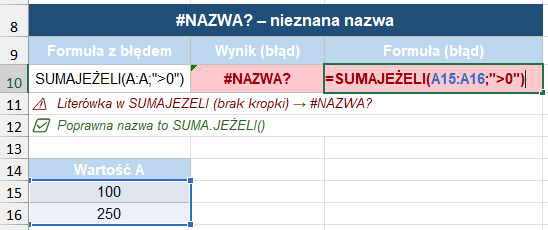
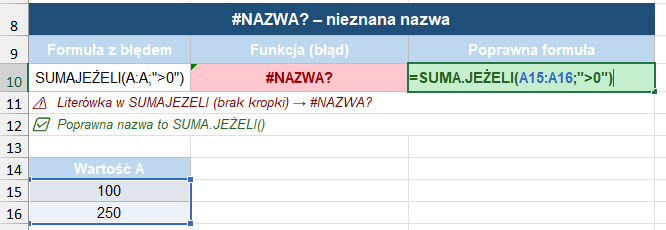
- Literówka w nazwie funkcji (np. =SUMAJEZELI() zamiast =SUMA.JEŻELI())
- Użycie funkcji niedostępnej w Twojej wersji Excela (np. X.WYSZUKAJ w starszych wersjach)
- Odwołanie do zakresu nazwanego, który nie istnieje lub został usunięty
- Brak cudzysłowów wokół tekstu w formule: =JEŻELI(A1=tak;1;0) zamiast =JEŻELI(A1=”tak”;1;0)

Jak naprawić?
Sprawdź pisownię nazwy funkcji – najłatwiej zacząć wpisywać i poczekać na podpowiedź Excela. Jeśli funkcja nie pojawia się w podpowiedziach, może po prostu nie być dostępna w Twojej wersji programu.
Brak cudzysłowów przy tekście to bardzo częsty błąd, szczególnie u osób zaczynających przygodę z formułami.

#ADR! – błąd adresu
Co oznacza?
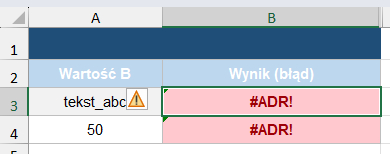
#ADR! (ang. #REF!) pojawia się wtedy, gdy formuła odwołuje się do komórki lub zakresu, który już nie istnieje.
Kiedy go spotkasz?
- Usunięcie kolumny lub wiersza, do którego odwołuje się formuła
- Wycinanie i wklejanie komórek, które narusza strukturę odwołań
- Funkcja WYSZUKAJ.PIONOWO z numerem kolumny większym niż rzeczywista liczba kolumn w tabeli

Jak naprawić?
Po usunięciu kolumny lub wiersza Excel automatycznie zamienia odwołania na #ADR!. Musisz ręcznie poprawić formułę i wskazać właściwy zakres lub komórkę. Nie ma tu skrótu – warto używać odwołań do całych kolumn lub tabel, które są bardziej odporne na zmiany struktury arkusza.
#LICZBA! – błąd liczby
Co oznacza?
#LICZBA! pojawia się w sytuacjach, gdy wynik obliczeń jest poza zakresem obsługiwanym przez Excel, albo gdy funkcja matematyczna nie może zwrócić prawidłowego wyniku dla podanych argumentów.
Kiedy go spotkasz?
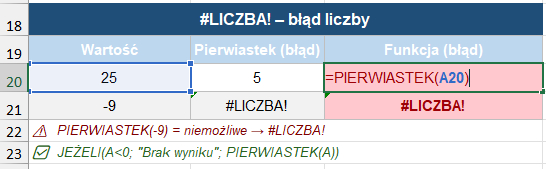
- =PIERWIASTEK(-1) – pierwiastek z liczby ujemnej nie istnieje w zbiorze liczb rzeczywistych, dlatego Excel nie potrafi zwrócić wyniku
- Bardzo duże potęgowania, które przekraczają maksymalną wartość w Excelu
- Funkcje finansowe (np. IRR, XIRR), które nie mogą znaleźć rozwiązania dla podanych danych

Jak naprawić?
Sprawdź, czy argumenty funkcji mają sens matematyczny. Przy funkcjach finansowych upewnij się, że dane wejściowe (np. przepływy pieniężne) są poprawnie skonfigurowane i zawierają zarówno wartości ujemne, jak i dodatnie.
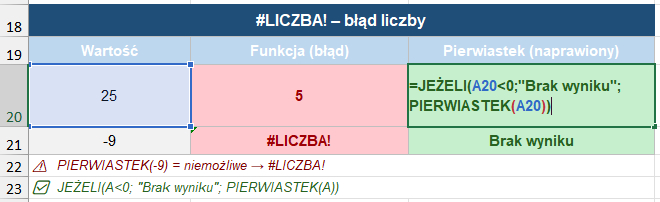
W niektórych przypadkach możesz użyć JEŻELI() do sprawdzenia wartości przed obliczeniem:
=JEŻELI(A20<0; "Brak wyniku"; PIERWIASTEK(A20))

Kurs Excel od Podstaw – Opanuj Excela na poziomie eksperckim, od zaawansowanych formuł, tabele przestawne, po analizy danych i automatyzację. Kurs Excel od Podstaw nauczy Cię narzędzi, które robią różnicę w pracy i wyróżnij się na rynku!

#ZERO! – błąd pustego przecięcia
Co oznacza?
#ZERO! to jeden z rzadziej spotykanych błędów. Pojawia się wtedy, gdy dwa zakresy w formule nie mają żadnych wspólnych komórek, a Excel oczekiwał, że się przecinają.
Kiedy go spotkasz?
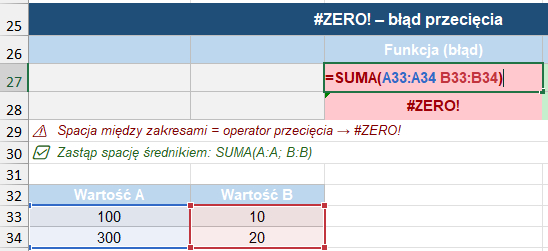
Najczęściej przy użyciu operatora przecięcia zakresów (spacja między zakresami w formule), gdy zakresy te faktycznie się nie przecinają:
=SUMA(A33:A34 B33:B34)
Powyższa formuła mówi Excelu: „Zsumuj komórki wspólne dla zakresu A33:A34 i B33:B34″ – a takich komórek nie ma.

Jak naprawić?
Zwykle wystarczy zastąpić spację między zakresami średnikiem lub przecinkiem (zależnie od wersji językowej Excela):
=SUMA(A33:A34;B33:B34)
##### – za wąska kolumna
Co oznacza?
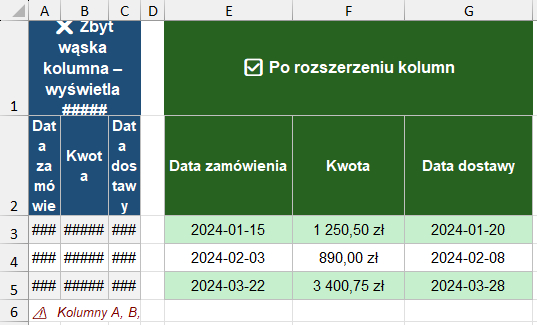
Technicznie ##### nie jest błędem formuły – to sygnał, że kolumna jest za wąska, żeby wyświetlić wartość. Najczęściej dotyczy dat i liczb.
Jak naprawić?
Rozszerz kolumnę – kliknij dwukrotnie na krawędź nagłówka kolumny, żeby automatycznie dopasować jej szerokość do zawartości. To najszybszy sposób.

Jak ukryć błędy – funkcja JEŻELI.BŁĄD()
Do czego służy?
JEŻELI.BŁĄD() to funkcja, która sprawdza, czy podana formuła zwraca błąd. Jeśli tak – zamiast błędu wyświetla wartość, którą Ty podasz. Jeśli formuła działa poprawnie – zwraca jej normalny wynik.
Jest to idealne rozwiązanie do „zabezpieczania” formuł przed błędami, które mogą pojawiać się w normalnych warunkach pracy.
Składnia
JEŻELI.BŁĄD(wartość; wartość_jeśli_błąd)
- wartość – formuła, którą chcesz sprawdzić
- wartość_jeśli_błąd – co ma być wyświetlone zamiast błędu
Przykłady:
Zamiana #N/D! na pusty tekst:
=JEŻELI.BŁĄD(WYSZUKAJ.PIONOWO(A2;Tabela;2;0); "")
Zamiana #DZIEL/0! na zero:
=JEŻELI.BŁĄD(A1/B1; 0)
Zamiana dowolnego błędu na własny komunikat:
=JEŻELI.BŁĄD(WYSZUKAJ.PIONOWO(A2;Tabela;2;0); "Nie znaleziono")

Na co uważać?
JEŻELI.BŁĄD() maskuje wszystkie typy błędów – również te, które wynikają z pomyłki w formule. Jeśli więc przypadkowo zrobisz literówkę w funkcji i dostaniesz #NAZWA?, JEŻELI.BŁĄD() ukryje ten błąd i wyświetli Twoją wartość zastępczą. Możesz przez długi czas nie zauważyć, że formuła w ogóle nie działa poprawnie.
Dlatego podczas budowania formuły najpierw pracuj bez JEŻELI.BŁĄD() – dodaj ją dopiero, gdy masz pewność, że formuła działa poprawnie.
Funkcja JEŻELI.ND() – kiedy warto jej użyć?
Do czego służy?
JEŻELI.ND() działa podobnie do JEŻELI.BŁĄD(), ale reaguje wyłącznie na błąd #N/D!. Pozostałe typy błędów przepuszcza bez zmian.
Składnia
JEŻELI.ND(wartość; wartość_jeśli_ND)
Przykład
=JEŻELI.ND(WYSZUKAJ.PIONOWO(A2;Tabela;2;0); "Brak produktu")
Jeśli szukana wartość nie zostanie znaleziona – wyświetli się „Brak produktu”. Jeśli natomiast formuła ma inny błąd (np. podałeś zły numer kolumny i dostałeś #ARG!) – JEŻELI.ND() go nie ukryje i zobaczysz błąd. Dzięki temu łatwiej wykryć prawdziwe problemy z formułą.
JEŻELI.BŁĄD() vs JEŻELI.ND() – którą wybrać?
To pytanie pojawia się bardzo często. Oto prosta zasada:
Użyj JEŻELI.ND() gdy:
- Pracujesz z funkcjami wyszukiwania (WYSZUKAJ.PIONOWO, X.WYSZUKAJ, PODAJ.POZYCJĘ)
- Chcesz obsłużyć tylko brak wyniku, a pozostałe błędy widzieć (bo mogą oznaczać błąd w formule)
- Zależy Ci na większej kontroli nad tym, co jest ukrywane
Użyj JEŻELI.BŁĄD() gdy:
- Chcesz obsłużyć wszystkie możliwe błędy jednocześnie
- Pracujesz na danych, które mogą generować różne typy błędów
- Budujesz raport lub dashboard, gdzie żaden błąd nie powinien być widoczny dla odbiorcy

Praktyczne wskazówki i najczęstsze pułapki
Na koniec kilka zasad, które warto zapamiętać:
- Nie owijaj wszystkiego w JEŻELI.BŁĄD() od razu Najpierw zbuduj i przetestuj formułę bez funkcji obsługi błędów. Dopiero gdy działa poprawnie – dodaj JEŻELI.BŁĄD() lub JEŻELI.ND().
- Błąd #N/D! to nie zawsze problem Jeśli dane źródłowe nie zawierają wszystkich wartości i to jest normalna sytuacja – po prostu obsłuż ten błąd. Nie musisz „naprawiać” czegoś, co działa zgodnie z planem.
- Sprawdzaj typy danych przy #ARG! Gdy dane są importowane z systemów zewnętrznych, liczby bardzo często trafiają do Excela jako tekst. Mnożenie przez 1 lub funkcja WARTOŚĆ() szybko to naprawi.
- Przy #ADR! cofnij się i sprawdź historię zmian Jeśli błąd pojawił się nagle, prawdopodobnie ktoś (albo Ty) usunął lub przesunął zakres, do którego odwołuje się formuła. Skrót Ctrl+Z może tu być Twoim najlepszym przyjacielem.
- ##### to nie błąd – to komunikat o szerokości Wystarczy rozszerzyć kolumnę. Dwukrotne kliknięcie na krawędź nagłówka kolumny automatycznie dopasuje jej szerokość.
- Wartość zastępcza w JEŻELI.BŁĄD() nie musi być tekstem Możesz jako wartość zastępczą podać 0, pustą komórkę („”), a nawet inną formułę. To daje dużą elastyczność przy budowaniu złożonych arkuszy.
Błędy w Excelu przestają być straszne, gdy wiesz, co oznaczają. Każdy z nich to konkretny sygnał – wystarczy go prawidłowo odczytać i wiedzieć, co zrobić dalej. Funkcje JEŻELI.BŁĄD() i JEŻELI.ND() to Twoje główne narzędzia do obsługi błędów w profesjonalnych arkuszach – warto je dobrze poznać i używać świadomie.
Jeśli chcesz opanować pracę z formułami i błędami w Excelu na wyższym poziomie, zajrzyj do Kursu Excel Średniozaawansowany – tam znajdziesz więcej takich praktycznych przykładów.
Excel na wyższym poziomie. Pracuj szybciej i mądrzej
Kurs Excel Średniozaawansowany – poznaj funkcje, narzędzia i techniki, które pozwolą Ci analizować dane szybciej i pracować w Excelu dużo sprawniej. Naucz się automatyzować zadania i wykorzystywać Excela na wyższym poziomie.

Tutaj pobierz plik do tego poradnika

SUMA.WARUNKÓW() w Excelu – sumowanie z wieloma warunkami
SUMA.WARUNKÓW() to istotna funkcja analityczna w Excelu. Pozwala sumować wartości na podstawie dwóch lub więcej warunków jednocześnie, dzięki czemu idealnie sprawdza się w raportach sprzedaży, analizach finansowych i zestawieniach okresowych.

SUMA.JEŻELI() w Excelu, czyli jak sumować na podstawie warunku
W tym artykule pokażę Ci krok po kroku, jak działa SUMA.JEŻELI(), jak poprawnie zapisywać warunki liczbowe i tekstowe, jak korzystać z symboli wieloznacznych oraz na co uważać, gdy formuła nie

Jak zrobić wykres w Excelu – instrukcja krok po kroku
Wykresy w Excelu służą do szybkiego i czytelnego przedstawiania danych. Zamiast analizować kolumny liczb, możesz w kilka sekund zobaczyć zależności, porównać wartości albo sprawdzić, jak dane zmieniają się w czasie.

Data w Excelu – jak wstawiać, formatować i aktualizować daty
Z pozoru prosta rzecz, jak wpisanie daty w Excelu, potrafi przysporzyć sporo kłopotów, w szczególności dla osób mniej doświadczonych. Program nie rozpoznaje daty, sortowanie się psuje albo liczby same zmieniają

Skróty Klawiszowe Excel Przy Edycji i Wpisywaniu Danych. Najważniejsze Skróty Klawiszowe Excel.
15 najważniejszych skrótów klawiszowych w Excelu, które znacząco przyspieszą Twoją pracę przy edytowaniu i wprowadzaniu danych! 🚀 Niezależnie od tego, czy jesteś początkującym, czy zaawansowanym użytkownikiem Excela, te skróty pozwolą

Przydatne Triki w Excelu, Które Usprawnią Twoją Pracę!
Najlepsze triki w Excelu. Odkryj 5 niezwykłych trików w programie Excel, które mogą znacząco usprawnić Twoją pracę. Dowiedz się, jak wykorzystać niestandardowe skróty klawiaturowe, głęboko ukryć arkusze czy szybko znajdować

Opanuj Excela szybciej niż myślisz
Kurs Excel Podstawowy – naucz się najważniejszych funkcji, formuł i narzędzi Excela na praktycznych przykładach.
Zacznij pracować szybciej, unikaj błędów i swobodnie korzystaj z Excela w codziennej pracy.