
Odkryj Potęgę Funkcji X.Wyszukaj w Excelu 365
Poszukujesz skutecznego narzędzia w Excelu, które ułatwi ci znajdowanie danych? Funkcja X.WYSZUKAJ może być kluczem do rozwiązania tego problemu. W tym artykule przeanalizujemy, jak wykorzystać tę funkcję i jakie korzyści możemy z niej czerpać.
Za pomocą funkcji X.Wyszukaj możemy wykonać takie same wyszukiwanie jak przy pomocy funkcji Wyszukaj.Pionowo.
W przykładzie szukamy wartości dla Bruno Czajkowskiego. Naszym pierwszym argumentem jest czerwona komórka z wartością „Bruno Czajkowski”. W drugim argumencie podajemy zakres czerwony z tablicą, którą przeglądamy. W trzecim argumencie zaznaczamy zakres fioletowy -to z tego zakresu chcemy zwrócić wartość wynikową funkcji. W kolumnie H (na zielonym polu) otrzymaliśmy wynik 113, który odpowiada pierwszej znalezionej wartości.

Przy analizie pozostałych przykładów warto skupić się na kolorystyce komórek, a w kolumnie H (na zielonym polu) widoczny jest wynik funkcji.
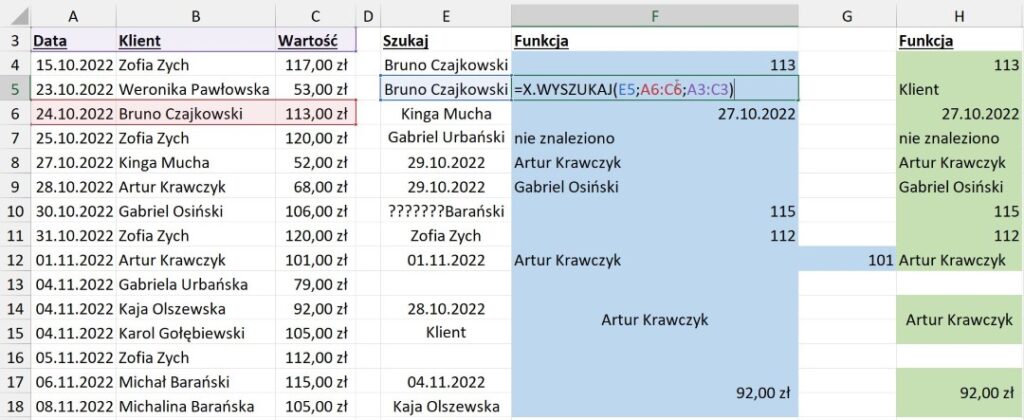
Funkcja X.Wyszukaj – wyszukiwanie w poziomie
Podobnie jak powyżej, możemy wyszukiwać wartości poziomo, podobnie jak w funkcji Wyszukaj.poziomo.
Przykład przedstawia wyszukiwanie nazwy kolumny dla Bruno Czajkowskiego.
Funkcja X.Wyszukaj – wyszukiwanie w lewo
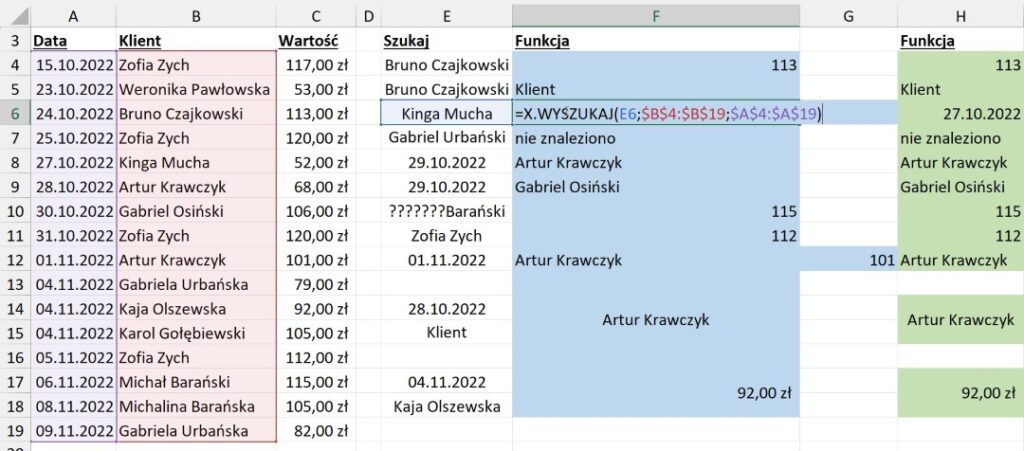
Minusem funkcji Wyszukaj.Pionowo było to, że przeszukiwanie tabeli danych można było wykonać tylko na podstawie pierwszej kolumny. W funkcji X.Wyszukaj nie mamy tego problemu i możemy wyszukiwać dane znajdujące się w dowolnej kolumnie nawet te po lewej stronie.
W tym przykładzie szukamy daty wystąpienia pierwszej pozycji Kingi Muchy.
Funkcja Jeżeli.błąd wbudowana w X.Wyszukaj
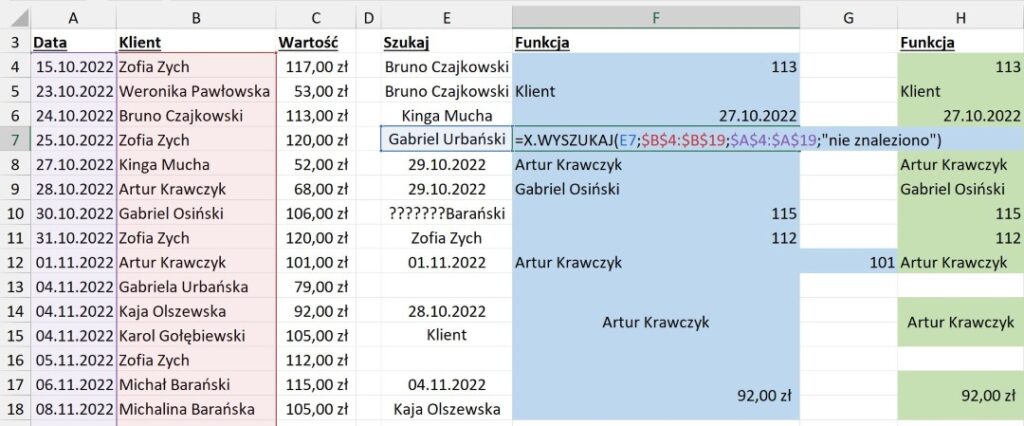
Gdy standardowe funkcje wyszukiwania nie znalazły wartości, zwracały błąd #N/D!. Wtedy dodatkowo musieliśmy stosować funkcje Jeżeli.błąd. W X.Wyszukaj możemy wskazać w jednym z argumentów co ma się wyświetlić gdy nie znajdziemy wyszukiwanej wartości.
Poniższa funkcji zwróci nam „nie znaleziono” dla osoby „Gabriel Urbański”
Funkcja X.Wyszukaj – wyszukiwanie niedokładne mniejsze lub większe
Funkcja X.Wyszukaj pozwala nam na znalezienie wartości, która jest najbardziej zbliżona do tej której szukamy. Co więcej dane nie muszą być ułożone w kolejności rosnącej lub malejącej oraz możemy wybrać czy szukamyy wartości najbardziej zbliżonej od góry czy od dołu.
Poniższy przykład przedstawia nam wyszukanie osoby, której data jest najbardziej zbliżona do 29.10.2022 patrząc od dołu. Funkcja zwróci nam Artur Krawczyk
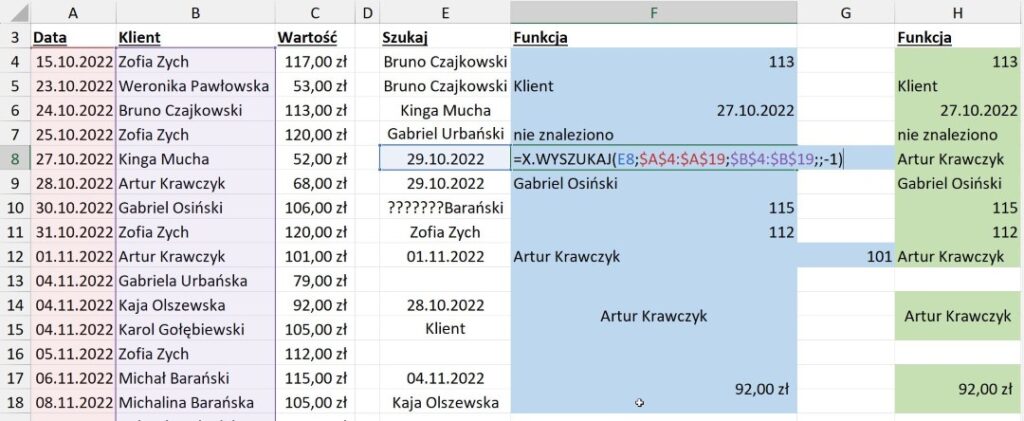
Jeśli zmienimy czwarty argument na 1 będziemy wyszukiwać wartość najbardziej zbliżoną od góry a funkcja zwróci nam Gabriel Osiński.
Wyszukiwanie za pomocą symboli wieloznacznych w funkcji X.Wyszukaj
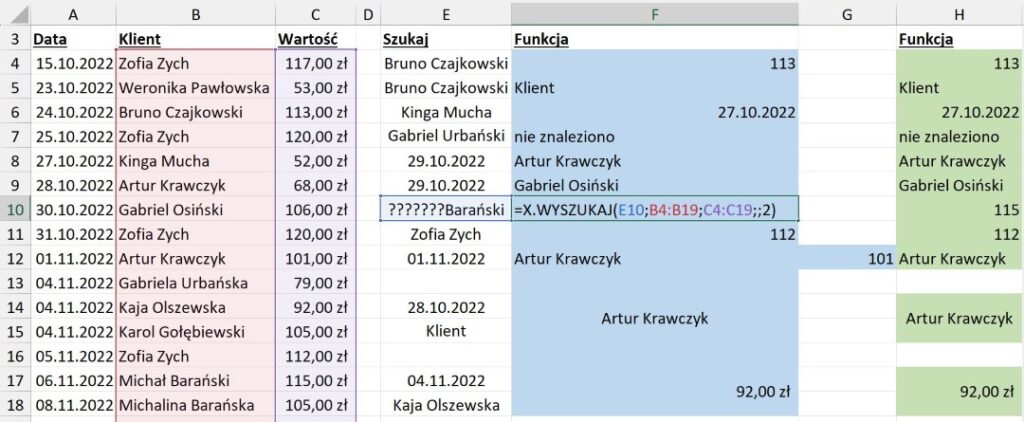
Dzięki zastosowaniu symboli wieloznaczych w funkcji X.Wyszukaj możemy znaleźć tylko fragment tekstu w komórce.
W poniższym przykładzie szukamy osoby o nazwisku „Bagiński”.
Funkcja X.Wyszukaj do znalezienia ostatniej pozycji w zakresie danych
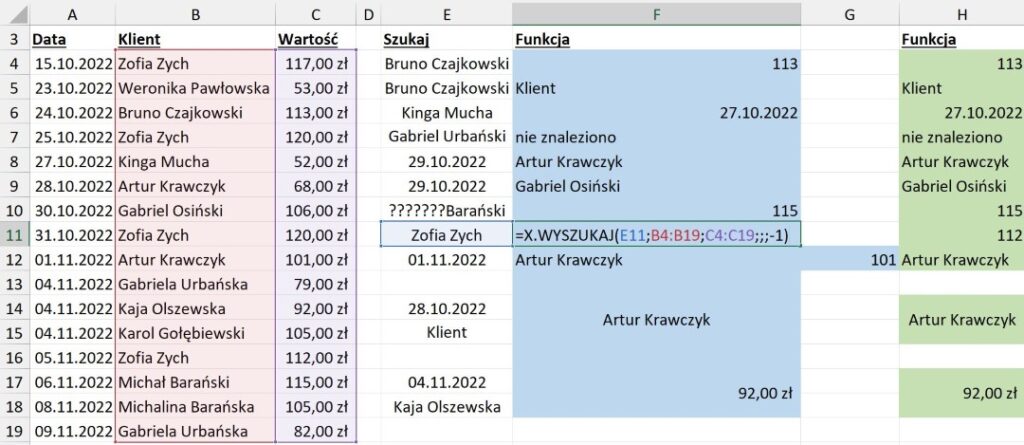
Tej opcji nie wykonasz w standardowych funkcjach wyszukiwania. Wyszukiwanie od doły tabeli aby znaleźć ostatnią pozycję. Dzięki funkcji X.Wyszukaj jest to możliwe i proste do wykonania.
W przykładzie szukamy wartości dla ostatniej pozycji wystąpienia dla Zofii Zych.
Funkcja X.Wyszukaj do znalezienia całego wiersza
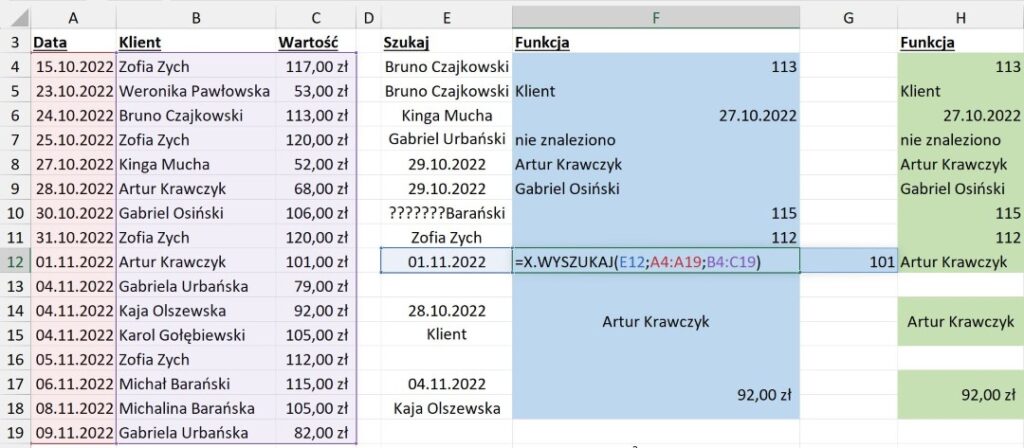
Funkcja X.Wyszukaj rozleje nam komórki (czym jest rozlanie zobaczysz w filmie o funkcjach tablicowych) jeśli trzecim argumentem nie jest jedna kolumna a kilka kolumn.
W przykładzie chcemy zwrócić wiersz dla daty 01.11.2022.
Wyszukiwanie na przecięciu wiersza i kolumny za pomocą X.Wyszukaj
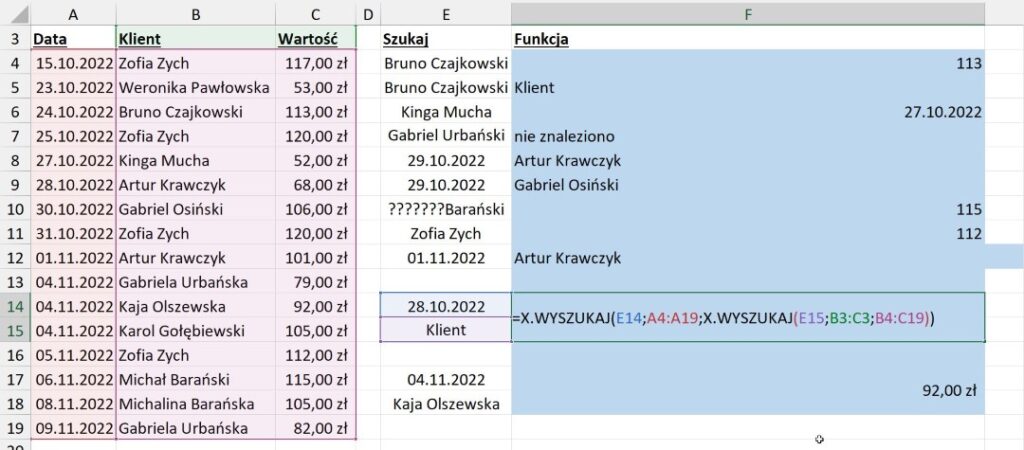
Dotychczas wyszukiwanie na przecięciu wiersza i kolumny wykonywaliśmy przy użyciu funkcji index i podaj.pozycję. Dzięki funkcji X.Wyszukaj możemy zapomnieć o powyższych funkcjach.
W przykładzie poszukujemy klienta dla daty 28.10.2022 a funkcja zwróci nam „Artur Krawczyk”
Wyszukiwanie na podstawie kilku argumentów za pomocą funkcji X.Wyszukaj
Ostatnią bardzo istotną opcją funkcji X.Wyszukaj jest możliwość wyszukania wartości na podstawie co najmniej dwóch argumentów.
W przykładzie poszukujemy wartości dla klienta Kaja Olszewska w dniu 04.11.2022 – funkcja zwróci nam wartość 92,00 zł

Podsumowanie
Jak widzisz funkcja X.Wyszukaj to istny kombajn, który zastępuje starsze funkcje Excela. Minusem tej funkcji jest to że występuje tylko w Excelu 365 🙂
Poniżej przedstawiam nagranie z zastosowania funkcji w Excelu 365

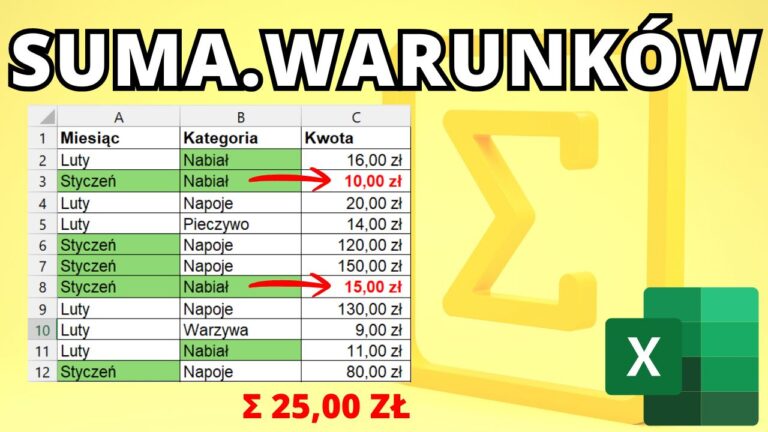
SUMA.WARUNKÓW() w Excelu – sumowanie z wieloma warunkami
SUMA.WARUNKÓW() to istotna funkcja analityczna w Excelu. Pozwala sumować wartości na podstawie dwóch lub więcej warunków jednocześnie, dzięki czemu idealnie sprawdza się w raportach sprzedaży, analizach finansowych i zestawieniach okresowych.

SUMA.JEŻELI() w Excelu, czyli jak sumować na podstawie warunku
W tym artykule pokażę Ci krok po kroku, jak działa SUMA.JEŻELI(), jak poprawnie zapisywać warunki liczbowe i tekstowe, jak korzystać z symboli wieloznacznych oraz na co uważać, gdy formuła nie daje oczekiwanych wyników. Na konkretnych przykładach zobaczysz, jak szybko wyciągać z danych dokładnie te liczby, których naprawdę potrzebujesz – bez ręcznego filtrowania i zbędnych kolumn pomocniczych.

Jak zrobić wykres w Excelu – instrukcja krok po kroku
Wykresy w Excelu służą do szybkiego i czytelnego przedstawiania danych. Zamiast analizować kolumny liczb, możesz w kilka sekund zobaczyć zależności, porównać wartości albo sprawdzić, jak dane zmieniają się w czasie. To szczególnie przydatne przy raportach, zestawieniach sprzedaży czy analizie wyników.
Jeśli zastanawiasz się, jak zrobić wykres w Excelu, dobra wiadomość jest taka, że nie wymaga to zaawansowanej wiedzy ani skomplikowanych ustawień. Wystarczy poprawnie przygotować dane, wybrać odpowiedni typ wykresu oraz dostosować jego wygląd.
W tym artykule pokażę krok po kroku, jak utworzyć prosty wykres w Excelu: od zaznaczenia danych, przez wstawienie wykresu, aż po zmianę jego typu i dostosowanie wyglądu.

Data w Excelu – jak wstawiać, formatować i aktualizować daty
Z pozoru prosta rzecz, jak wpisanie daty w Excelu, potrafi przysporzyć sporo kłopotów, w szczególności dla osób mniej doświadczonych. Program nie rozpoznaje daty, sortowanie się psuje albo liczby same zmieniają swój format na datę, mimo iż nimi nie są. Excel traktuje daty w specyficzny sposób, ponieważ widzi je nie jako daty, ale jako liczby, które reprezentują kolejne dni od 1 stycznia 1900 roku nam ta liczba wyświetlana jest jako data (np. dzień 27.11.2025 zapisany jest w Excelu jako liczba 45988). To z jednej strony ogromna zaleta (bo można na nich wykonywać przeróżne obliczenia), a z drugiej jest źródłem wielu nieporozumień i błędów.
W tym poradniku pokażę Ci, jak poprawnie wprowadzać, edytować, formatować i wyświetlać daty w Excelu. Dzięki kilku prostym trikom unikniesz błędów i sprawisz, że Twoje arkusze będą działały dokładnie tak, jak chcesz.

Skróty Klawiszowe Excel Przy Edycji i Wpisywaniu Danych. Najważniejsze Skróty Klawiszowe Excel.
15 najważniejszych skrótów klawiszowych w Excelu, które znacząco przyspieszą Twoją pracę przy edytowaniu i wprowadzaniu danych! 🚀 Niezależnie od tego, czy jesteś początkującym, czy zaawansowanym użytkownikiem Excela, te skróty pozwolą Ci pracować szybciej, efektywniej i z mniejszą ilością błędów. Dowiedz się, jak używać takich kombinacji, jak kopiowanie komórek, szybkie wklejanie, formatowanie danych, edytowanie komórek i wiele więcej!

Przydatne Triki w Excelu, Które Usprawnią Twoją Pracę!
Najlepsze triki w Excelu. Odkryj 5 niezwykłych trików w programie Excel, które mogą znacząco usprawnić Twoją pracę. Dowiedz się, jak wykorzystać niestandardowe skróty klawiaturowe, głęboko ukryć arkusze czy szybko znajdować różnice w danych. Poznaj także sposób na zbiorcze wklejanie danych oraz tworzenie dwóch nagłówków w jednej komórce. Zwiększ swoją efektywność w Excelu już dziś!